Εξατομίκευση της εμφάνισης του Mac
Μπορείτε να εξατομικεύσετε το MacBook Pro σας με πολλούς τρόπους, από την αλλαγή της εμφάνισης και της αίσθησης του macOS, την προσαρμογή του γραφείου εργασίας, του Dock και της γραμμής μενού, έως την αλλαγή του μεγέθους κειμένου και δείκτη. Βρείτε πώς μπορείτε να φέρετε το Mac στα μέτρα σας.
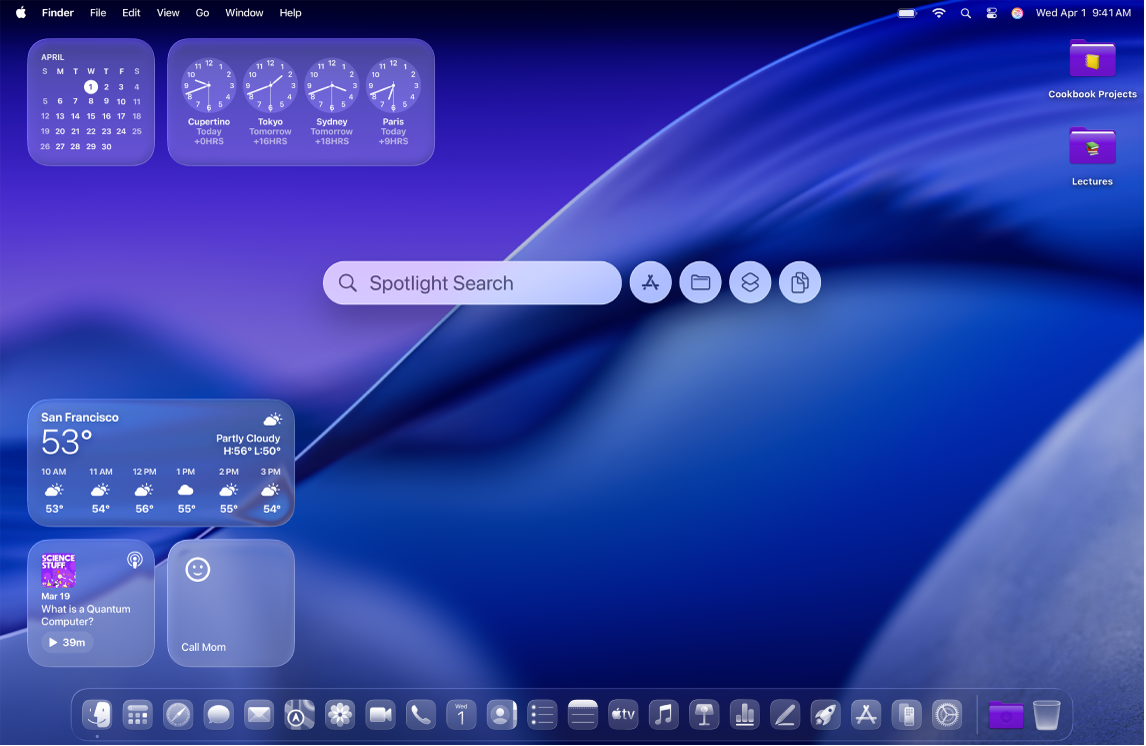
Προσαρμογή της εμφάνισης και αίσθησης του macOS
Μπορείτε να αλλάξετε την εμφάνιση του macOS. Για παράδειγμα, μπορείτε να μεταβείτε στη Σκούρα εμφάνιση, να αλλάξετε το στιλ των εικονιδίων και των widget, να εξατομικεύσετε το προεπιλεγμένο χρώμα των φακέλων και άλλα.
 Χρήση ανοιχτόχρωμης ή σκουρόχρωμης εμφάνισης Μεταβείτε στις Ρυθμίσεις συστήματος, κάντε κλικ στην «Εμφάνιση» |  Αλλαγή θέματος χρωμάτων Επιλέξτε το χρώμα που θα χρησιμοποιείται για τα κουμπιά, τα αναδυόμενα μενού και τα άλλα στοιχεία ελέγχου της διεπαφής χρήστη. Μεταβείτε στις Ρυθμίσεις συστήματος, κάντε κλικ στην «Εμφάνιση» |
 Αλλαγή της εμφάνισης των εικονιδίων και των widget Μεταβείτε στις Ρυθμίσεις συστήματος, κάντε κλικ στην «Εμφάνιση» |  Προσαρμογή του προεπιλεγμένου χρώματος των φακέλων Μεταβείτε στις Ρυθμίσεις συστήματος, κάντε κλικ στην «Εμφάνιση» |
 και μετά επιλέξτε «Αυτόματη», «Ανοιχτόχρωμη» ή «Σκούρα». Όταν επιλέγετε «Αυτόματη», η εμφάνιση αλλάζει από ανοιχτόχρωμη σε σκούρα, βάσει του προγράμματος Night Shift που έχετε ορίσει.
Προσαρμογή του γραφείου εργασίας
Εξατομικεύστε το γραφείο εργασίας αλλάζοντας την ταπετσαρία, προσαρμόζοντας την προφύλαξη οθόνης ή προσθέτοντας φακέλους. Μπορείτε επίσης να προσθέσετε widget, τα οποία σας βοηθούν να βλέπετε πληροφορίες, όπως το ημερολόγιο ή τις υπομνήσεις σας, με μια ματιά.
 Αλλαγή της ταπετσαρίας Μεταβείτε στις Ρυθμίσεις συστήματος, κάντε κλικ στην «Ταπετσαρία» |  Προσαρμογή της προφύλαξης οθόνης Μεταβείτε στις Ρυθμίσεις συστήματος, κάντε κλικ στην «Ταπετσαρία» |
 Προσθήκη ή επεξεργασία widget Για να προσθέσετε ένα widget, κάντε Control-κλικ στο γραφείο εργασίας και μετά επιλέξτε «Επεξεργασία widget». Χρησιμοποιήστε την πλαϊνή στήλη για περιήγηση στα διάφορα widget. Σύρετε νέα widget οπουδήποτε στο γραφείο εργασίας ή στο Κέντρο γνωστοποιήσεων. Για επεξεργασία, κάντε Control-κλικ στο widget και μετά επιλέξτε από τις διαθέσιμες επιλογές, όπως Μικρό, Μέτριο ή Μεγάλο. |  Προσθήκη προσαρμοσμένων φακέλων Κάντε Control-κλικ στο γραφείο εργασίας και μετά επιλέξτε «Νέος φάκελος». Στη συνέχεια, μπορείτε να προσαρμόσετε τον φάκελο αλλάζοντας το χρώμα του και προσθέτοντας ένα εικονίδιο ή emoji. Κάντε Control-κλικ στον φάκελο, επιλέξτε «Προσαρμογή φακέλου» και μετά πειραματιστείτε μέχρι να είστε ικανοποιημένοι με την εμφάνιση του φακέλου. |
 και μετά επιλέξτε την ταπετσαρία που θέλετε ή κάντε κλικ στην «Προσθήκη φωτογραφίας» για να επιλέξετε τη δική σας.
Προσαρμογή του Dock και της γραμμής μενού
Κάντε το Dock μεγαλύτερο ή μικρότερο, μετακινήστε το αριστερά ή δεξιά στην οθόνη, ρυθμίστε το έτσι ώστε να κρύβεται όταν δεν το χρησιμοποιείτε, και πολλά άλλα. Μπορείτε επίσης να προσθέσετε ή να αφαιρέσετε στοιχεία από τη γραμμή μενού και το Κέντρο ελέγχου.
 Αλλαγή της εμφάνισης του Dock Μεταβείτε στις Ρυθμίσεις συστήματος, κάντε κλικ στο «Γραφείο εργασίας και Dock» |  Προσθήκη ή αφαίρεση στοιχείων στο Dock Για να προσθέσετε ένα στοιχείο στο Dock, ανοίξτε ένα παράθυρο Finder και μετά σύρετε το στοιχείο που θέλετε να προσθέσετε στο Dock. Αφαιρέστε ένα στοιχείο σύροντάς το στο εικονίδιο του Κάδου στο Dock μέχρι να δείτε την ένδειξη «Αφαίρεση από Dock». |
 Προσθήκη στοιχείων που χρησιμοποιούνται συχνά στη γραμμή μενού Προσθέστε μενού κατάστασης στη δεξιά πλευρά της γραμμής μενού για να μπορείτε να προβάλετε και να προσαρμόσετε γρήγορα τις ρυθμίσεις—όπως το Wi-Fi ή το Μην ενοχλείτε. Μεταβείτε στις Ρυθμίσεις συστήματος, κάντε κλικ στη Γραμμή μενού |  Προσαρμογή Κέντρου ελέγχου Κάντε κλικ στο |
 και μετά πειραματιστείτε με τις διάφορες επιλογές, όπως την αύξηση του μεγέθους των εφαρμογών ή τη μετακίνηση της θέσης του Dock.
 και μετά επιλέξτε στοιχεία κάτω από τα Στοιχεία ελέγχου γραμμής μενού.
 στην πάνω αριστερή γωνία για να το προσθέσετε στο Κέντρο ελέγχου.
Αλλαγή του μεγέθους κειμένου και δείκτη
Αλλάξτε το μέγεθος του κειμένου σε πολλές εφαρμογές και στο γραφείο εργασίας, και αυξήστε το μέγεθος του δείκτη για να είναι πιο εύκολο να τον βλέπετε.
 Αύξηση του μεγέθους κειμένου Μεταβείτε στις Ρυθμίσεις συστήματος, κάντε κλικ στην «Προσβασιμότητα» |  Αύξηση του μεγέθους του δείκτη Μεταβείτε στις Ρυθμίσεις συστήματος, κάντε κλικ στην «Προσβασιμότητα» |
 Αύξηση του μεγέθους κειμένου και εικονιδίων στις πλαϊνές στήλες Μεταβείτε στις Ρυθμίσεις συστήματος, κάντε κλικ στην «Εμφάνιση» |
 και μετά κάντε κλικ στην «Οθόνη». Δίπλα στο «Μέγεθος κειμένου», κάντε κλικ στην «Προεπιλογή» και μετά προσαρμόστε το ρυθμιστικό στο μέγεθος κειμένου που προτιμάτε.
Θέλετε να μάθετε περισσότερα;
Για προσαρμογή της γραμμής μενού, του Dock και του Κέντρου ελέγχου, δείτε Προσαρμογή της γραμμής μενού, Χρήση του Dock, και Χρήση του Κέντρου ελέγχου.
Για πληροφορίες σχετικά με διάφορες δυνατότητες προσβασιμότητας, συμπεριλαμβανομένων των δυνατοτήτων για όραση, ακοή, κινητικότητα, ομιλία και γνωστική λειτουργία, δείτε την ενότητα Παρουσίαση των δυνατοτήτων προσβασιμότητας.
Για να μάθετε πώς να χρησιμοποιείτε τις συντομεύσεις πληκτρολογίου και τις χειρονομίες επιφάνειας αφής, δείτε τις ενότητες Συντομεύσεις πληκτρολογίου και Κοινές χειρονομίες στην επιφάνεια αφής σας.
Πολλά παράθυρα εφαρμογών περιέχουν μια γραμμή εργαλείων με κουμπιά που παρέχουν πρόσβαση σε δυνατότητες, εργαλεία ή εντολές που χρησιμοποιούνται συχνά. Για να μάθετε πώς να προσαρμόζετε τις γραμμές εργαλείων, δείτε την ενότητα Προσαρμογή γραμμών εργαλείων στο Mac.
Για να μάθετε πώς να αλλάζετε τις γνωστοποιήσεις που λαμβάνετε, δείτε την ενότητα Αλλαγή των ρυθμίσεων γνωστοποιήσεων στο Mac. Μπορείτε επίσης να διαμορφώσετε μια Συγκέντρωση για να θέσετε σε παύση και σίγαση όλες ή συγκεκριμένες γνωστοποιήσεις, ώστε να ελαχιστοποιήσετε τους περισπασμούς και να ολοκληρώσετε τις εργασίες σας.