Είναι το πρώτο σας Mac;
Εάν αυτός είναι ο πρώτος υπολογιστής Mac σας, εδώ θα βρείτε μερικές χρήσιμες πληροφορίες που θα σας βοηθήσουν να κατατοπιστείτε και να ξεκινήσετε με το macOS.
Η γραμμή μενού εκτείνεται κατά μήκος του πάνω μέρους της οθόνης του Mac και περιέχει μενού, εικονίδια κατάστασης και στοιχεία ελέγχου για να μπορείτε να εκτελείτε γρήγορα διάφορες ενέργειες. Το Dock βρίσκεται στο κάτω μέρος της οθόνης και περιέχει τις εφαρμογές που χρησιμοποιείτε περισσότερο. Το γραφείο εργασίας είναι η περιοχή ανάμεσα στη γραμμή μενού και το Dock, και εκεί θα πραγματοποιείτε το μεγαλύτερο μέρος των εργασιών σας. Η εικόνα φόντου στο γραφείο εργασίας ονομάζεται ταπετσαρία.
Χρήση του Dock και της γραμμής μενού
Χρησιμοποιήστε τα μενού και τα εικονίδια στη γραμμή μενού για να ανοίξετε το μενού Apple ή το Κέντρο ελέγχου, να πραγματοποιήσετε αναζήτηση με το Spotlight, να ενεργοποιήσετε το Siri, να δείτε την κατάσταση της κάμερας και του μικροφώνου και πολλά άλλα. Μπορείτε να ανοίξετε εφαρμογές με ένα κλικ απευθείας από το Dock.

 Άνοιγμα του μενού Apple Κάντε κλικ στο μενού Apple |  Γρήγορη πρόσβαση σε ρυθμίσεις στο Κέντρο ελέγχου Κάντε κλικ στο |
 Αναζήτηση με το Spotlight Το Spotlight είναι ένας εύκολος τρόπος για να βρίσκετε οτιδήποτε στο Mac σας — συμπεριλαμβανομένων εφαρμογών, αρχείων, ενεργειών, ακόμη και στοιχείων στο Πρόχειρό σας. Κάντε κλικ στο |  Ερώτηση στο Siri Το Siri είναι ο έξυπνος βοηθός που είναι ενσωματωμένος στο Mac και σας βοηθά να εκτελείτε διάφορες εργασίες. Κάντε κλικ στο |
 Προβολή κατάστασης κάμερας και μικροφώνου Όταν εμφανίζεται μια πράσινη ή πορτοκαλί λυχνία δίπλα στο Κέντρο ελέγχου στη γραμμή μενού, αυτό σημαίνει ότι χρησιμοποιείται η κάμερα |  Χρήση του Dock για άνοιγμα εφαρμογών Κάντε κλικ σε μια εφαρμογή στο Dock για να την ανοίξετε ή κάντε κλικ στο |


 (ή στο


 στο Dock και μετά κάντε κλικ στην εφαρμογή που θέλετε να ανοίξετε από τη λίστα εφαρμογών που εμφανίζεται. Οι ανοιχτές εφαρμογές έχουν μια μαύρη κουκκίδα από κάτω τους στο Dock.
Προβολή και διαχείριση παραθύρων
Μπορείτε να έχετε ανοιχτά πολλά παράθυρα για μια εφαρμογή ταυτόχρονα. Χρησιμοποιήστε τα κουμπιά στην πάνω αριστερή γωνία ενός παραθύρου για αλλαγή μεγέθους και κλείσιμο παραθύρων.
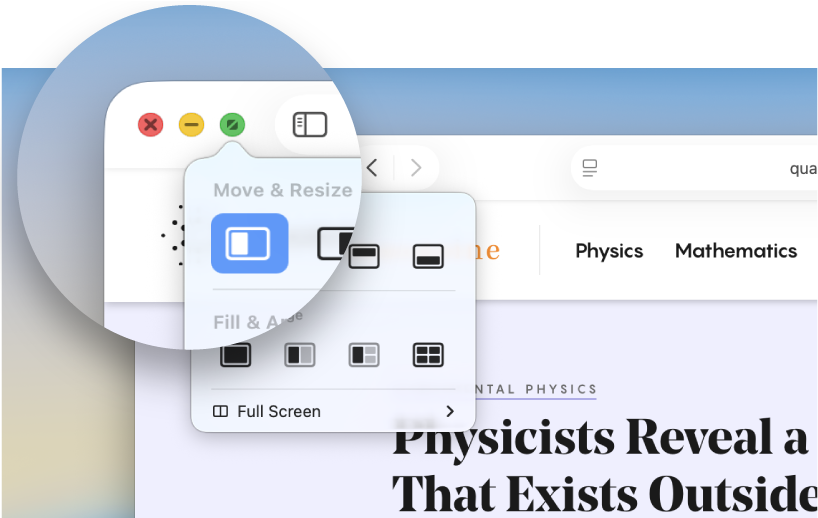
 Κλείσιμο παραθύρου Κάντε κλικ στο |  Ελαχιστοποίηση παραθύρου Κάντε κλικ στο |
 Αλλαγή του μεγέθους ενός παραθύρου Κάντε κλικ στο |  Διευθέτηση παραθύρων Μετακινήστε τον δείκτη πάνω από το |
 Προβολή όλων των ανοιχτών παραθύρων Πατήστε |  Τερματισμός εφαρμογής Όταν κλείνετε ένα παράθυρο εφαρμογής, η ίδια η εφαρμογή συνεχίζει να εκτελείται στο παρασκήνιο. Για να κλείσετε όλα τα παράθυρα της εφαρμογής και να σταματήσετε την εκτέλεση της εφαρμογής στο παρασκήνιο, κάντε Control-κλικ στο εικονίδιο της εφαρμογής στο Dock και μετά επιλέξτε «Τερματισμός». |


Εύρεση και οργάνωση αρχείων
Χρησιμοποιήστε το Finder για να βρείτε και να οργανώσετε σχεδόν τα πάντα στο Mac σας, συμπεριλαμβανομένων εγγράφων, εικόνων, ταινιών και οποιωνδήποτε άλλων αρχείων έχετε.
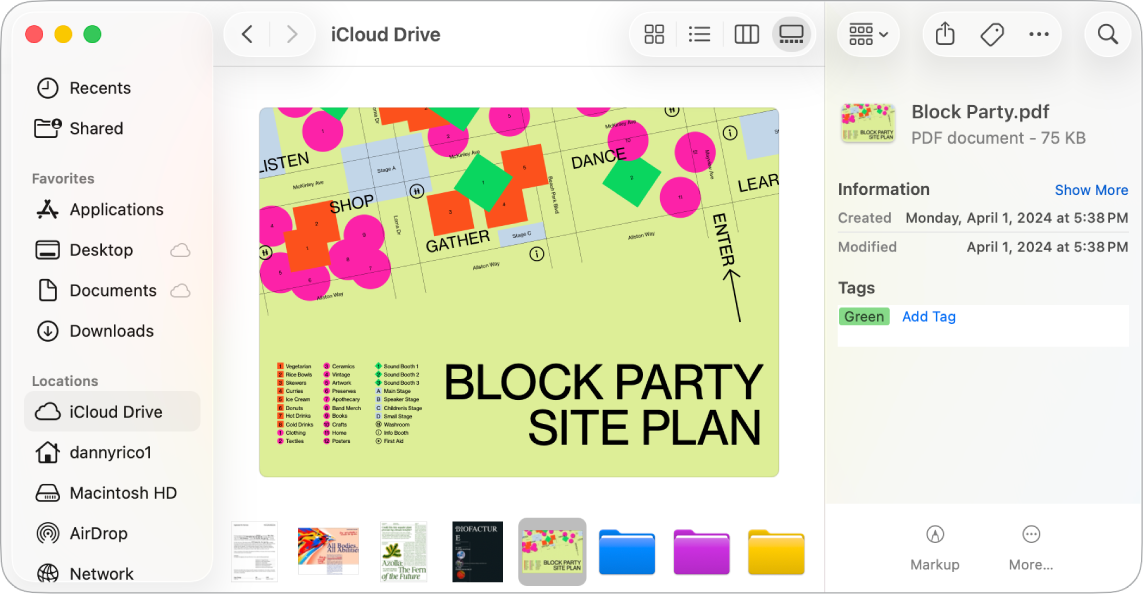
 Άνοιγμα Finder Κάντε κλικ στο |  Αλλαγή του τρόπου προβολής των στοιχείων Κάντε κλικ σε ένα από τα κουμπιά προβολής στο πάνω μέρος του παραθύρου Finder για προβολή των στοιχείων ως εικονίδια |
 Άμεση προβολή ενός στοιχείου Επιλέξτε ένα αρχείο στο Finder και μετά πατήστε το πλήκτρο διαστήματος για προβολή του στοιχείου χωρίς να ανοίξετε το αρχείο. |  Γρήγορη περιστροφή, σήμανση και περικοπή ενός αρχείου Στην προβολή Στηλών |


 στα δεξιά για να δείτε Γρήγορες ενέργειες όπως περιστροφή, σήμανση ή δημιουργία PDF, ανάλογα με τον τύπο του πλακιδίου που έχετε επιλέξει.
Θέλετε να μάθετε περισσότερα;
Για να μάθετε περισσότερα σχετικά με το πληκτρολόγιο και την επιφάνεια αφής, συμπεριλαμβανομένων πληροφοριών σχετικά με τα πλήκτρα Command και λειτουργίας, δημοφιλείς συντομεύσεις πληκτρολογίου και κοινές χειρονομίες, δείτε τις ενότητες Magic Keyboard για MacBook Pro και Επιφάνεια αφής MacBook Pro.
Για να μάθετε περισσότερα σχετικά με τη μετακίνηση και τη διευθέτηση των παραθύρων εφαρμογών στο γραφείο εργασίας, δείτε τις ενότητες Μετακίνηση και διευθέτηση παραθύρων εφαρμογών στο Mac, Χρήση εφαρμογών στην προβολή Split View και Παράθεση παραθύρων.
Για διαφορετικούς τρόπους διαχείρισης όλων των ανοιχτών παραθύρων, δείτε τις ενότητες Προβολή ανοιχτών παραθύρων και χώρων στο Mission Control, Εργασία σε πολλούς χώρους και Οργανώστε το γραφείο εργασίας του Mac σας με το Προσκήνιο.
Για να μάθετε περισσότερα σχετικά με το Κέντρο ελέγχου και το Κέντρο γνωστοποιήσεων, δείτε τις ενότητες Χρήση του Κέντρου ελέγχου στο Mac και Χρήση του Κέντρου γνωστοποιήσεων στο Mac.
Αν πραγματοποιείτε μετάβαση από Windows, δείτε την ενότητα Κάνατε εναλλαγή από Windows σε Mac;
Αν διαθέτετε iPhone, δείτε την ενότητα Χρήση της Συνέχισης για εργασία μεταξύ συσκευών Apple για να μάθετε πώς μπορείτε να χρησιμοποιήσετε το iPhone σας με το νέο Mac.