Πώς να επιδιορθώσετε μια συσκευή αποθήκευσης του Mac με το Βοήθημα δίσκων
Το Βοήθημα δίσκων μπορεί να εντοπίσει και να επιδιορθώσει σφάλματα που σχετίζονται με τη διαμόρφωση και τη δομή καταλόγων μιας συσκευής αποθήκευσης του Mac. Τα σφάλματα μπορούν να προκαλέσουν μη αναμενόμενη συμπεριφορά κατά τη χρήση του Mac σας, ενώ τυχόν σημαντικά σφάλματα μπορούν ακόμα και να αποτρέψουν την ολοκληρωμένη εκκίνηση του Mac.
Πριν ξεκινήσετε
Βεβαιωθείτε ότι διαθέτετε ενημερωμένο εφεδρικό αντίγραφο των δεδομένων σας, σε περίπτωση που χρειαστεί να ανακτήσετε κατεστραμμένα αρχεία ή που το Βοήθημα δίσκων εντοπίσει σφάλματα τα οποία δεν μπορεί να επιδιορθώσει.
Άνοιγμα του Βοηθήματος δίσκων
Αν επισκευάζετε τον δίσκο εκκίνησης του Mac ή αν το Mac σας δεν εκκινείται καθόλου, ξεκινήστε από την Ανάκτηση macOS. Όταν δείτε τη λίστα των βοηθητικών προγραμμάτων στην Ανάκτηση, επιλέξτε «Βοήθημα δίσκων» και κατόπιν κάντε κλικ στην επιλογή «Συνέχεια».
Το Βοήθημα δίσκων είναι επίσης διαθέσιμο στον φάκελο «Βοηθήματα» του φακέλου «Εφαρμογές».

Χρησιμοποιήστε τις Πρώτες βοήθειες στο Βοήθημα δίσκων
Από τη γραμμή μενού ή τη γραμμή εργαλείων στο Βοήθημα δίσκων, επιλέξτε Προβολή > Εμφάνιση όλων των συσκευών (αν οι επιλογές είναι διαθέσιμες).
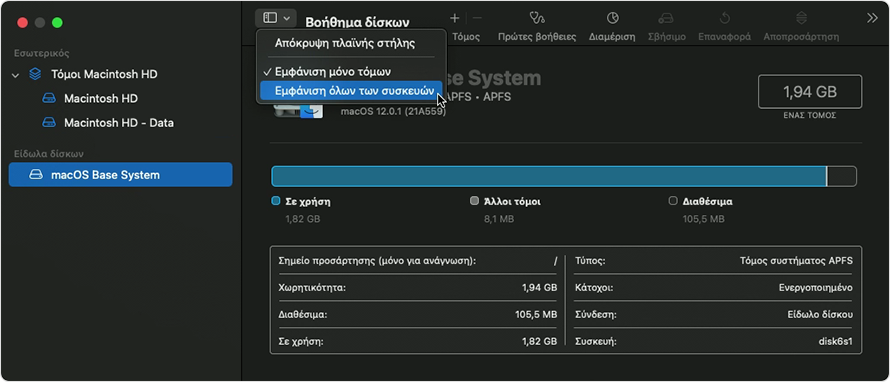
Η πλαϊνή στήλη στο Βοήθημα δίσκων εμφανίζει τώρα κάθε διαθέσιμη συσκευή αποθήκευσης, ξεκινώντας από τον δίσκο εκκίνησης. Κάτω από κάθε συσκευή παρατίθενται τυχόν κοντέινερ, ομάδες τόμων και τόμοι στη συγκεκριμένη συσκευή. Η συσκευή σας μπορεί να μην διαθέτει κοντέινερ ή ομάδα τόμων, και μπορεί να έχει διαφορετικό αριθμό τόμων. Δεν βλέπετε τη συσκευή σας;
Στο παρακάτω παράδειγμα, ο δίσκος εκκίνησης (APPLE SSD) έχει ένα κοντέινερ (Container disk4), μια ομάδα τόμων (το πρώτο Macintosh HD) και δύο τόμους σε αυτήν την ομάδα τόμων (το δεύτερο Macintosh HD και το Macintosh HD - Data). Για να εμφανίσετε όλους τους τόμους σε μια ομάδα τόμων, ίσως χρειαστεί να κάνετε κλικ στο βέλος (>) δίπλα στο όνομα της ομάδας τόμων.
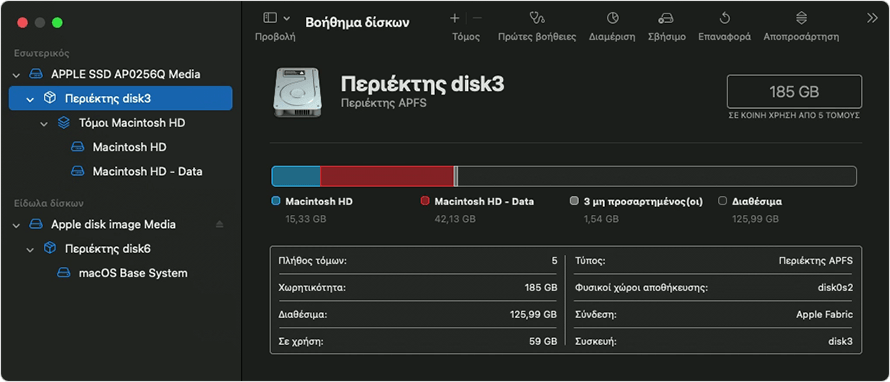
Για κάθε συσκευή που επισκευάζετε, ξεκινήστε επιλέγοντας τον τελευταίο τόμο στη συγκεκριμένη συσκευή. Στο παραπάνω παράδειγμα, το Macintosh HD - Data είναι ο τελευταίος τόμος.
Κάντε κλικ στο κουμπί «Πρώτες βοήθειες»
 ή στην καρτέλα και κατόπιν κάντε κλικ στην επιλογή «Εκτέλεση» (ή «Επιδιόρθωση δίσκου») για να ξεκινήσετε τον έλεγχο του επιλεγμένου τόμου για σφάλματα.
 Εάν το κουμπί είναι ανενεργό και δεν μπορείτε να κάνετε κλικ σε αυτό, παραλείψτε αυτό το βήμα για τον δίσκο, το κοντέινερ ή τον τόμο που έχετε επιλέξει.
Αν σας ζητηθεί συνθηματικό για το ξεκλείδωμα του δίσκου, πληκτρολογήστε το συνθηματικό διαχειριστή σας, δηλαδή το συνθηματικό που χρησιμοποιείτε για να συνδέεστε στο Mac σας.
Όταν το Βοήθημα δίσκων ολοκληρώσει τον έλεγχο του τόμου, επιλέξτε το επόμενο στοιχείο πάνω από αυτό στην πλαϊνή στήλη και εκτελέστε ξανά τις Πρώτες βοήθειες.
Συνεχίστε την ίδια διαδικασία για κάθε στοιχείο της λίστας προς τα πάνω, εκτελώντας τις Πρώτες βοήθειες για κάθε τόμο και ομάδα τόμων στη συσκευή, έπειτα για κάθε κοντέινερ και τέλος για την ίδια τη συσκευή.
Όταν τελειώσετε, κλείστε το Βοήθημα δίσκων. Αν χρησιμοποιήσατε το Βοήθημα δίσκων από την Ανάκτηση macOS, μπορείτε τώρα να επιλέξετε Επανεκκίνηση από το μενού Apple για να επανεκκινήσετε το Mac σας.
Αν δεν είναι δυνατή η επισκευή ή η προβολή της συσκευής σας από το Βοήθημα δίσκων
Εάν το Βοήθημα δίσκων εντοπίσει σφάλματα τα οποία δεν μπορεί να επιδιορθώσει, χρησιμοποιήστε το Βοήθημα δίσκων για να σβήσετε (μορφοποιήσετε) τον δίσκο σας.
Αν η συσκευή αποθήκευσης δεν εμφανίζεται στην πλαϊνή στήλη του Βοηθήματος δίσκων, το Mac ή η συσκευή αποθήκευσης ενδέχεται να χρειάζονται σέρβις. Τερματίστε τη λειτουργία του Mac και αποσυνδέστε όλες τις μη απαραίτητες συσκευές και, στη συνέχεια, δοκιμάστε ξανά. Για μια εξωτερική συσκευή αποθήκευσης, ελέγξτε το καλώδιο, τις συνδέσεις και την τροφοδοσία της.
