
Αποστολή εικόνων στα Μηνύματα σε Mac
Μοιραστείτε την εμπειρία σας με άλλα άτομα συμπεριλαμβάνοντας φωτογραφίες και βίντεο από τη βιβλιοθήκη σας, Tapback, GIF, Memoji και αυτοκόλλητα όταν τους στέλνετε ένα μήνυμα.
Σημείωση: Μπορείτε να ρυθμίσετε το Mac σας (ή ενός μέλους της οικογένειας) και άλλες συσκευές Apple ώστε να λαμβάνουν προειδοποιήσεις για ευαίσθητο περιεχόμενο και να σας προειδοποιούν προτού σταλεί ή ληφθεί. Δείτε τις ενότητες Ενεργοποίηση ή απενεργοποίηση Ασφάλειας επικοινωνίας στον Χρόνο επί οθόνης και Αποτροπή εμφάνισης ανεπιθύμητων ευαίσθητων εικόνων και βίντεο.
Αποστολή φωτογραφιών, βίντεο και κινούμενων εικόνων GIF
Μπορείτε να στέλνετε και να λαμβάνετε στοιχεία όπως φωτογραφίες (συμπεριλαμβανομένων των Live Photos), βίντεο και κινούμενες εικόνες GIF. Μπορείτε να προβάλετε αυτά τα στοιχεία απευθείας στη συζήτηση ή στην προβολή «Πληροφορίες».
Μεταβείτε στην εφαρμογή «Μηνύματα»
στο Mac.Επιλέξτε μια συζήτηση.
Κάντε κλικ στο
 στα αριστερά του πεδίου μηνύματος (κοντά στο κάτω μέρος) και μετά κάντε ένα από τα εξής:
Προσθήκη φωτογραφίας ή βίντεο από τη βιβλιοθήκη σας: Κάντε κλικ στις «Φωτογραφίες». Μπορείτε επίσης να σύρετε φωτογραφίες ή βίντεο στο πεδίο μηνύματος ή να τα αντιγράψετε και να τα επικολλήσετε.
Προσθήκη εικόνας GIF: Κάντε κλικ στις #εικόνες, μετά επιλέξτε μια δημοφιλή εικόνα ή αναζητήστε με λέξη-κλειδί. Για απενεργοποίηση της επανάληψης της κινούμενης εικόνας του GIF, δείτε την ενότητα Διακοπή ή μείωση της κίνησης στην οθόνη.
Σημείωση: Τα GIF από τις #εικόνες είναι κινούμενα μόνο στην εφαρμογή «Μηνύματα» σε συσκευές Apple.
Για να συμπεριλάβετε ένα γραπτό μήνυμα μαζί με τη φωτογραφία ή το βίντεο, πληκτρολογήστε το στο πεδίο και μετά πιέστε Return.
Προβολή και αποθήκευση απεσταλμένων φωτογραφιών, βίντεο και GIF
Μεταβείτε στην εφαρμογή «Μηνύματα»
στο Mac.Επιλέξτε μια συζήτηση με φωτογραφίες, βίντεο ή GIF που έχουν σταλεί.
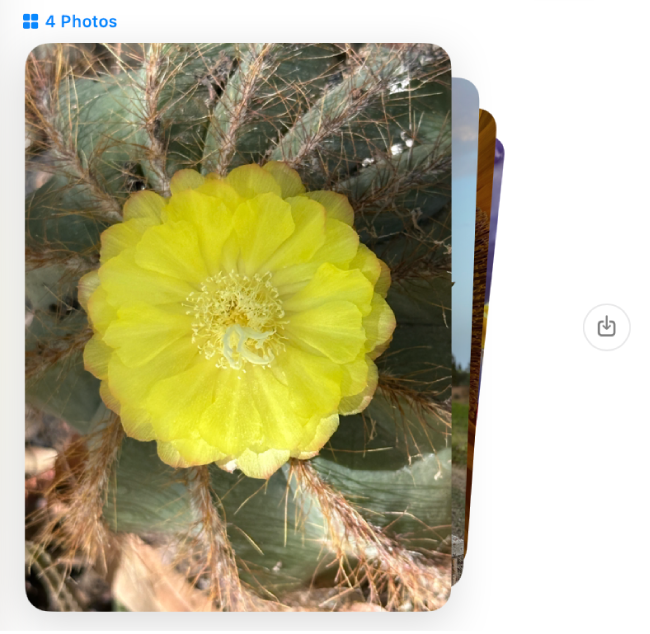
Κάντε οποιοδήποτε από τα εξής:
Σάρωση για έλεγχο: Αν στείλετε ή λάβετε τέσσερις ή περισσότερες φωτογραφίες, εμφανίζονται ως στοίβα φωτογραφιών. Αν έχετε επιφάνεια αφής ή Magic Mouse, σαρώστε προς τα αριστερά ή προς τα δεξιά με δύο δάχτυλα στη στοίβα για να δείτε τις φωτογραφίες χωρίς να τις ανοίξετε.
Εμφάνιση κάθε μεμονωμένης φωτογραφίας σε πλέγμα: Κάντε Control-κλικ στη στοίβα και μετά επιλέξτε «Εμφάνιση πλέγματος». Κάντε κλικ στο
 για να επιστρέψετε στη συζήτηση.
Αποθήκευση φωτογραφιών ή βίντεο: Κάντε κλικ στο
 δίπλα στη φωτογραφία, τη στοίβα φωτογραφιών ή το βίντεο για αποθήκευση του στοιχείου στη βιβλιοθήκη φωτογραφιών σας. Εναλλακτικά, απλώς σύρετε το στοιχείο από την προβολή λεπτομερειών συζήτησης στο γραφείο εργασίας σας. Δείτε την ενότητα Εισαγωγή φωτογραφιών από το Mail, το Safari και άλλες εφαρμογές στις Φωτογραφίες.
Αν ενεργοποιήσετε τα Μηνύματα στο iCloud, όλες οι φωτογραφίες και τα βίντεο που στέλνετε και λαμβάνετε αποθηκεύονται στο iCloud.
Αποθήκευση ενός GIF που έχετε λάβει σε μήνυμα, για χρήση στο μέλλον: Κάντε Control-κλικ στο GIF και μετά επιλέξτε «Αποθήκευση». Το GIF θα αποθηκευτεί στην εφαρμογή «Φωτογραφίες».
Αντίδραση με tapback
Τα Tapback αποτελούν έναν γρήγορο και εύκολο τρόπο για να απαντήσετε σε ένα μήνυμα με εκφραστικά εικονίδια, όπως καρδιά, ανεβασμένος ή κατεβασμένος αντίχειρας, γέλιο, θαυμαστικά, ερωτηματικό και οποιοδήποτε emoji. Μπορείτε ακόμη και να επισυνάψετε ένα προσαρμοσμένο αυτοκόλλητο ή ένα Memoji ως Tapback.
Μπορείτε να προσθέσετε μόνο ένα tapback ανά μήνυμα. Για να προσθέσετε περισσότερες εικόνες, μπορείτε να επισυνάψετε επιπλέον αυτοκόλλητα στο μήνυμα.

Μεταβείτε στην εφαρμογή «Μηνύματα»
στο Mac.Επιλέξτε μια συζήτηση.
Κάντε παρατεταμένο κλικ, ή κάντε Control-κλικ σε ένα μήνυμα και μετά επιλέξτε ένα προτεινόμενο tapback ή ένα από τα εξής:
Άλλο emoji: Κάντε κλικ στο
 .
.Αν το Apple Intelligence* είναι ενεργοποιημένο, μπορείτε να δημιουργήσετε προσαρμοσμένα emoji—τα λεγόμενα Genmoji.
Αυτοκόλλητο: Κάντε κλικ στο
και μετά κάντε κλικ στο  .
.
Κάντε οτιδήποτε από τα εξής:
Χρήση διαφορετικού tapback: Κάντε κλικ στο Tapback σας και μετά επιλέξτε ένα διαφορετικό emoji, Memoji ή αυτοκόλλητο.
Αφαίρεση του tapback: Κάντε κλικ στο Tapback σας και μετά κάντε κλικ στο ίδιο Tapback για αφαίρεση της μπλε επισήμανσης.
Εμφάνιση του αποστολέα ενός Tapback: Αν υπάρχουν περισσότερα από ένα Tapback σε ένα μήνυμα, εμφανίζονται σε στοίβα. Μπορείτε να δείτε ποιο άτομο πρόσθεσε κάθε tapback. Κάντε κλικ σε κάποιο Tapback. Τα tapback εμφανίζονται κοντά στο πάνω μέρος της συζήτησης και περιλαμβάνουν τις φωτογραφίες επαφής των ατόμων που τα έστειλαν.
Το tapback επισυνάπτεται σε ένα συγκεκριμένο μήνυμα μιας συζήτησης και όλοι οι συμμετέχοντες της συζήτησης μπορούν να το δουν. Μπορείτε να επεξεργαστείτε ή να αφαιρέσετε μόνο τα tapback που έχετε προσθέσει.
Συμβουλή: Για να στείλετε ένα κλασικό tapback στο πιο πρόσφατο εισερχόμενο μήνυμα, πατήστε Command-T και μετά πατήστε ένα αριθμητικό πλήκτρο (1 έως 6).
Δημιουργήστε το memoji σας
Μπορείτε να δημιουργήσετε ένα εξατομικευμένο Memoji που ταιριάζει με την προσωπικότητά σας, και να το στέλνετε ως αυτοκόλλητο για να δείχνετε τη διάθεσή σας στα μηνύματα.

Μεταβείτε στην εφαρμογή «Μηνύματα»
στο Mac.Επιλέξτε μια συζήτηση.
Κάντε κλικ στο
στα αριστερά του πεδίου μηνύματος (κοντά στο κάτω μέρος), επιλέξτε «Αυτοκόλλητα» και μετά επιλέξτε το  .
.Κάντε ένα από τα εξής:
Δημιουργήστε το πρώτο σας memoji: Κάντε κλικ στο
 και μετά ακολουθήστε τις οδηγίες στην οθόνη για να δημιουργήσετε και να προσαρμόσετε το memoji σας.
Δημιουργία περισσότερων memoji: Κάντε κλικ στο
 και μετά επιλέξτε «Νέο memoji».
Σχεδιάστε το memoji σας κάνοντας κλικ στις κατηγορίες στα αριστερά, από «Δέρμα» έως «Σώμα», και μετά επιλέγοντας ρυθμίσεις στα δεξιά.
Κάντε κλικ στο «Τέλος» και μετά κάντε κύλιση για να επιλέξετε μια πόζα για το memoji σας.
Μπορείτε επίσης να χρησιμοποιήσετε το Memoji σας στο παράθυρο εισόδου και να δημιουργήσετε τα δικά σας emoji με Genmoji.
Αποστολή αυτοκόλλητου
Μπορείτε να μοιράζεστε Ζωντανά αυτοκόλλητα που δημιουργείτε από τις φωτογραφίες σας σε iPhone ή iPad με iOS 17, iPadOS 17 ή μεταγενέστερες εκδόσεις. Μπορείτε επίσης να δημιουργήσετε το δικό σας Memoji απευθείας στο Mac και στη συνέχεια να στείλετε τα εξατομικευμένα αυτοκόλλητα Memoji σας σε οποιοδήποτε μήνυμα.
Σημείωση: Η αποστολή αυτοκόλλητων δεν διατίθεται σε όλες τις χώρες ή περιοχές.
Μεταβείτε στην εφαρμογή «Μηνύματα»
στο Mac.Επιλέξτε μια συζήτηση.
Κάντε κλικ στο
στα αριστερά του πεδίου μηνύματος (κοντά στο κάτω μέρος), κάντε κλικ στα «Αυτοκόλλητα» και μετά επιλέξτε ένα από τα εξής:Πρόσφατα: Κάντε κλικ στο
 .
.Ζωντανά αυτοκόλλητα: Κάντε κλικ στο
και μετά επιλέξτε ένα ζωντανό αυτοκόλλητο που δημιουργήσατε σε iPhone ή iPad με iOS 17, iPadOS 17 ή μεταγενέστερη έκδοση.Memoji: Κάντε κλικ στο
και μετά επιλέξτε από μια ποικιλία αυτοκόλλητων Memoji ή δημιουργήστε το δικό σας Memoji για εξατομικευμένα αυτοκόλλητα.
Για να συμπεριλάβετε ένα γραπτό μήνυμα μαζί με το αυτοκόλλητο, πληκτρολογήστε το στο πεδίο και μετά πιέστε Return.
Προαιρετικά, μπορείτε να σύρετε αυτοκόλλητα πάνω σε ένα μήνυμα στη συζήτηση ή να κάνετε Control-κλικ σε ένα συγκεκριμένο μήνυμα και μετά να επιλέξετε «Προσθήκη αυτοκόλλητου». Αφού προσθέσετε ένα αυτοκόλλητο στο πάνω μέρος ενός μηνύματος, μπορείτε να το μετακινήσετε. (Εσείς και οι παραλήπτες σας πρέπει να χρησιμοποιείτε iOS 17.2, iPadOS 17.2, macOS 14.2, visionOS 1 ή μεταγενέστερες εκδόσεις, για να μπορείτε να δείτε τις ενημερώσεις στα αυτοκόλλητα.)
Όταν κάποιος σας στέλνει ένα αυτοκόλλητο που έχει δημιουργήσει το οποίο σας αρέσει, μπορείτε να το αποθηκεύσετε για να το επαναχρησιμοποιήσετε αργότερα. Κάντε Control-κλικ στη φυσαλίδα ή στο αυτοκόλλητο και επιλέξτε «Αποθήκευση στα Αυτοκόλλητα» ή «Λεπτομέρειες αυτοκόλλητου». Η επιλογή «Λεπτομέρειες αυτοκόλλητου» σάς επιτρέπει επίσης να βλέπετε ποιος έστειλε το αυτοκόλλητο και πότε.
Για περισσότερες πληροφορίες σχετικά με τα αυτοκόλλητα, ανατρέξτε στον οδηγό χρήσης για το iPhone ή το iPad.
Σημείωση: Μπορείτε να ρυθμίσετε το Mac σας (ή ενός μέλους της οικογένειας) και άλλες συσκευές Apple ώστε να λαμβάνουν προειδοποιήσεις για ευαίσθητο περιεχόμενο και να σας προειδοποιούν προτού σταλεί ή ληφθεί. Δείτε τις ενότητες Ενεργοποίηση ή απενεργοποίηση Ασφάλειας επικοινωνίας στον Χρόνο επί οθόνης και Αποτροπή εμφάνισης ανεπιθύμητων ευαίσθητων εικόνων και βίντεο.
Αν ενεργοποιήσετε τα Μηνύματα στο iCloud, όλες οι φωτογραφίες και τα βίντεο που στέλνετε και λαμβάνετε αποθηκεύονται στο iCloud.