
Προσθήκη μορφοποίησης ή κίνησης κειμένου στα Μηνύματα σε Mac
Μορφοποιήστε το κείμενο στα μηνύματά σας ή προσθέστε παιχνιδιάρικα κινούμενα εφέ σε οποιοδήποτε κείμενο, φούσκα ή συνομιλία.
Σημείωση: Για αποστολή και λήψη μηνυμάτων με μορφοποίηση ή εφέ κειμένου, εσείς και οι παραλήπτες πρέπει να χρησιμοποιείτε το iMessage με macOS 15, iOS 18, iPadOS 18, watchOS 11, visionOS 2 ή μεταγενέστερη έκδοση. Τα μηνύματα εμφανίζονται σε απλό κείμενο όταν αποστέλλονται σε συσκευές με προγενέστερα (ή διαφορετικά) λειτουργικά συστήματα.
Μορφοποίηση και προσθήκη κίνησης σε λέξεις
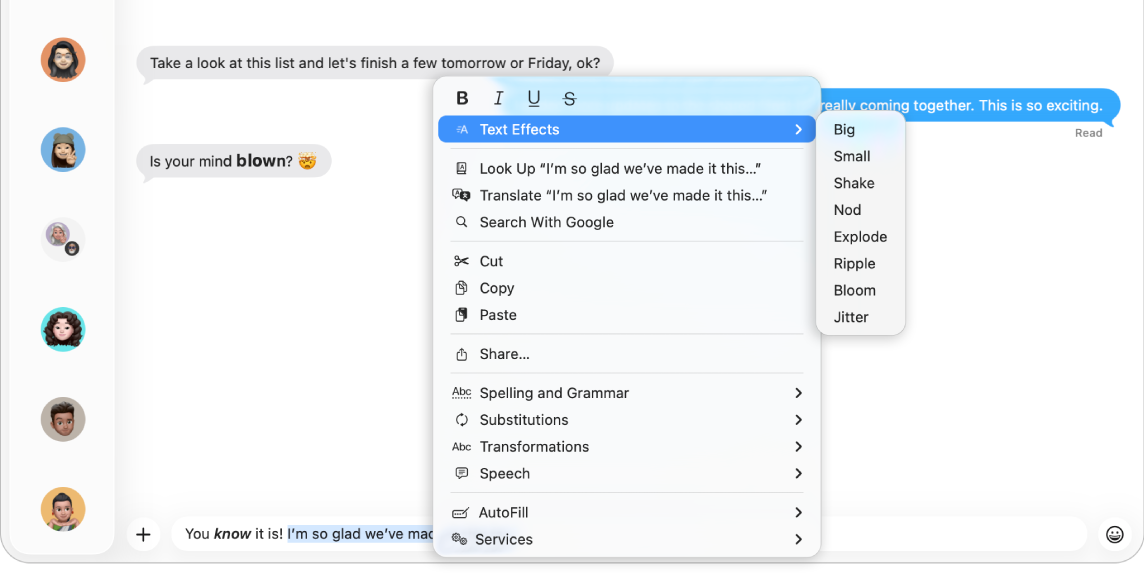
Μορφοποιήστε το κείμενο στα μηνύματά σας με έντονη γραφή, πλάγια γραφή και υπογράμμιση, ή προσθέστε παιχνιδιάρικα κινούμενα εφέ, όπως έκρηξη ή κούνημα, σε οποιοδήποτε γράμμα, λέξη, πρόταση, ακόμη και σε emoji, στα γραπτά μηνύματα που στέλνετε μέσω iMessage.
Μεταβείτε στην εφαρμογή «Μηνύματα»
στο Mac.Σε νέα ή υπάρχουσα συζήτηση, εισαγάγετε ένα νέο μήνυμα και μετά επιλέξτε το κείμενο που θέλετε να μορφοποιήσετε ή να μετατρέψετε σε κινούμενο.
Κάντε ένα από τα ακόλουθα:
Επιλέξτε «Μορφή» κοντά στο πάνω μέρος της οθόνης.
Κάντε Control-κλικ στο επιλεγμένο κείμενο.
Επιλέξτε την προτιμώμενη μορφοποίηση (έντονη γραφή, πλάγια γραφή, υπογράμμιση ή διακριτή διαγραφή) ή εφέ κίνησης (Μεγέθυνση, Σμίκρυνση, Ανακίνηση, Νεύμα, Έκρηξη, Κυματισμός, Άνθηση ή Τρέμουλο).
Για να στείλετε το μήνυμά σας με τη μορφή ή την κίνηση, πατήστε το Return στο πληκτρολόγιο.
Προσθήκη εφέ πλήρους οθόνης και εφέ φούσκας
Μπορείτε να προσθέσετε ειδικά εφέ στα μηνύματά σας, όπως τα εξής:
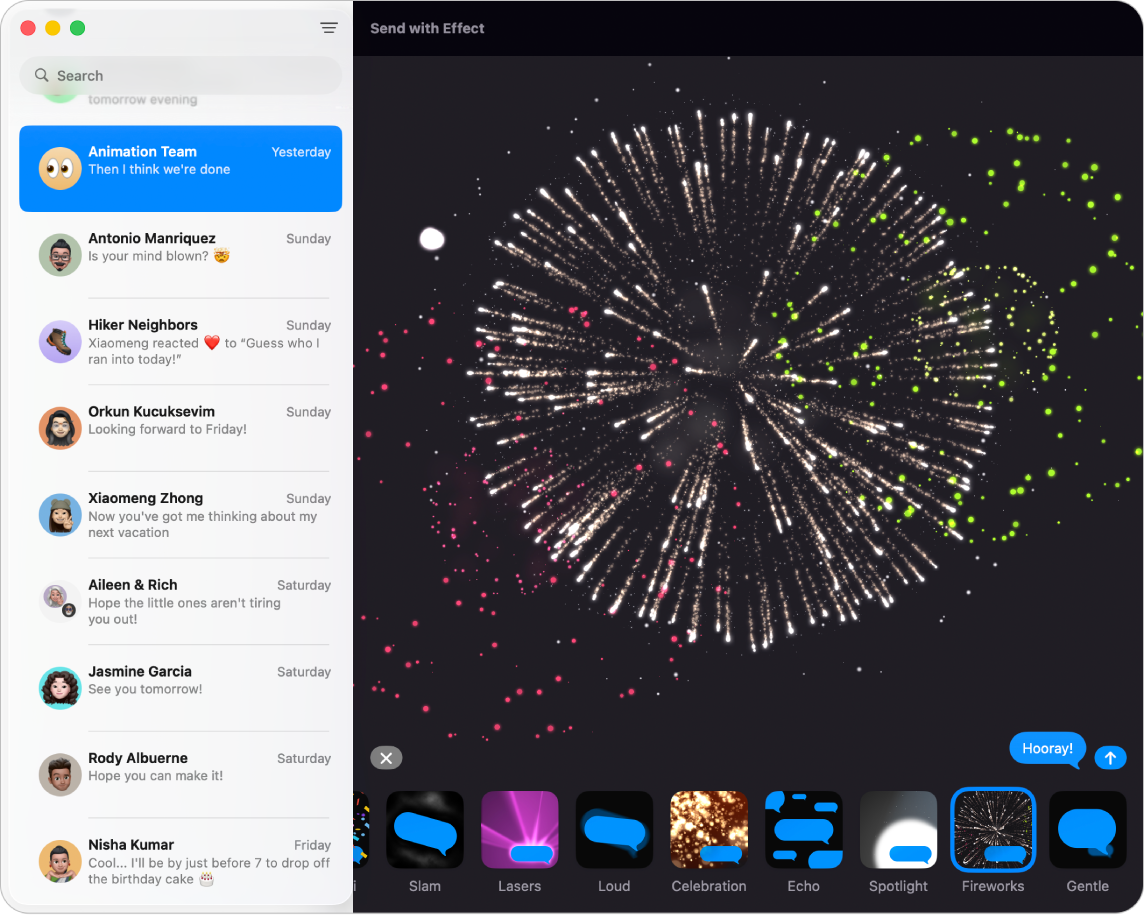
Κινήσεις πλήρους οθόνης, όπως πυροτεχνήματα, μπαλόνια ή κομφετί που κινούνται στη συνομιλία
Εφέ φούσκας όπως «μπαμ» ή «ηχώ»
Διαδραστικά εφέ που αλλάζουν τον τρόπο εμφάνισης ενός μηνύματος, όπως αόρατο μελάνι που οι φίλοι σας πρέπει να σαρώσουν για να διαβάσουν το κείμενό σας
Μεταβείτε στην εφαρμογή «Μηνύματα»
στο Mac.Επιλέξτε μια συζήτηση.
Εισαγάγετε το μήνυμά σας στο πεδίο στο κάτω μέρος του παραθύρου.
Κάντε κλικ στο
 στα αριστερά του πεδίου μηνύματος (κοντά στο κάτω μέρος), κάντε κλικ στα «Εφέ μηνυμάτων» και μετά κάντε κλικ σε ένα εφέ.
Όταν επιλέγετε ένα εφέ, μπορείτε να το δείτε σε προεπισκόπηση.
Για να το στείλετε, πιέστε το Return στο πληκτρολόγιο ή κάντε κλικ στο
 .
.
Προβολή στοιχείου με αόρατο μελάνι ή άλλα ειδικά εφέ
Μεταβείτε στην εφαρμογή «Μηνύματα»
στο Mac.Επιλέξτε μια συζήτηση.
Κρατήστε τον δείκτη πάνω από ένα στοιχείο που στάλθηκε με αόρατο μελάνι για να το «σβήσετε» τρίβοντας και να προβάλετε το στοιχείο. Μόλις μετακινήσετε τον δείκτη, το στοιχείο θαμπώνεται πάλι.
Άλλα εφέ μηνύματος εμφανίζονται αυτόματα. Για να προβάλετε ξανά το εφέ, κάντε κλικ στο κουμπί «Επανάληψη» κάτω από το μήνυμα. Για να βεβαιωθείτε ότι λαμβάνετε μηνύματα με αυτά τα εφέ, επιλέξτε «Μηνύματα» > «Ρυθμίσεις», κάντε κλικ στο τμήμα «Γενικά» και μετά επιλέξτε «Αυτόματη αναπαραγωγή εφέ μηνυμάτων». Δείτε την ενότητα Διακοπή ή μείωση της κίνησης στην οθόνη.
Αν στείλετε ένα στοιχείο με εφέ μηνύματος σε κάποιο άτομο αλλά η συσκευή του δεν υποστηρίζει τα εφέ, ο παραλήπτης θα δει ένα περιγραφικό κείμενο, όπως «στάλθηκε με εφέ μπαμ».
Προβολή χειρόγραφων μηνυμάτων
Σε ορισμένα μοντέλα iPhone και iPad, οι χρήστες μπορούν να σας στέλνουν χειρόγραφα μηνύματα και στοιχεία Digital Touch (όπως ένα σκίτσο ή έναν καρδιακό παλμό).
Μεταβείτε στην εφαρμογή «Μηνύματα»
στο Mac.Επιλέξτε μια συζήτηση.
Για να προβάλετε χειρόγραφα μηνύματα και στοιχεία Digital Touch, κάντε διπλό κλικ στο στοιχείο στη συζήτηση.
Ανοίγει ένα παράθυρο «Άμεση προβολή».
Για να αποθηκεύσετε το στοιχείο ως αρχείο εικόνας, σύρετέ το στο γραφείο εργασίας ή σε ένα έγγραφο.
Για αποστολή χειρόγραφου μηνύματος, δείτε την ενότητα Σχεδίαση και χειρογραφή μηνυμάτων στον Οδηγό χρήσης iPhone.