Πρώτα βήματα με τις βασικές εφαρμογές στο MacBook Neo
Το MacBook Neo διαθέτει μια μεγάλη γκάμα προεγκατεστημένων εφαρμογών και πολλές ακόμη είναι διαθέσιμες για λήψη. Παρακάτω θα βρείτε μερικές εφαρμογές για να ξεκινήσετε.
Για να ανοίξετε μια εφαρμογή, κάντε κλικ πάνω της στο Dock. Αν η εφαρμογή δεν βρίσκεται στο Dock, κάντε κλικ στο 
Εμφάνιση όλων των εφαρμογών στο Mac
Κάντε κλικ στο 
Συμβουλή: Κάθε εφαρμογή που συνοδεύει το Mac σας περιλαμβάνει ενσωματωμένη βοήθεια. Για να μάθετε πώς να χρησιμοποιείτε μια εφαρμογή, ανοίξτε την εφαρμογή και μετά κάντε κλικ στη «Βοήθεια» στη γραμμή μενού.

Safari
Απολαύστε το Διαδίκτυο με αστραπιαία ταχύτητα και ενσωματωμένες ισχυρές προστασίες απορρήτου. Το Safari συγχρονίζεται σε όλες τις συσκευές Apple που χρησιμοποιούν τον ίδιο λογαριασμό Apple, ώστε να έχετε το ίδιο Safari όπου και αν κάνετε περιήγηση. Για έναρξη της περιήγησης στο Διαδίκτυο, ανοίξτε το Safari  και μετά πληκτρολογήστε μια διεύθυνση ιστότοπου ή οτιδήποτε άλλο αναζητάτε στο πεδίο αναζήτησης στο πάνω μέρος του παραθύρου.

Φωτογραφίες
Προβάλετε και επεξεργαστείτε φωτογραφίες και βίντεο. Χρησιμοποιήστε έξυπνες, εξατομικευμένες δυνατότητες που σας βοηθάνε να βρείτε, να απολαύσετε και να μοιραστείτε τις καλύτερες λήψεις και αναμνήσεις σας. Συγχρονίστε τις φωτογραφίες σας σε όλες τις συσκευές Apple με το iCloud ή εισαγάγετε φωτογραφίες από μια συσκευή ή κάμερα. Ανοίξτε τις Φωτογραφίες  για να ξεκινήσετε. Πρώτα βήματα με τις Φωτογραφίες

Μηνύματα
Στείλτε διατερματικά κρυπτογραφημένα μηνύματα και εκφραστείτε χρησιμοποιώντας εφέ κειμένου, tapback με emoji και αυτοκόλλητα, και πολλά άλλα. Μπορείτε επίσης να διαμορφώσετε το MacBook Neo σας για λήψη και αποστολή γραπτών μηνυμάτων από το iPhone, διευκολύνοντας έτσι την επικοινωνία. Για να ξεκινήσετε, ανοίξτε τα Μηνύματα  , και μετά συνδεθείτε με τον λογαριασμό Apple σας.
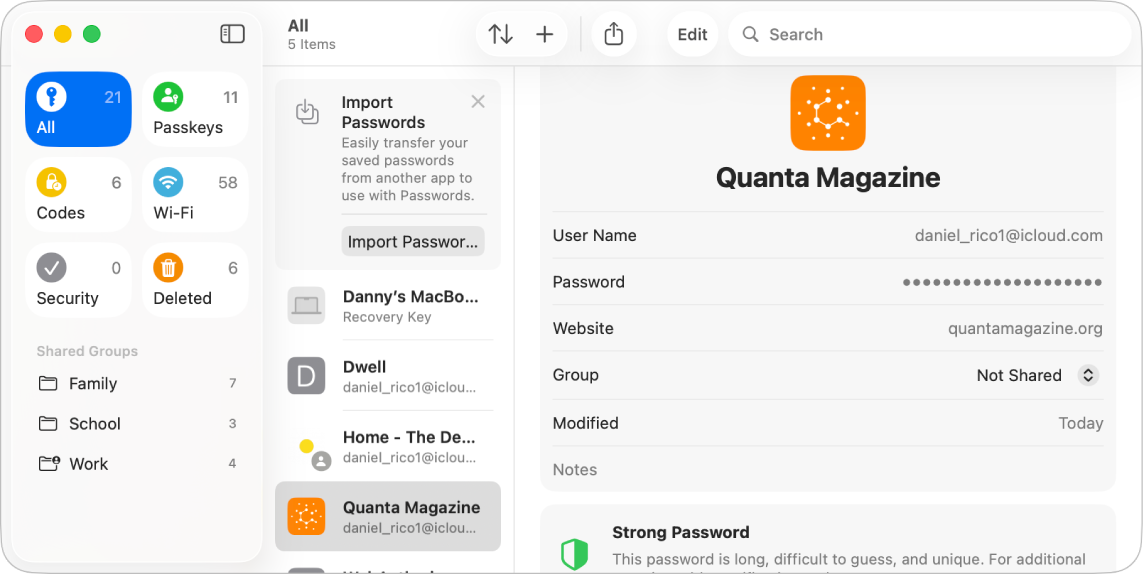
Συνθηματικά
Προσπελάστε εύκολα τα συνθηματικά, τα κλειδιά πρόσβασης και τα άλλα διαπιστευτήριά σας, όλα σε ένα μέρος. Συνδεθείτε γρήγορα με την Αυτοσυμπλήρωση, λάβετε ειδοποιήσεις για παραβιασμένους λογαριασμούς και διατηρήστε τα συνθηματικά σας συγχρονισμένα σε όλες τις συσκευές Apple σας. Για να ξεκινήσετε, ανοίξτε τα Συνθηματικά  .
.
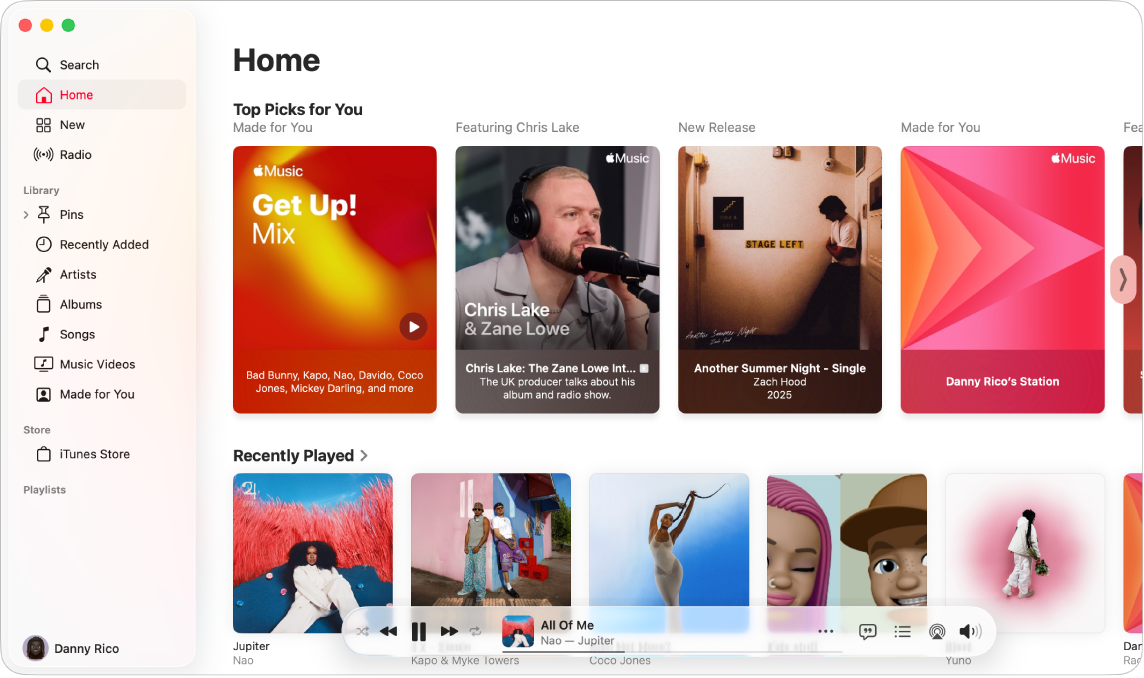
Apple Music
Οργανώστε και απολαύστε τις αγορές, τα τραγούδια και τα άλμπουμ σας από το iTunes Store. Μπορείτε επίσης να εγγραφείτε συνδρομητές για πρόσβαση στον κατάλογο του Apple Music και να ακούτε εκατομμύρια τραγούδια κατ’ απαίτηση. Ανοίξτε το Apple Music  , κάντε κλικ στη «Σύνδεση» στην κάτω αριστερή γωνία για είσοδο με τον λογαριασμό Apple σας, και μετά ξεκινήστε να δημιουργείτε τη Βιβλιοθήκη μουσικής σας.

App Store
Το App Store είναι το κατάστημα μίας στάσης όπου μπορείτε να αποκτήσετε νέες εφαρμογές για το MacBook Neo. Μπορείτε επίσης να αποκτήσετε τις τελευταίες ενημερώσεις, να προβάλετε και να διαχειριστείτε συνδρομές, και πολλά άλλα. Κάντε κλικ στο App Store  στο Dock, και μετά αναζητήστε την εφαρμογή που θέλετε ή κάντε κλικ σε μια καρτέλα στην πλαϊνή στήλη (όπως «Δημιουργήστε», «Εργαστείτε» ή «Παίξτε») και περιηγηθείτε στα αποτελέσματα.
Εφαρμογές παραγωγικότητας
Τα Pages, Numbers και Keynote είναι αντίστοιχα του Microsoft Office και διατίθενται ως μέρος του Apple Creator Studio. Δεν είναι προεγκατεστημένα στο Mac σας, αλλά μπορείτε να πραγματοποιήσετε λήψη τους από το App Store.
 Pages Χρησιμοποιήστε το Pages για να δημιουργήσετε οποιοδήποτε είδος εγγράφου θέλετε, από ένα απλό έγγραφο επεξεργασίας κειμένου που αποτελείται κυρίως από κείμενο μέχρι ένα έγγραφο διάταξης σελίδων με γραφικά, ενδιαφέρουσες γραμματοσειρές, και πολλά άλλα. Ανατρέξτε στην ενότητα Πρώτα βήματα στο Pages στον Οδηγό χρήσης Pages. |  Numbers Δημιουργήστε υπολογιστικά φύλλα με περισσότερες από 250 ισχυρές συναρτήσεις και δυνατότητες που σας βοηθάνε να οπτικοποιήσετε και να αναλύσετε τα δεδομένα. Τα πρότυπα σάς βοηθούν να δημιουργείτε προϋπολογισμούς, τιμολόγια, ρόστερ ομάδων και άλλα. Ανατρέξτε στην ενότητα Πρώτα βήματα στο Numbers στον Οδηγό χρήσης Numbers. |  Keynote Χρησιμοποιήστε το Keynote για να δημιουργήσετε όμορφες και ενδιαφέρουσες παρουσιάσεις. Ξεκινήστε με ένα από τα 30 και πλέον προσχεδιασμένα θέματα και εξατομικεύστε το προσθέτοντας κείμενο, αντικείμενα 3Δ, και αλλάζοντας τον συνδυασμό χρωμάτων. Ανατρέξτε στην ενότητα Πρώτα βήματα στο Keynote στον Οδηγό χρήσης Keynote. |
Θέλετε να μάθετε περισσότερα;
Το MacBook Neo διαθέτει πολλές ακόμη ενσωματωμένες εφαρμογές εκτός από αυτές που αναφέρονται παραπάνω.
Μάθετε πώς να χρησιμοποιείτε το FaceTime, το Τηλέφωνο και το Mail για να παραμένετε συνδεδεμένοι με κοντινούς και μακρινούς φίλους, συγγενείς και συναδέλφους.
Θέλετε να παραμείνετε οργανωμένοι και να αυξήσετε την παραγωγικότητα; Δείτε πώς το Ημερολόγιο, οι Σημειώσεις και οι Συντομεύσεις μπορούν να σας βοηθήσουν.
Απολαύστε πολλές ώρες ψυχαγωγίας με το Apple TV, τα Podcasts και τα Παιχνίδια.
Για μια πλήρη λίστα των εφαρμογών στο Mac, δείτε την ενότητα Εφαρμογές που περιλαμβάνει το Mac.