Κάντε μια ξενάγηση στο MacBook Neo
Καλώς ορίσατε στο νέο MacBook Neo.
Κάντε κλικ στο μπλε κείμενο παρακάτω για να μάθετε περισσότερα σχετικά με μια δυνατότητα.
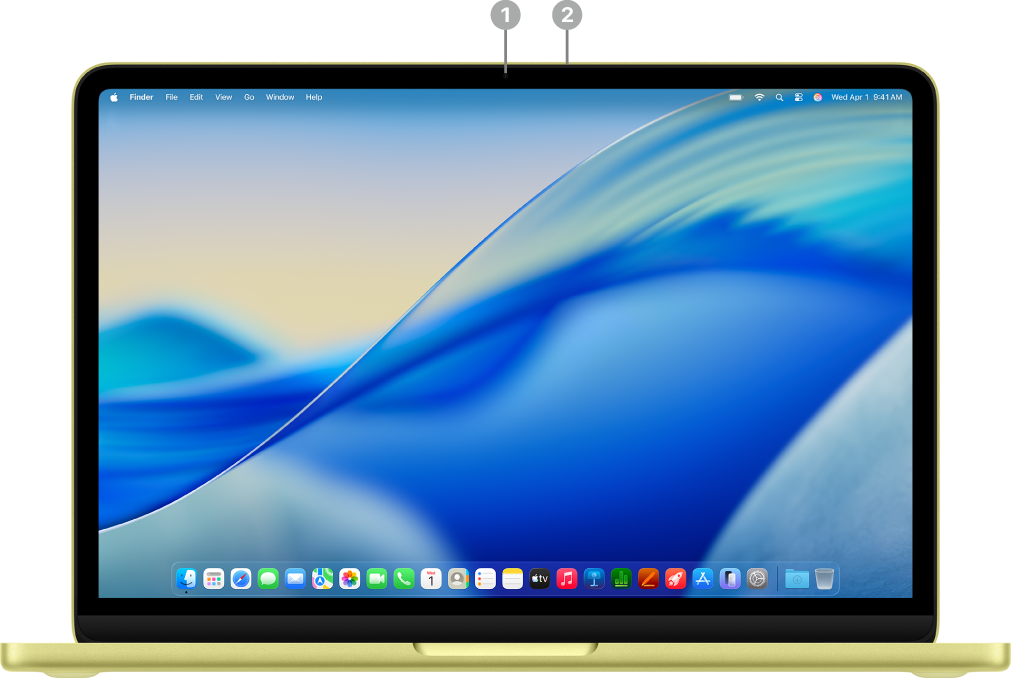 | Κάντε κλικ στη δυνατότητα για να μάθετε περισσότερα. | ||||||||||
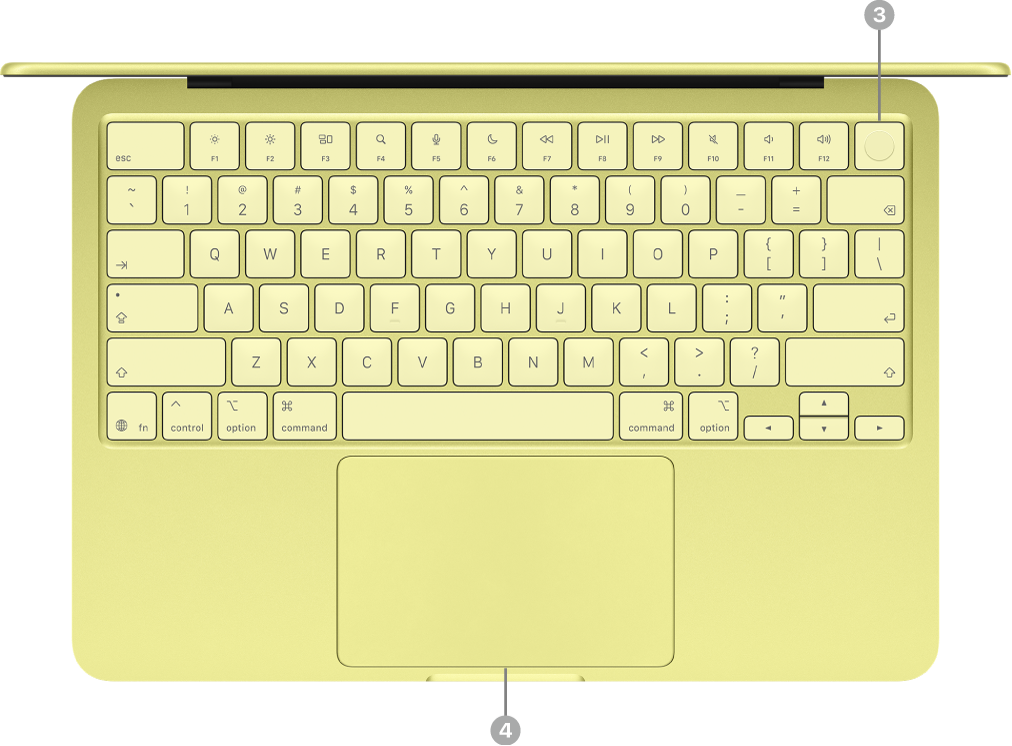 | |||||||||||
 | |||||||||||


Γνωρίστε τις θύρες USB-C
Το MacBook Neo διαθέτει δύο θύρες USB-C.

Θύρες USB 3 και USB 2. Το MacBook Neo διαθέτει δύο θύρες USB-C. Η αριστερή θύρα μπορεί να υποστηρίξει μία εξωτερική οθόνη και μεταφέρει δεδομένα σε ταχύτητες USB 3 (έως 10 GB/δευτ.). Η δεξιά θύρα μεταφέρει δεδομένα σε ταχύτητες USB 2 (έως 480 MB/δευτ.). Μπορείτε να φορτίσετε το MacBook Neo και να συνδέσετε αξεσουάρ χρησιμοποιώντας οποιαδήποτε θύρα.
Φόρτιση του MacBook Neo. Μπορείτε να χρησιμοποιήσετε και τις δύο θύρες για φόρτιση του υπολογιστή σας με ένα καλώδιο φόρτισης USB-C και ένα συμβατό τροφοδοτικό. Ανατρέξτε στην ενότητα Φόρτιση της μπαταρίας του MacBook Neo.
Σύνδεση ενός αξεσουάρ στο MacBook Neo. Μπορείτε να χρησιμοποιήσετε και τις δύο θύρες για να συνδέσετε αξεσουάρ και να φορτίσετε συσκευές, όπως iPhone. Χρησιμοποιήστε την αριστερή θύρα (USB 3) για μεταφορά δεδομένων σε υψηλότερες ταχύτητες. Ανατρέξτε στην ενότητα Σύνδεση αξεσουάρ στο MacBook Neo.
Σύνδεση μιας εξωτερικής οθόνης στο MacBook Neo. Μπορείτε να συνδέσετε μια εξωτερική οθόνη, καθώς και μια συσκευή προβολής ή τηλεόραση HDTV στην αριστερή θύρα (USB 3). Ανατρέξτε στην ενότητα Σύνδεση μιας εξωτερικής οθόνης στο MacBook Neo.
Συμβουλή: Συνιστάται η φόρτιση του MacBook Neo μέσω της δεξιάς θύρας (USB 2), έτσι η αριστερή θύρα (USB 3) θα είναι διαθέσιμη για σύνδεση μιας οθόνης ή αξεσουάρ που μπορούν να αξιοποιήσουν τις υψηλότερες ταχύτητες.
Αν χρειάζεστε έναν προσαρμογέα για σύνδεση μιας συσκευής. Αν το βύσμα της συσκευής σας δεν ταιριάζει με τη θύρα στο MacBook Neo σας, μπορείτε να χρησιμοποιήσετε έναν προσαρμογέα. Ανατρέξτε στο άρθρο της Υποστήριξης Apple Προσαρμογείς για τη θύρα Thunderbolt ή USB-C του Mac.
Σημείωση: Συσκευές που χρησιμοποιούν μόνο Thunderbolt δεν είναι συμβατές με το MacBook Neo. Αν η συσκευή Thunderbolt χρησιμοποιεί επίσης ένα άλλο πρότυπο, όπως USB 2 ή USB 3, είναι συμβατή με το MacBook Neo. Αν συνδέσετε μια συσκευή που χρησιμοποιεί μόνο Thunderbolt, εμφανίζεται μια γνωστοποίηση.
Ποια είναι τα επόμενα βήματα;
Τώρα που έχετε ρίξει μια ματιά στο νέο MacBook Neo σας, ανατρέξτε στην ενότητα Διαμόρφωση του Mac σας για γρήγορη έναρξη του Βοηθού διαμόρφωσης.
Αν έχετε ήδη ένα Mac, ανατρέξτε στις ενότητες Διαμόρφωση των λογαριασμών σας ή Εξατομίκευση της εμφάνισης του Mac.
Αν προέρχεστε από υπολογιστή Windows, μεταβείτε στην ενότητα Κάνατε εναλλαγή από Windows σε Mac; για εύρεση ενός οδηγού σχετικά με τις βασικές διαφορές και τις συγκρίσιμες εφαρμογές μεταξύ Windows και macOS. Στη συνέχεια, εξερευνήστε την ενότητα Είναι το πρώτο σας Mac; για να μάθετε περισσότερες πληροφορίες σχετικά με σημαντικές δυνατότητες του macOS.