Apple Watch Ultra – Benutzerhandbuch
- Willkommen
- Neue Funktionen
-
- Gesten für die Apple Watch Ultra
- Verwenden des Doppeltippens für gängige Aktionen
- Konfigurieren und Koppeln der Apple Watch Ultra mit dem iPhone
- Konfigurieren mehrerer Apple Watches
- Apple Watch Ultra mit einem neuen iPhone koppeln
- Auswählen einer Funktion für die Aktionstaste der Apple Watch Ultra
- Die Apple Watch-App
- Laden der Apple Watch Ultra
- Einschalten der Apple Watch Ultra und Beenden des Ruhezustands
- Sperren oder Entsperren der Apple Watch Ultra
- Ändern von Sprache und Ausrichtung auf der Apple Watch Ultra
- Entfernen, Wechseln und Befestigen von Apple Watch-Armbändern
-
- Apps auf der Apple Watch Ultra
- Öffnen von Apps
- Organisieren von Apps
- Laden weiterer Apps
- Ablesen der Uhrzeit
- Symbole für den Status
- Kontrollzentrum
- Verwenden der Funktion „Fokus“
- Anpassen von Helligkeit, Textgröße, Tönen und Haptik
- Anzeigen von und Reagieren auf Mitteilungen
- Ändern der Einstellungen für Mitteilungen
- Verwenden des Smart-Stapels für die Anzeige der relevantesten Widgets
- Verwalten deiner Apple-ID
- Verwenden von Kurzbefehlen
- Ansehen der Zeit im Tageslicht
- Einrichten der Funktion „Händewaschen“
- Verbinden der Apple Watch Ultra mit einem WLAN
- Verbinden von Bluetooth-Kopfhörern oder -Lautsprechern
- Übertragen von Aufgaben per Handoff von der Apple Watch Ultra
- Entsperren des Mac mit der Apple Watch Ultra
- Entsperren des iPhone mit der Apple Watch Ultra
- Verwenden der Apple Watch Ultra ohne das gekoppelte iPhone
- Konfigurieren und Verwenden eines Mobilfunkdiensts auf der Apple Watch Ultra
-
- Einführung in Apple Fitness+
- Apple Fitness+ abonnieren
- Suchen von Fitness+-Trainings und -Meditationen
- Starten eines Trainings oder einer Meditation in Fitness+
- Erstellen eines eigenen Plans in Apple Fitness+
- Gemeinsames Trainieren mit SharePlay
- Ändern der Anzeige während Trainings oder Meditationen von Fitness+
- Laden eines Fitness+-Trainings
-
- Wecker
- Blutsauerstoff
- Rechner
- Kalender
- Kamerafernbedienung
- Kontakte
- EKG
- Medikamente
- Memoji
- News
- Jetzt läuft
- Erinnerungen
- Aktien
- Stoppuhr
- Timer
- Tipps
- Sprachmemos
- Walkie-Talkie
-
- Informationen über Wallet
- Apple Pay
- Einrichten von Apple Pay
- Einkaufen
- Senden, Empfangen und Anfordern von Geld mit der Apple Watch Ultra (nur USA)
- Verwalten von Apple Cash (nur USA)
- Verwenden der App „Wallet“ für Karten
- Verwenden von Kundenkarten
- Bezahlen mit der Apple Watch Ultra auf dem Mac
- Öffentliche Verkehrsmittel
- Verwenden des Führerscheins oder eines staatlichen Ausweises (State ID)
- Verwenden von digitalen Schlüsseln
- Verwenden von COVID-19-Impfkarten
- Weltuhr
-
- VoiceOver
- Apple Watch Ultra mithilfe von VoiceOver konfigurieren
- Grundlagen für die Verwendung von VoiceOver auf der Apple Watch Ultra
- Apple Watch-Synchronisierung
- Steuern von Geräten in der Nähe
- AssistiveTouch
- Verwenden eines Brailledisplays
- Bluetooth-Tastatur verwenden
- Zoomen
- Uhrzeitabfrage mit haptischem Feedback
- Anpassen der Textgröße und anderer visueller Einstellungen
- Anpassen der Einstellungen für die motorischen Fähigkeiten
- Konfigurieren und Verwenden von RTT
- Ändern der Audioeinstellungen mit den Bedienungshilfen
- Eingeben von Text, um zu sprechen
- Verwenden der Bedienungshilfen mit Siri
- Kurzbefehl für Bedienungshilfen
-
- Wichtige Informationen zur Sicherheit
- Wichtige Informationen zur Handhabung
- Nicht autorisierte Änderungen von watchOS
- Informationen zur Pflege der Armbänder
- FCC-Konformitätserklärung
- ISED-Konformitätserklärung (Kanada)
- Informationen zum Ultrabreitband
- Informationen zu Laserklasse 1
- Informationen zur Entsorgung und zum Recycling
- Apple und die Umwelt
- Copyright
Annehmen von Anrufen auf der Apple Watch Ultra
ACHTUNG: Wichtige Informationen zum Vermeiden von Ablenkungen, die zu gefährlichen Situationen führen könnten, findest du unter Wichtige Informationen zur Sicherheit für die Apple Watch Ultra.
Anruf annehmen
Wenn du die Anrufmitteilung hörst oder spürst, hebe deinen Arm, um zu sehen, wer dich anruft.
Anruf an Voicemail weiterleiten: Tippe auf
 in der Mitteilung für den eingehenden Anruf.
Anruf auf der Apple Watch Ultra annehmen: Tippe auf
 , um über das integrierte Mikrofon und den integrierten Lautsprecher oder über ein mit deiner Apple Watch Ultra gekoppeltes Bluetooth-Gerät zu telefonieren.
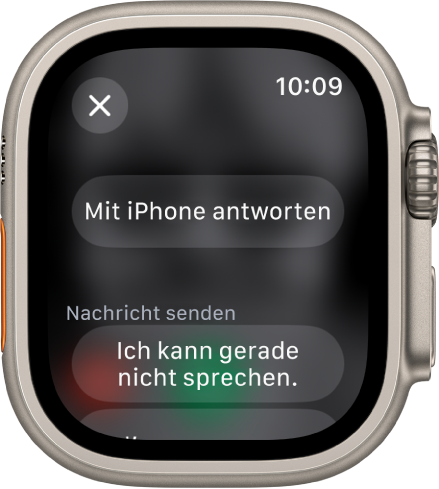
Anruf auf deinem iPhone annehmen oder stattdessen eine Textnachricht senden: Tippe auf
 und tippe dann auf eine Option. Wenn du auf „Mit iPhone antworten“ tippst, wird der Anruf gehalten und der Anrufer hört einen sich wiederholenden Ton, bis du von deinem gekoppelten iPhone antwortest.
Wenn du dein iPhone nicht finden kannst, tippe auf
 auf deiner Apple Watch Ultra.
Während eines Anrufs
Während eines Anrufs ohne FaceTime-Audio kannst du den Anruf an dein iPhone umleiten, die Lautstärke anpassen, Telefonnummern mit dem Ziffernblock eingeben und den Anruf an ein anderes Audiogerät umleiten.
Anruf von der Apple Watch Ultra auf das iPhone umleiten: Entsperre das iPhone, während du über deine Apple Watch Ultra sprichst, und tippe auf die grüne Taste bzw. den Balken oben auf dem Bildschirm.
Du kannst eingehende Anrufe auch schnell stummschalten, indem du deine Handfläche drei Sekunden auf das Display legst. Vergewissere dich, dass die Option „Für ‚Ton aus‘ abdecken“ aktiviert ist. Öffne die App „Einstellungen“
 auf deiner Apple Watch, tippe auf „Gesten“ und aktiviere „Für ‚Ton aus‘ abdecken“.
Anruflautstärke anpassen: Drehe die Digital Crown. Tippe auf
 , um den Anruf von deiner Seite stummzuschalten (z. B. bei einer Konferenzschaltung).
Weitere Ziffern während eines Anrufs eingeben: Tippe auf
, tippe auf „Ziffernblock“ und dann auf die Ziffern.Anruf an ein Audiogerät umleiten: Tippe auf
und wähle ein Gerät aus.
Während eines FaceTime-Audioanrufs kannst du die Lautstärke anpassen, den Anruf durch Tippen auf stummschalten oder auf tippen und ein Audioziel auswählen.
Voicemail abhören
Wenn ein Anrufer eine Voicemail hinterlässt, erhältst du eine Mitteilung. Tippe in der Mitteilung auf die Taste „Wiedergabe“, um sie anzuhören. Um die Voicemail später abzuhören, öffnest du die App „Telefon“ auf deiner Apple Watch Ultra und tippst auf „Voicemail“.
Für Voicemail gibt es folgende Optionen:
Lautstärke mit der Digital Crown anpassen
Wiedergabe starten und stoppen
Fünf Sekunden vor- und zurückspringen
Rückruf
Voicemail löschen
Transkription der Voicemail lesen