
Sicherheitsprüfung auf einem iPhone mit iOS 16 oder neuer
Die Sicherheitsprüfung ist eine Funktion, die über die App „Einstellungen“ auf einem Gerät mit iOS 16 (oder neuer) aufgerufen werden kann. Mit ihr kannst du die Informationen, die du mit einzelnen Personen und Apps teilst, schnell überprüfen, aktualisieren oder das Teilen beenden. In der Sicherheitsprüfung kannst du Folgende Aktionen ausführen:
Überprüfe, wer Zugriff auf deine Daten, einschließlich deinen Standort, hat.
Verwende den Notfall-Reset, um die Freigabe all deiner Informationen sofort zu beenden.
Überprüfe und ändere die Geräte, die mit deinem Apple Account verbunden sind.
Setze Systemdatenschutzberechtigungen für Apps zurück.
Ändere deinen iPhone-Code oder dein Apple Account-Passwort.
Um auf die Sicherheitsprüfung zuzugreifen, wähle „Einstellungen“  > „Datenschutz & Sicherheit“ > „Sicherheitsprüfung“.
Was benötige ich zur Verwendung der Sicherheitsprüfung?
Auf einem iPhone mit iOS 16 (oder neuer).
Tipp: Um die Softwareversion deines iPhone herauszufinden, gehe zu „Einstellungen“
> „Allgemein“ und tippe dann auf „Info“.Ein Apple Account, der die Zwei-Faktor-Authentifizierung verwendet.
Du musst unter „Einstellungen“
> „[Dein Name]“ auf deinem iPhone angemeldet sein.
Alternative: Checklisten
Wenn du ein anderes Gerät (iPad, Mac) verwendest oder du Probleme bei der Sicherheitsprüfung hast, kannst du die Freigabe und den Zugriff manuell mit den folgenden Checklisten anpassen:
Sicherheitsüberlegungen bevor du beginnst
 WICHTIG: Sorge für deine Sicherheit.
Bevor du Änderungen vornimmst oder Informationen löschst, solltest du dir über die potenziellen Auswirkungen auf deine Sicherheit und deinen Datenschutz bewusst sein.
Mit „Schnell verlassen“ kannst du deinen Datenschutz schnell schützen. Tippe auf „Schnell verlassen“, um die App „Einstellungen“ sofort zu schließen und zum Home-Bildschirm zurückzukehren (oben rechts auf allen Bildschirmen in der Sicherheitsprüfung). Änderungen, die du vor dem Verwenden von „Schnell verlassen“ vorgenommen hast, werden gesichert.
Wenn du nach Verwenden der Sicherheitsprüfung die Freigabe für eine Person wieder starten willst, öffnest du einfach die App oder den Dienst, über die bzw. den du Informationen teilen willst, und teilst diese Inhalte erneut. Einige Apps oder Dienste benachrichtigen dich darüber, dass du erneut Inhalte teilst.
Wenn auf deinem iPhone Beschränkungen für Bildschirmzeit aktiviert sind oder ein MDM-Profil (Mobile Device Management) installiert ist, kannst du die Sicherheitsprüfung trotzdem nutzen, allerdings sind möglicherweise nicht alle Optionen verfügbar.
Wenn du den Schutz für gestohlene Geräte aktiviert hast, funktioniert die Sicherheitsprüfung möglicherweise geringfügig anders. Weitere Informationen über den Schutz für gestohlene Geräte findest du im Apple Support-Artikel Schutz für gestohlene Geräte für das iPhone.
Tipps und Informationen: Wenn du eine der folgenden Aufgaben anzeigen möchtest, wähle die Plustaste  neben dem Titel aus.
Schritt 1: Sicherheitsprüfung öffnen
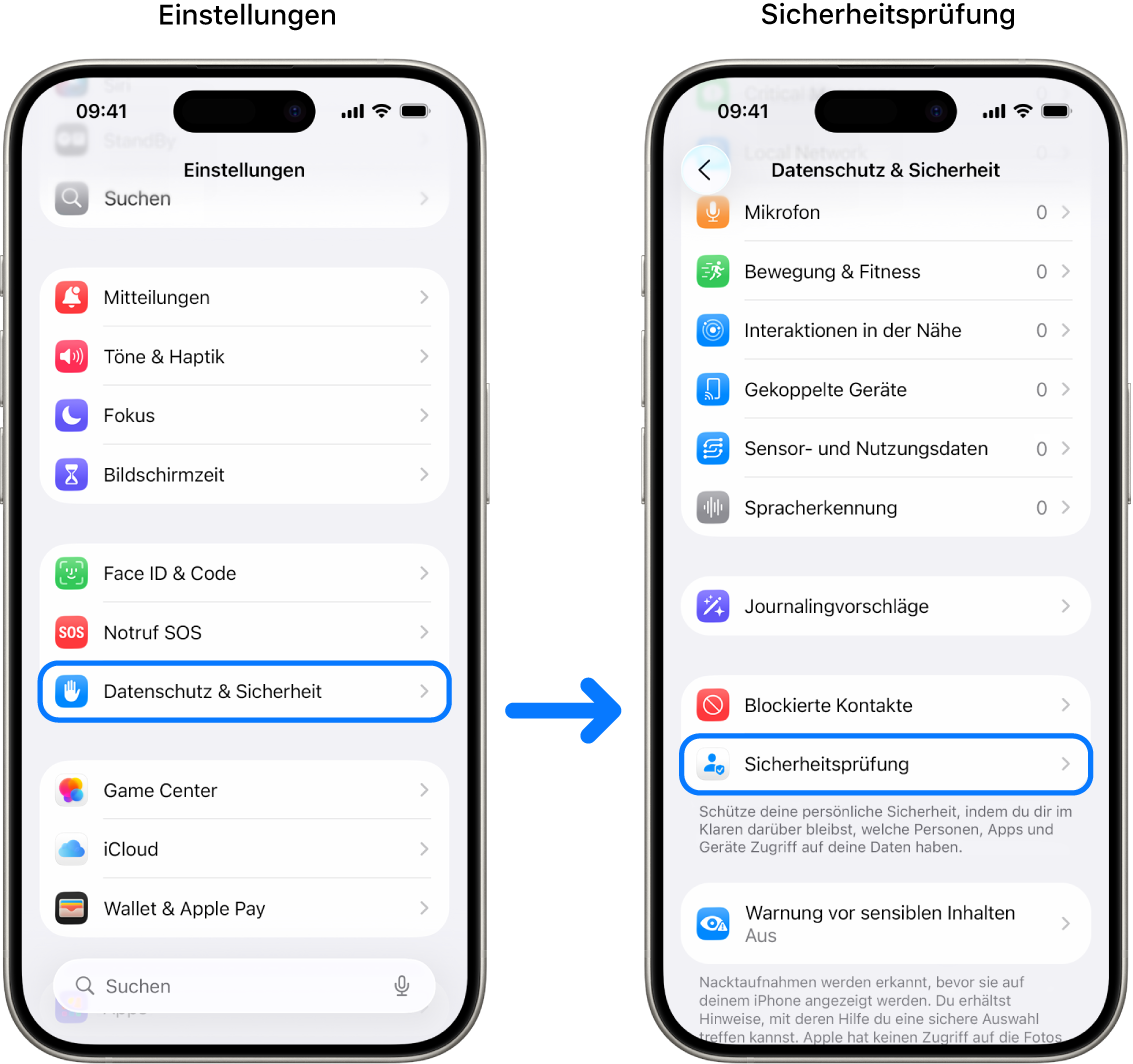
Wähle auf deinem iPhone „Einstellungen“ > „Datenschutz & Sicherheit“ > „Sicherheitsprüfung“. (Möglicherweise musst du nach unten scrollen.)
Schritt 2: Eine Option wählen
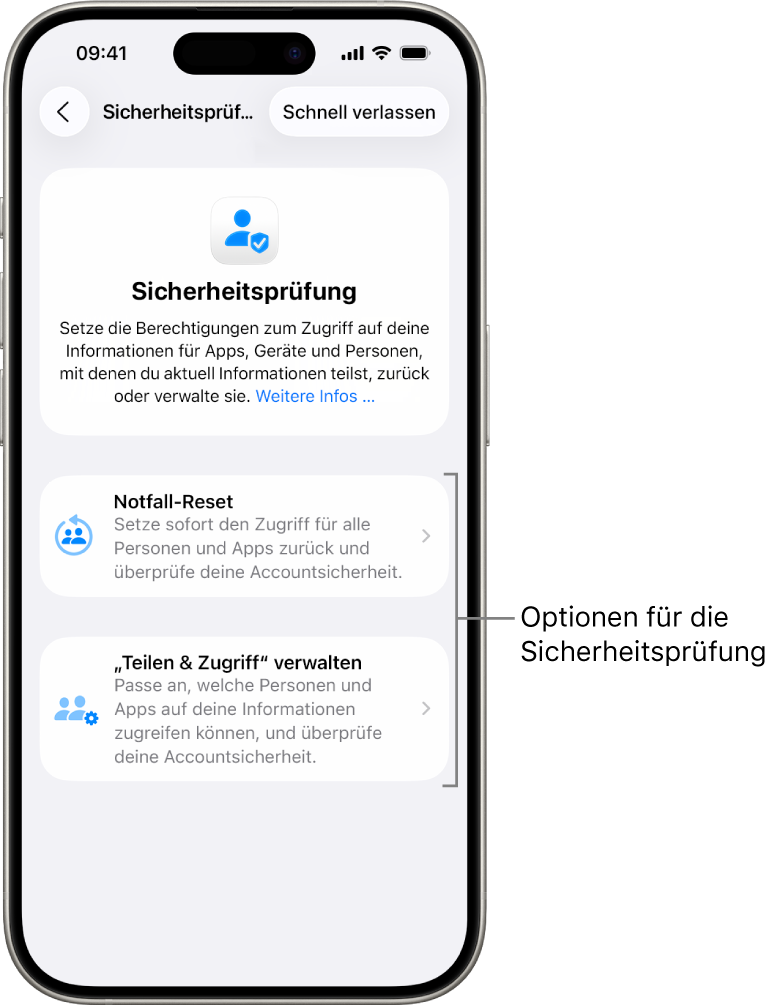
Die Sicherheitsprüfung bietet zwei Möglichkeiten an, wie du die Freigabe, den Zugriff und die Accountsicherheit verwalten kannst:
Notfall-Reset: Sofortiger und universaler Reset für sämtliche Freigaben mit allen Personen und Apps.
„Teilen & Zugriff“ verwalten: Überprüfe die Freigabe und den Zugriff für einzelne Personen und Apps und passe sie an.
Weitere Informationen zu bestimmten Details darüber, was mit der Sicherheitsprüfung geändert werden kann, findest du im FAQ zur Sicherheitsprüfung.
Notfall-Reset (Option Eins)
Verwende den Notfall-Reset, um:
Die Freigabe mit allen Personen und Apps schnell zu stoppen (genaueres findest du im FAQ zur Sicherheitsprüfung).
Deine Notfallkontakte zu aktualisieren.
Geräte, die mit deinem Apple Account verbunden sind, zu überprüfen.
Telefonnummern, die zum Bestätigen deiner Identität verwendet werden, zu überprüfen.
Dein Apple Account-Passwort zu ändern und die Geräte- und Accountsicherheit zu überprüfen.
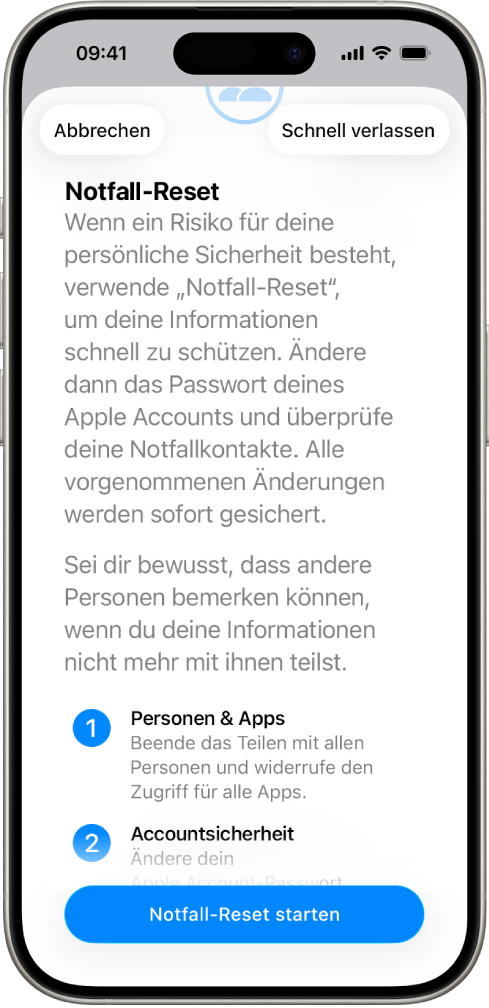
Tippe auf „Notfall-Reset“ und befolge die Anleitung auf dem Bildschirm. Der Fortschritt wird gesichert, während du fortfährst.
Hinweis: Wenn du den Schutz für gestohlene Geräte aktiviert hast, funktioniert die Sicherheitsprüfung möglicherweise geringfügig anders. Weitere Informationen über den Schutz für gestohlene Geräte findest du im Apple Support-Artikel Schutz für gestohlene Geräte für das iPhone.
„Teilen & Zugriff“ verwalten (Option Zwei)
Die Option „‚Teilen & Zugriff‘ verwalten“ hilft dir dabei, Informationen, die du mit Personen teilst und auf die Apps Zugriff haben zu überprüfen und zu verwalten. Außerdem kannst du deine Geräte und Apple Account-Sicherheit aktualisieren. Folge diesen 5 Schritten:
Tippe auf „‚Teilen & Zugriff‘ verwalten“. (Deine Änderungen werden während des Vorgangs gesichert.)
Um die Freigabe von Informationen mit anderen Personen zu beenden, kannst du entweder:
Auf „Personen“ tippen: Wähle Personen in der Liste aus, prüfe die Informationen, die mit den Personen geteilt werden, und entscheide, welche Informationen du mit ausgewählten Personen nicht mehr teilen willst.
Oder auf „Informationen“ tippen: Wähle Apps in der Liste aus, prüfe die Informationen, die mit den Personen geteilt werden, und entscheide, welche Informationen du mit ausgewählten Personen nicht mehr teilen willst. Wenn bestimmte Apple-Apps gelöscht wurden, wie z. B. „Fitness“ oder „Notizen“, musst du sie möglicherweise erneut laden, um zu sehen, welche Informationen du geteilt hast.
Um die Freigabe von Informationen mit anderen Apps zu beenden, kannst du entweder:
Auf „Apps“ tippen: Wähle Apps in der Liste aus, prüfe die Informationen, die mit diesen geteilt werden, und entscheide, welche Informationen du mit ausgewählten Apps nicht mehr teilen willst.
Oder auf „Informationen“ tippen: Wähle die Informationen, die geteilt werden, in der Liste aus, prüfe die Informationen, die mit Apps geteilt werden, und entscheide, welche Informationen du mit ausgewählten Apps nicht mehr teilen willst.
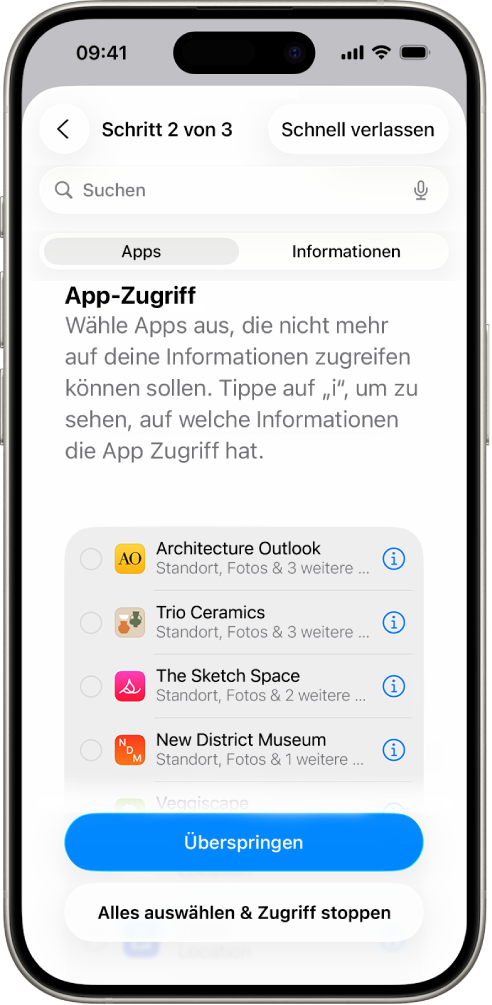
Tippe auf „Fortfahren“ und führe einen der folgenden Schritte aus:
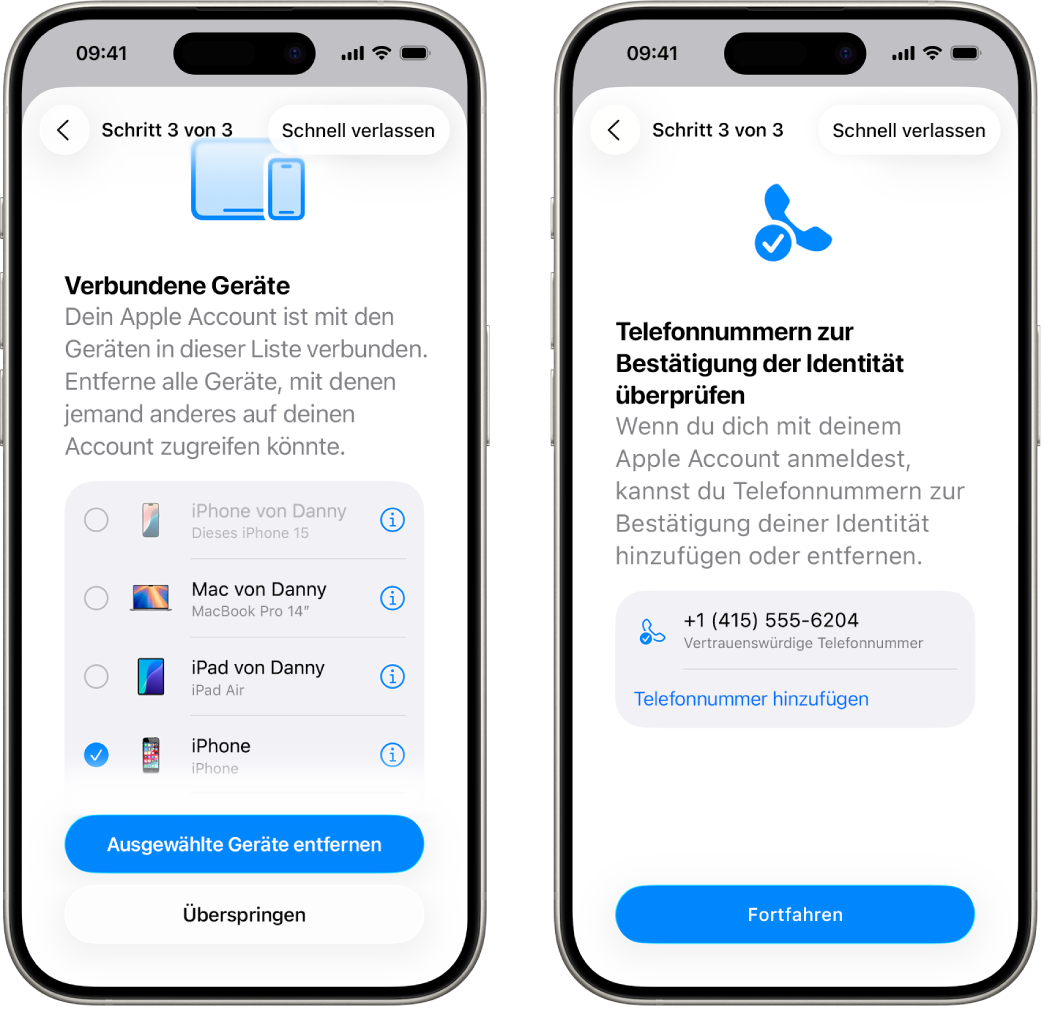
Überprüfe und entferne Geräte, die mit deinem Apple Account verknüpft sind.
Überprüfe und aktualisiere Telefonnummern, die zum Bestätigen deiner Identität verwendet werden.
Aktualisiere dein Apple Account-Passwort.
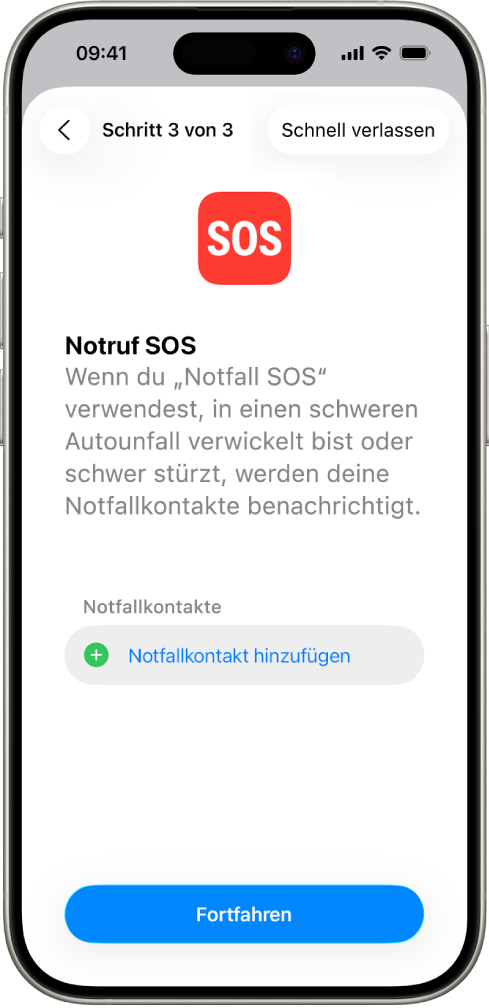
Füge Notfallkontakte hinzu oder aktualisiere sie.
Aktualisiere deinen Gerätecode oder deine Face ID- oder Touch ID-Informationen.
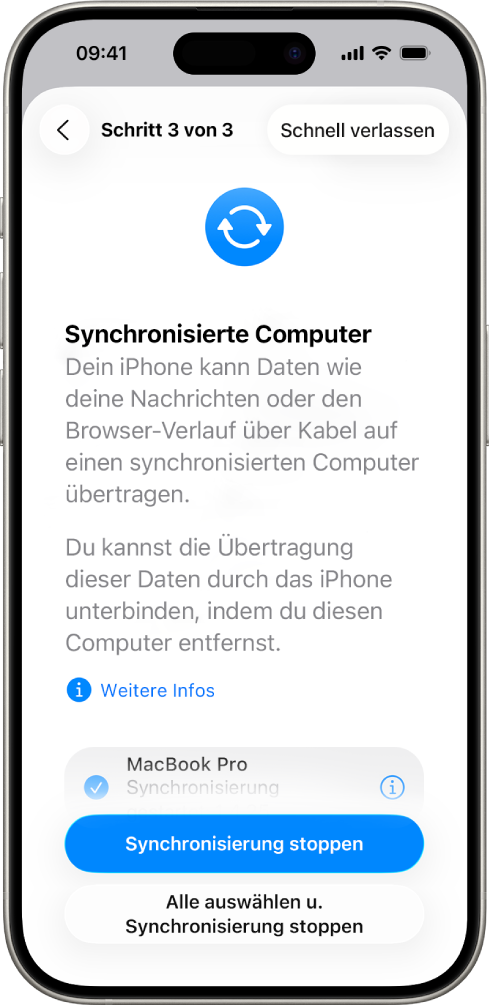
Wenn deine Computer synchronisiert sind, kannst du sie prüfen und entfernen (nur iOS 17 oder neuer).
Wenn auf deinen Computern die iPhone-Synchronisierung eingerichtet ist, kannst du sie prüfen und entfernen (nur iOS 18 oder neuer).
Wenn du über iCloud+ verfügst und Privat-Relay noch nicht eingeschaltet hast, kannst du dies jetzt nachholen (nur iOS 17 oder neuer).
Tippe auf „Fertig“.
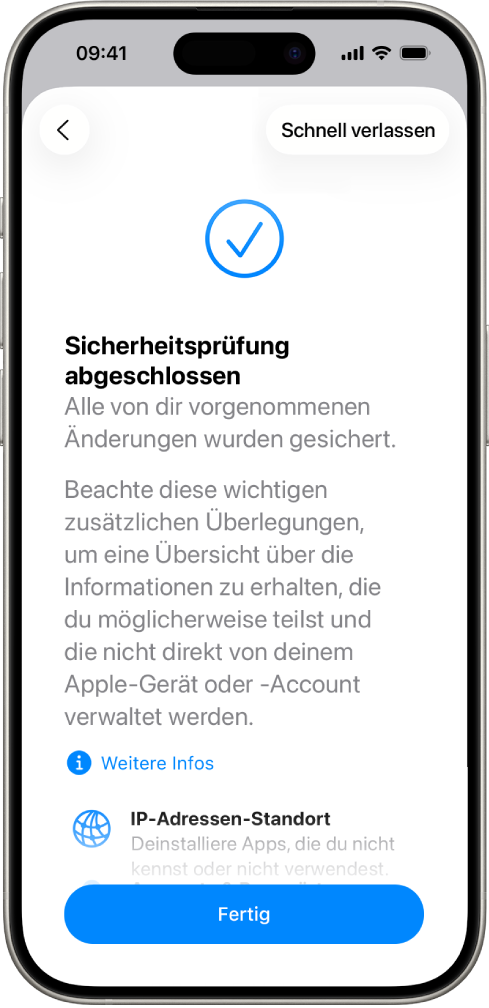
Wenn du fertig bist, fahre mit der nächsten Schritt fort, um zu überprüfen, ob du die Freigabe gestoppt hast.
WICHTIG: Überprüfe zusätzliche Schritte, um über Tipps zu Schutzmaßnahmen für deine privaten Informationen, die über die Sicherheitsprüfung hinausgehen, zu erfahren.
Schritt 3: Änderungen bestätigen
Nachdem du die Sicherheitsprüfung verwendet hast, kannst du die an deinen Freigabeoptionen vorgenommenen Änderungen mit diesen 4 Schritten bestätigen.
Tippe auf die Taste „Zurück“ (oder schließe die Sicherheitsprüfung und starte sie erneut).
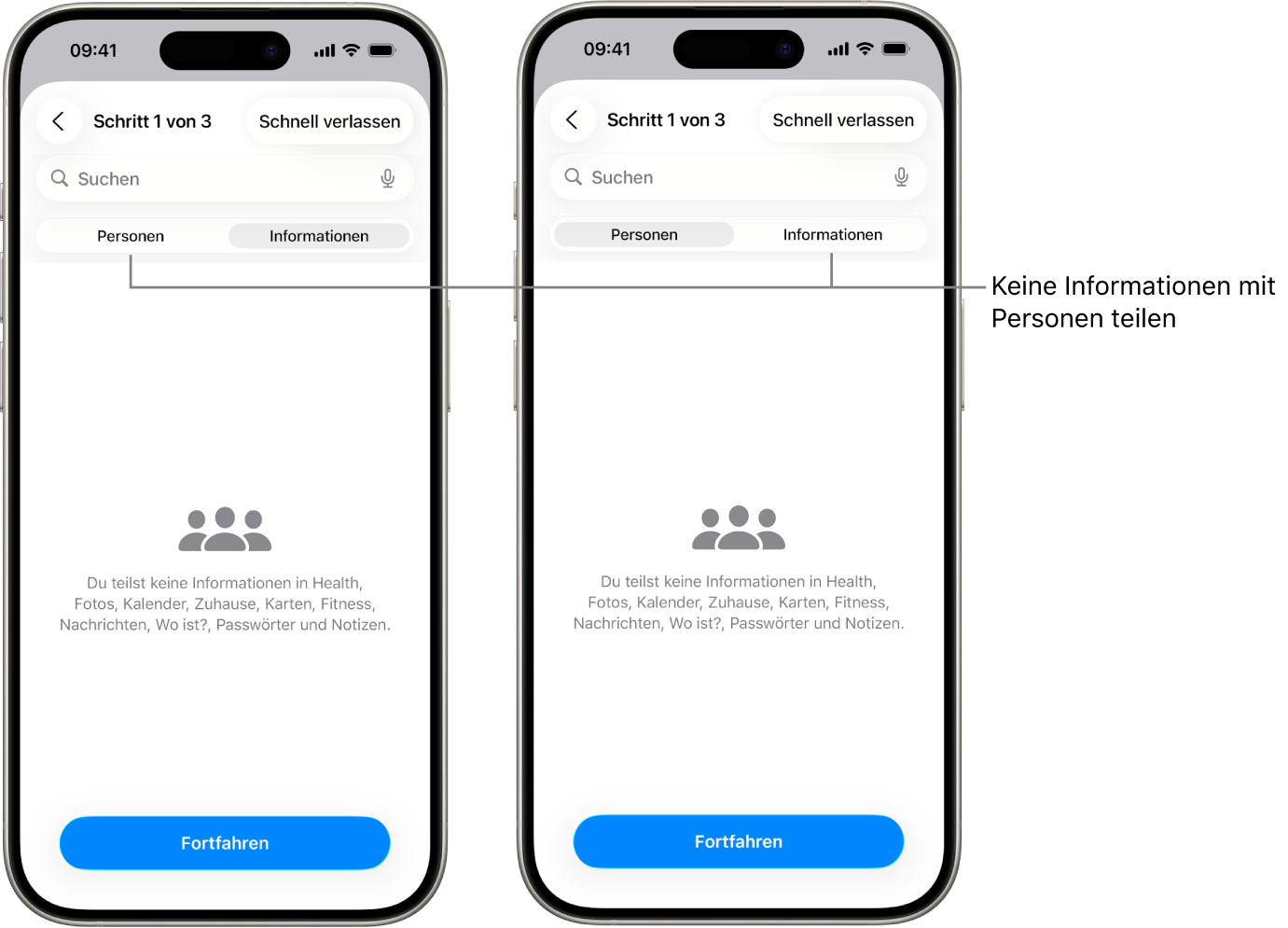
Bestätige, dass die beabsichtigten Änderungen in Bezug auf die Informationen, die du mit anderen Personen teilst, vorgenommen wurden.
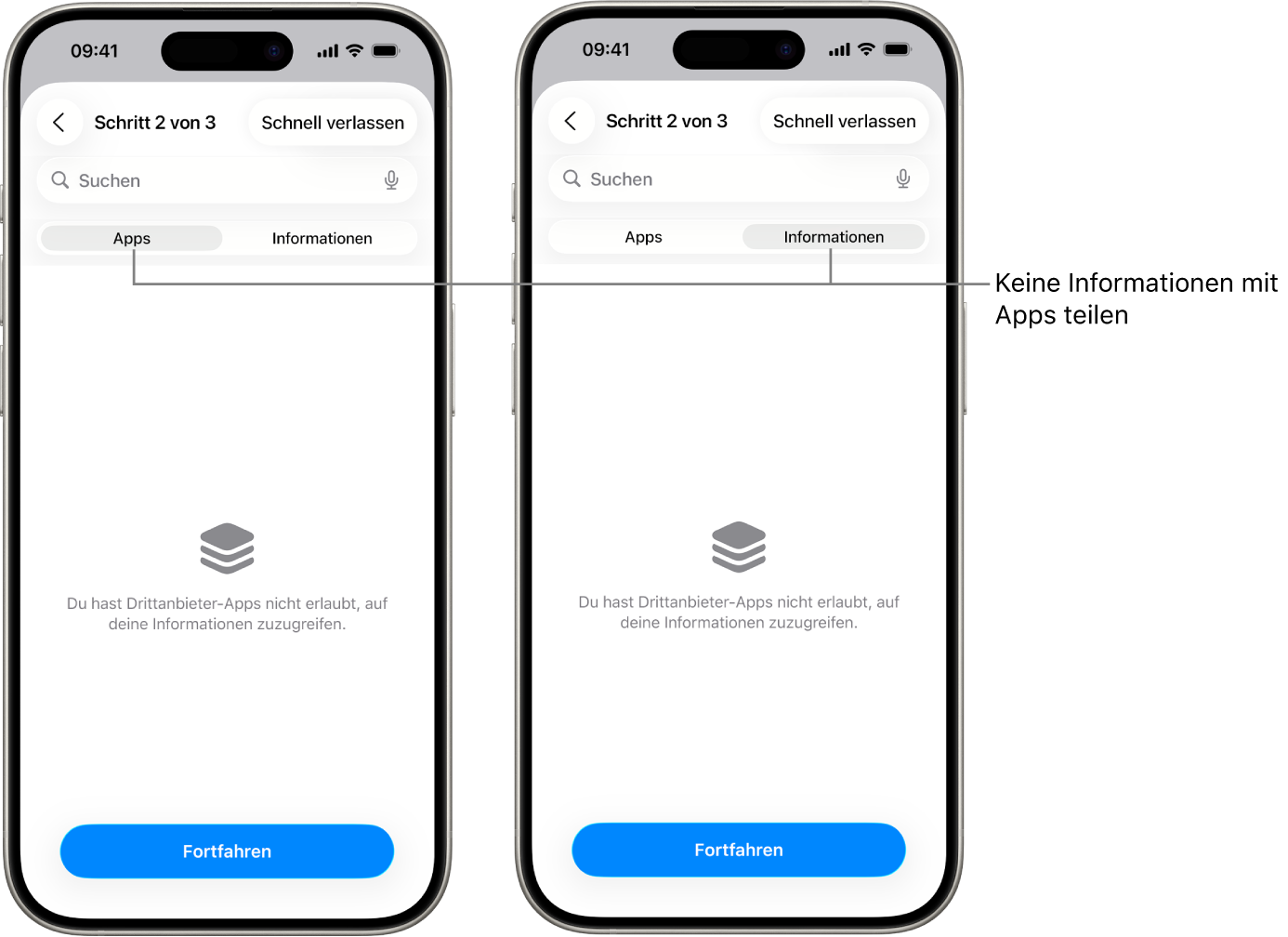
Bestätige, dass die beabsichtigten Änderungen in Bezug auf die Informationen, die du mit anderen Apps teilst, vorgenommen wurden.
Bestätige sämtliche Änderungen, die du an deinem Account vorgenommen hast:
Geräte, die mit deinem Apple Account verknüpft sind.
Telefonnummern, die zum Bestätigen deiner Identität verwendet werden.
Notfallkontakte, die du hinzugefügt oder geändert hast.
Synchronisierte Computer, die du entfernt hast.
Über die Sicherheitsprüfung hinaus
Die Sicherheitsprüfung kann in manchen Fällen keine Änderungen an geteilten Informationen vornehmen, unter anderem:
Accounts und Passwörter, die nicht von Apple stammen.
Freigabe in sozialen Medien.
Geräte, auf denen du mit einem anderen Apple Account angemeldet bist.
Ein iPad oder Mac, auf dem die Einstellungen für das Teilen von Informationen für andere Apps aktiviert ist.