Mac konfigurieren
Um dein MacBook Neo einzurichten, musst du es nur noch auspacken.
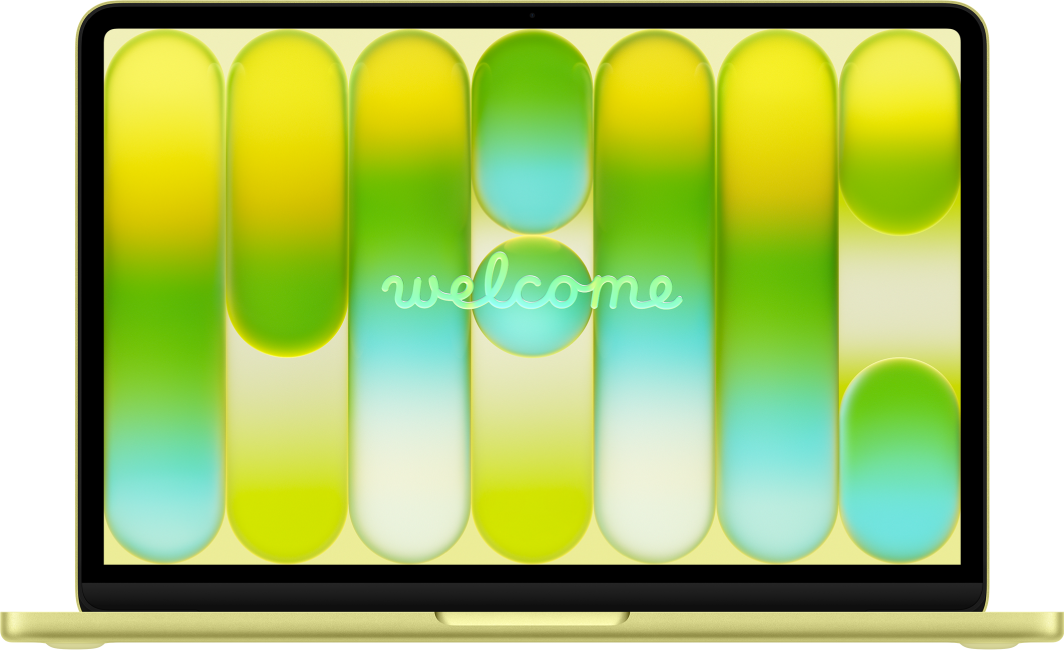
Schritt 1: Mac einschalten
Öffne das MacBook Neo, um mit der Konfiguration zu beginnen.
Schritt 2: Mac an Stromnetz anschließen
Die Batterie des MacBook Neo ist geladen, sodass du deinen neuen Mac sofort verwenden kannst. Um die Batterie vollständig aufzuladen oder Daten auf deinen neuen Mac zu übertragen, schließe ihn an einen Stromanschluss an, indem du ein Netzteil und das mitgelieferte Kabel verwendest.
Du erkennst, dass die Batterie geladen wird, wenn  in der Menüleiste angezeigt wird. Weitere Informationen zum Aufladen der Batterie findest du unter Aufladen der Batterie des MacBook Neo.
Schritt 3: Anleitungen im Systemassistenten befolgen
Der Systemassistent hilft dir, dein MacBook Neo schnell in Betrieb zu nehmen, indem er dich durch die Erstkonfiguration führt, z. B. das Verbinden mit dem WLAN, das Übertragen deiner Daten, das Einrichten der Bedienungshilfen-Funktionen und das Erstellen eines Benutzeraccounts.
Hinweis: Für einige Schritte des Systemassistenten benötigst du eine Internetverbindung. Du musst möglicherweise den Mac als Teil der Erstkonfiguration aktualisieren. Für das beste Erlebnis solltest du sicherstellen, dass du vor dem Einrichten des Mac einen Internetzugang hast.
Scrolle zum Loslegen zur Sprachauswahl und gehe dann zum nächsten Schritt. Wenn du nicht genau weißt, wie auf einem Mac gescrollt wird, streiche einfach mit zwei Finger auf dem Trackpad nach oben und unten. Weitere Informationen zu den einzelnen Schritten des Systemassistenten findest du unten.
Tipp: Weitere Informationen zu den verschiedenen Abschnitten des Systemassistenten erhältst du, wenn du die Command-Taste gedrückt hältst und auf einen der unten stehenden Links klickst, um ihn in einem neuen Tab in Safari zu öffnen.
 Konfigurationsoptionen für den Mac auswählen Du kannst den Mac mit einem iPhone oder iPad einrichten, Daten von einem anderen Mac, einem Time Machine-Backup oder einem Startvolume übertragen, Daten von einem Windows-PC übertragen oder den Mac als neues Gerät einrichten. Weitere Informationen findest du unter Daten auf dein neues MacBook Neo übertragen. |  Bedienungshilfen aktivieren Wähle Bedienungshilfenoptionen für Sehen, Hören, Motorik, Sprechen und kognitive Fähigkeiten aus oder klicke auf „Später“, um diesen Schritt zu überspringen und sie später einzurichten. Weitere Informationen findest du unter Erste Schritte mit Bedienungshilfen. |
 Verbindung mit einem WLAN herstellen Wähle dein WLAN aus und gib das Passwort ein, falls erforderlich. Wenn du Ethernet verwendest, kannst du auch auf „Andere Netzwerkoptionen“ klicken und die angezeigten Anleitungen befolgen. Weitere Informationen findest du unter Herstellen einer Verbindung vom Mac zum Internet. |  Computeraccount und Passwort erstellen Gib deinen Benutzernamen und dein Passwort ein, um den Mac zu entsperren oder andere Aktionen zu erlauben. Um einen zu erstellen, gib deinen Namen ein und erstelle dann ein Passwort. Wenn du möchtest, dass dein Mac von mehreren Benutzer:innen verwendet werden kann, kannst du später weitere Benutzeraccounts und Gruppen hinzufügen. Weitere Informationen findest du unter Benutzer:in oder Gruppe hinzufügen. |
 Bei deinem Apple Account anmelden Wenn du bereits ein anderes Apple-Gerät besitzt, hast du wahrscheinlich schon einen Apple Account. Melde dich einfach mit der E-Mail-Adresse oder Telefonnummer und dem Passwort an. Solltest du noch keinen Apple Account haben, kannst du jederzeit einen solchen Account erstellen. Weitere Informationen findest du unter Apple Account einrichten. |  Konfiguration des Mac abschließen Wenn deine Accounts eingerichtet sind, folge den Anleitungen auf dem Bildschirm, um Einstellungen wie „Ortungsdienste“, „Bildschirmzeit“, „Apple Intelligence“, „Siri“, „Touch ID“ und mehr anzupassen. |
Wie geht es weiter?
Nach Abschluss des Systemassistenten informiert dich eine Willkommensnachricht darüber, dass dein neues MacBook Neo einsatzbereit ist. Unter den folgenden Links findest du einige Ideen, wie du weitermachen kannst:
Erfahre in Übersicht über das MacBook Neo mehr über die verschiedenen Anschlüsse und Hardwarefunktionen des MacBook Neo.
Weitere Informationen zum Personalisieren deines Mac findest du unter Accounts einrichten und Erscheinungsbild des Mac personalisieren.
Wenn du neu beim Mac bist und dir nicht sicher bist, wo du anfangen sollst, lies Neu beim Mac? und Von Windows zum Mac gewechselt?.