Externe Displays an das MacBook Air anschließen
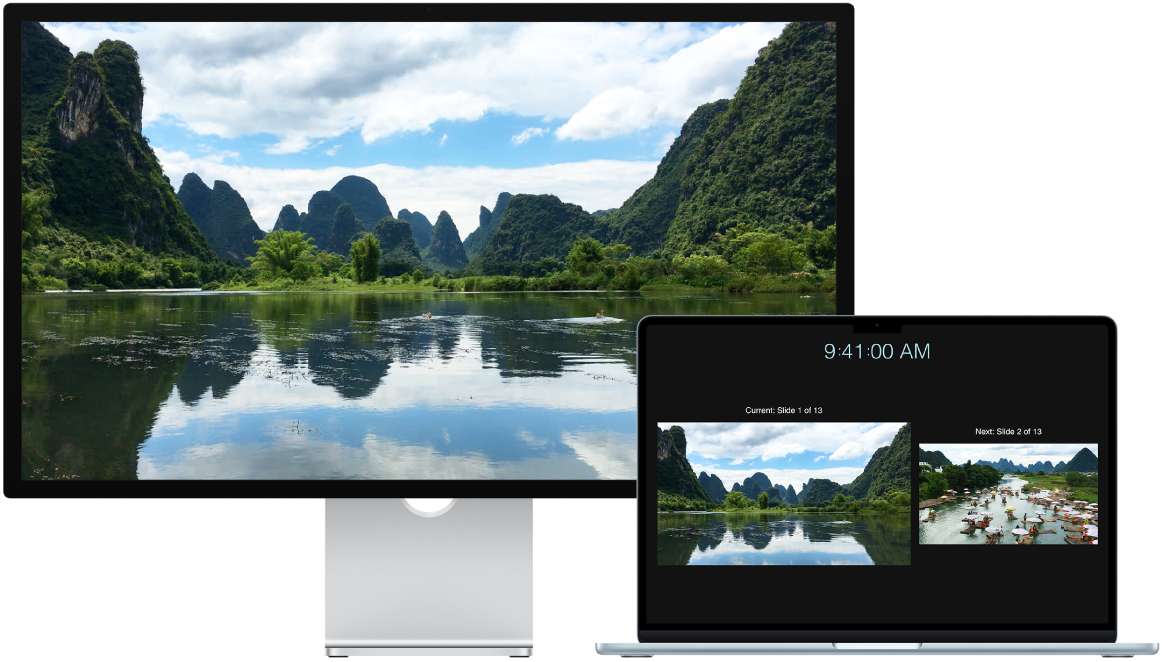
Die Thunderbolt-Anschlüsse des MacBook Air unterstützen die Videoausgabe, sodass du externe Displays, einen Projektor oder ein hochauflösendes TV-Gerät anschließen kannst.
Vorbereitungen
Schließe dein Display an das Stromnetz an, bevor du es an das MacBook Air anschließt.
Schritt 1: Die Videoanschlüsse deines Mac bestimmen
Die Thunderbolt-Anschlüsse  des MacBook Air unterstützen die Videoausgabe.
Weitere Informationen zu den verschiedenen Anschlüssen des MacBook Air findest du unter Übersicht über das MacBook Air.
Schritt 2: Bestimmen, wie viele Displays dein Mac unterstützt
Du kannst bis zu zwei externe Displays in den folgenden Konfigurationen über die Thunderbolt-Anschlüsse anschließen:
Zwei externe Displays mit einer nativen Auflösung von bis zu 6K bei 60 Hz oder 4K bei 144 Hz.
Ein externes Display mit einer nativen Auflösung von bis zu 8K bei 60 Hz, 5K bei 120 Hz oder 4K bei 240 Hz.
Unterstützt bis zu zwei externe Displays über einen einzelnen Thunderbolt-Anschluss.
Hinweis: Wenn skalierte Auflösungen höher als die native Auflösung des externen Displays aktiviert werden, kann dies die Verfügbarkeit einiger Bildwiederholraten oder HDR-Modi in den Display-Einstellungen beeinflussen.
Schritt 3: Verwendung der richtigen Kabel und Adapter sicherstellen
Falls du passende Kabel für die Anschlüsse hast, die du am MacBook Air verwenden willst, gehe zum nächsten Schritt.
Wenn du Displaykabel hast, deren Anschlussstecker nicht zu den Anschlüssen passen, die du beim MacBook Air verwenden möchtest, kannst du möglicherweise einen Adapter verwenden (separat erhältlich). Siehe Netzteile und Kabel für das MacBook Air und besuche apple.com, deinen Apple Store vor Ort oder einen anderen Händler, um weitere Informationen über Produkte und Verfügbarkeit zu erhalten.
Sieh in der Dokumentation des Displays nach oder wende dich an den Hersteller des Displays, um sicherzustellen, dass du das richtige Produkt wählst.
Mit den Informationen im Apple Support-Artikel Adapter für den Thunderbolt oder USB-C-Anschluss am Mac kannst du bestimmen, welchen Adapter du benötigst, wie er aussieht und wofür er verwendet werden kann.
Solltest du keine Kabel für deine Displays haben, musst du die benötigten Kabel besorgen. Wenn du ein Display eines Drittanbieters verwendest, lies die mitgelieferte Dokumentation, um Informationen über die Videoanschlüsse und Kabel des Displays zu erhalten.
Schritt 4: Displays anschließen
Schließe deine Displays über die ermittelten Videoanschlüsse, Kabel und Adapter (sofern erforderlich) an das MacBook Air an. Wenn du mehrere Displays anschließen willst, verbinde das Display mit der höchsten Auflösung zuerst.
Schritt 5: Display-Einstellungen anpassen
Nach dem Anschließen deiner Displays hast du die Möglichkeit, ihre Einstellungen anzupassen. Öffne die Systemeinstellungen und klicke in der Seitenleiste auf „Displays“, um die Einstellungen deines Displays anzuzeigen, einschließlich der Einstellungen für die Auflösung, die Helligkeit und das Farbprofil. Du kannst festlegen, dass der Mac-Schreibtisch auf die externen Displays erweitert oder gespiegelt wird.
Brauchst du mehr Hilfe?
Informationen zur Fehlerbehebung findest du unter „Wenn das externe Display nicht funktioniert“ in Ein oder mehrere externe Displays mit dem Mac verbinden.
Wenn das Display leer oder schwarz ist oder du die höchsten Auflösungen oder Bildwiederholraten nicht verwenden kannst, findest du weitere Informationen im Apple Support-Artikel Externes Display ist dunkel oder hat eine niedrige Auflösung
Wenn du ein älteres Model hast und Informationen zur Anzahl der unterstützten Displays benötigst, findest du weitere Informationen im Apple Support-Artikel Wie viele Displays können mit dem MacBook Air verbunden werden?.
Weitere Informationen zu den Anschlüssen des Mac findest du unter Übersicht über das MacBook Air oder im Apple Support-Artikel Anschlüsse am Mac identifizieren.