Keynote – Benutzerhandbuch für iPad
- Willkommen
- Neue Funktionen
-
- Erste Schritte für Keynote
- Einführung in Bilder, Diagramme und andere Objekte
- Präsentation erstellen
- Auswählen, wie in der Präsentation navigiert werden soll
- Präsentation öffnen
- Präsentation sichern und benennen
- Präsentation suchen
- Präsentation drucken
- Symbolleiste anpassen
- Text und Objekte zwischen Apps kopieren
- Apple Pencil in Keynote verwenden
- Präsentation mit VoiceOver erstellen
- Datenschutz- und Analyseeinstellungen in Keynote ändern
-
- Folien hinzufügen oder löschen
- Moderatornotizen hinzufügen und anzeigen
- Foliengröße ändern
- Folienhintergrund ändern
- Rahmen um eine Folie hinzufügen
- Textplatzhalter ein- oder ausblenden
- Foliennummern ein- oder ausblenden
- Folienlayout anwenden
- Folienlayouts hinzufügen und bearbeiten
- Thema ändern
- Folie bereinigen
-
- Objekttransparenz ändern
- Formen und Textfelder mit einer Farbe oder einem Bild füllen
- Rahmen zu Objekten hinzufügen
- Untertitel oder Titel hinzufügen
- Spiegelung oder Schatten hinzufügen
- Objektstile verwenden
- Objekte vergrößern, verkleinern, drehen und spiegeln
- Interaktive Präsentation durch Hinzufügen verlinkter Objekte erstellen
-
- Präsentation auf dem iPad vorführen
- Präsentation auf separatem Monitor vorführen
- Auf einem iPad über das Internet vorführen
- Fernbedienung verwenden
- Automatisch ablaufende Präsentation erstellen
- Präsentation mit mehreren Moderator:innen vorführen
- Präsentation auf deinem Gerät testen
- Aufgezeichnete Präsentation wiedergeben
-
- Präsentation senden
- Einführung in die Zusammenarbeit
- Andere Personen zur Zusammenarbeit einladen
- Zusammenarbeit an einer geteilten Präsentation
- Neueste Aktivität in einer geteilten Präsentation anzeigen
- Einstellungen einer geteilten Präsentation ändern
- Freigabe einer Präsentation beenden
- Geteilte Ordner und Zusammenarbeit
- Box für die Zusammenarbeit verwenden
- Animiertes GIF erstellen
- Präsentation in einen Blog posten
- Copyright

Rahmen um eine Folie in Keynote auf dem iPad hinzufügen
Wenn du um eine Folie einen Rahmen (etwa eine durchgehende oder eine gestrichelte Linie) hinzufügen möchtest, musst du zuerst eine rechteckige Form zur Folie hinzufügen und anschließend ihre Attribute so ändern, dass sie sich wie ein Rahmen verhält. Du kannst beispielsweise die Größe der Form ändern oder die Füllung entfernen (also keine Farbfüllung), damit nichts die anderen Objekte auf der Folie überlagert, und so weiter.
Sollen mehrere Folien denselben Rahmen verwenden, erstelle ein Folienlayout, das diesen Rahmen umfasst.
Öffne die App „Keynote“
 auf deinem iPad.
Öffne eine Präsentation.
Tippe auf
 in der Symbolleiste und dann auf
  .
.Tippe in der Kategorie „Einfach“ auf ein Quadrat oder ein Rechteck mit abgerundeten Ecken, um es hinzuzufügen.
Ziehe die blauen Punkte, die um die Form erscheinen, bis der Rahmen der Form die gewünschte Größe hat.
Tippe auf
 und dann auf „Stil“.
Tippe auf „Füllen“, auf „Voreinstellung“, streiche nach links und tippe dann auf „Ohne“.
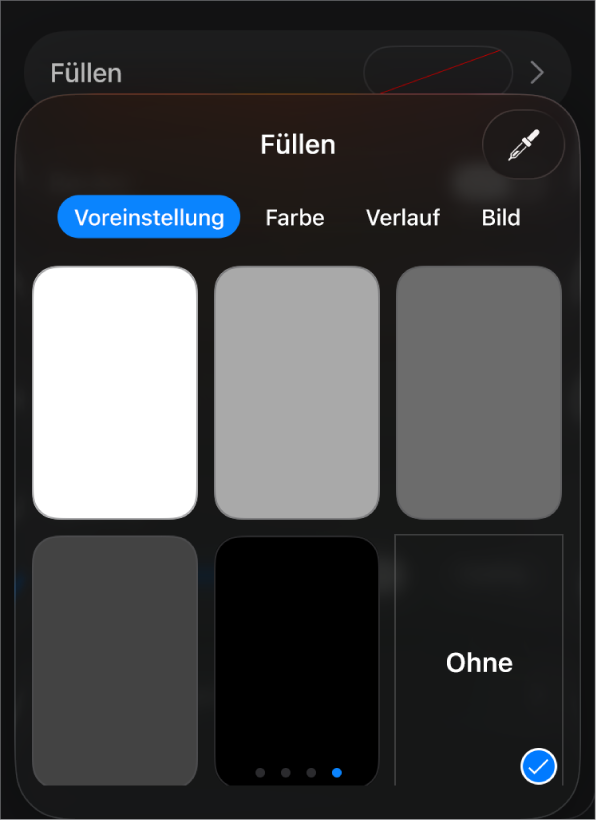
Tippe alternativ auf eine Fülloption, wenn der eingerahmte Bereich eine Hintergrundfarbe erhalten soll. Du kannst das Objekt transparenter machen, sodass es andere Objekte auf der Folie nicht verdeckt.
Tippe auf
 , um zum Tab „Stil“ zurückzukehren.
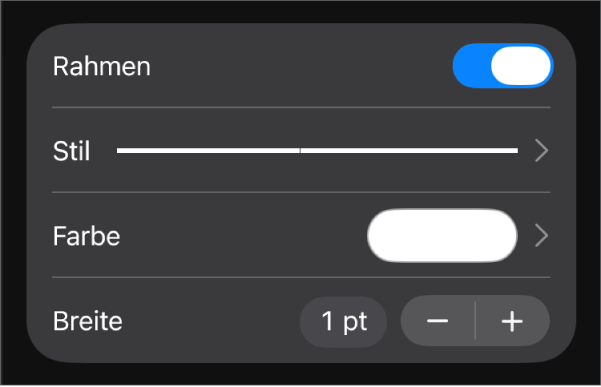
Aktiviere die Option „Rahmen“ durch Tippen.
Verwende die eingeblendeten Steuerelemente, um den Stil, die Farbe und die Breite des Rahmens festzulegen.
Ziehe den Regler „Deckkraft“ (unten in den Steuerelementen), um die Transparenz zu ändern.
Wenn die Form mit einer Farbe gefüllt ist, ändert sich auch die Transparenz.
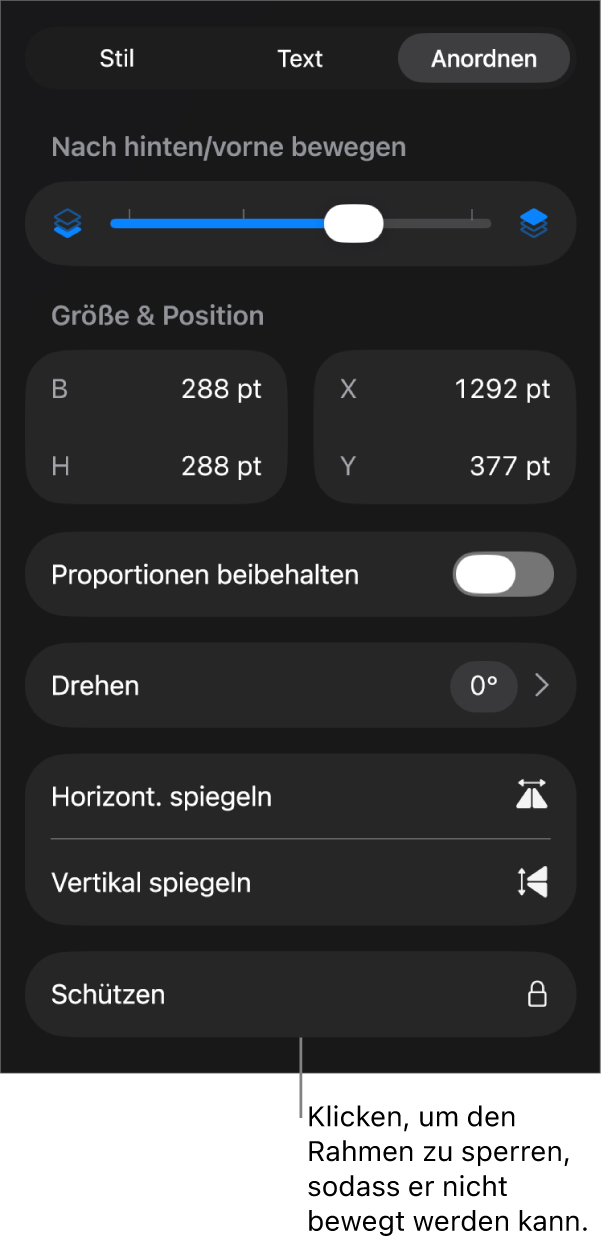
Tippe auf „Anordnen“ und ziehe den Schieberegler ganz nach links, um den Rahmen hinter alle Objekte auf der Seite zu bewegen.
Wenn du den Rahmen schützen möchtest, damit dieser nicht versehentlich verschoben werden kann, tippe auf „Anordnen“ (oben in den Steuerelementen) und anschließend auf „Schützen“.
Wenn du fertig bist, tippe auf eine beliebige Stelle der Folie, um die Steuerelemente auszublenden.