iTunes-Benutzerhandbuch
- Willkommen
- Was ist iTunes?
-
- Möglichkeiten zum Hinzufügen von Objekten
- Übertragen von Käufen von einem Mobilgerät
- Importieren von Musiktiteln aus dem Internet
- Exportieren von Musik oder Videos aus anderen Apps
-
- Anpassen des iTunes-Fensters
- Finden von Objekten und Duplikaten
- Spaltenbrowser verwenden
- Löschen von Objekten
-
- Ändern des Speicherorts für Dateien
- Verwenden mehrerer iTunes-Mediatheken
- Konvertieren von Musikdateiformaten
- Bewegen deiner iTunes-Mediathek auf einen anderen Computer
- Installieren von Plug-Ins
- Aktualisieren von iTunes
- Ändern der Sprache
- Umgehen der Windows-Firewall
- Verbindung zum Internet herstellen

Aktivieren visueller Effekte in iTunes auf dem PC
Verwende die visuellen Effekte von iTunes, um lebendige Farb-Lightshows anzuzeigen. Die visuellen Effekte können mit und ohne Musik angezeigt werden. Die Effekte ändern sich entsprechend der abgespielten Musik.
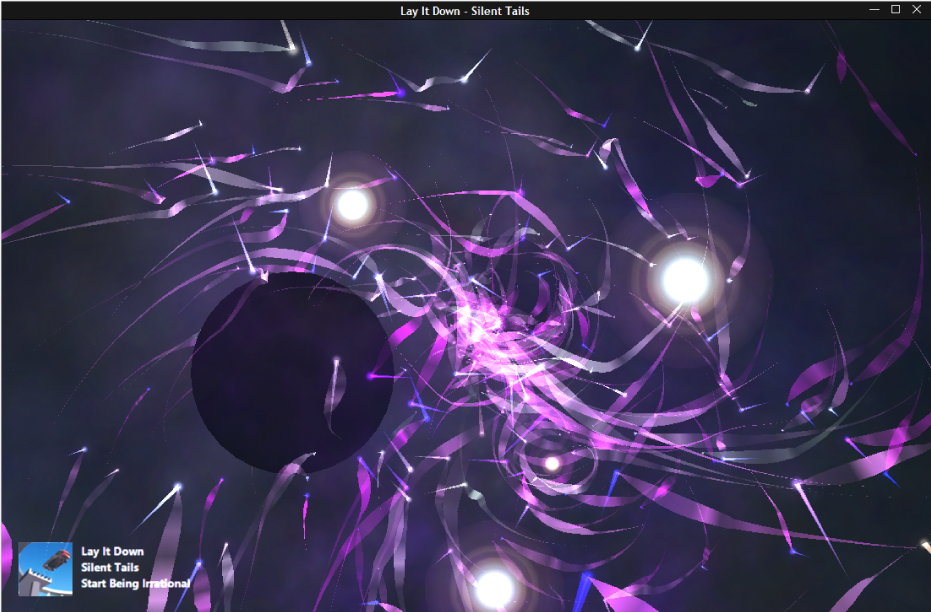
Wenn du bei einer Playlist mit Musikvideos die Option „Visuelle Effekte“ verwendest, werden standardmäßig die Musikvideos angezeigt. Du kannst diese Einstellung jederzeit ändern.
Führe in der iTunes-App auf dem PC einen der folgenden Schritte aus:
Visuelle Effekte einschalten: Wähle „Anzeige“ > „Visuelle Effekte“ > „Visuelle Effekte einblenden“.
Zum Ändern von Optionen wähle „Anzeige“ > „Visuelle Effekte“ > „[Option]“. Wähle z. B. zum Ein- oder Ausblenden von Musikvideos „Anzeige“ > „Visuelle Effekte“ > „Videos wiedergeben“. Ein Häkchen symbolisiert, dass Videos angezeigt werden.
Tipp: Zum Ein- oder Ausblenden einer Liste der Befehle, die du zum Steuern der visuellen Effekte verwenden kannst, drücke die Fragezeichentaste (?) auf der Tastatur, während die visuellen Effekte eingeschaltet sind.
Visuelle Effekte ausschalten: Wähle „Anzeige“ > „Visuelle Effekte“ > „Visuelle Effekte ausblenden“ oder drücke die Taste „Esc“.