Einführung in die App „Sprachmemos“ auf dem iPad
In der App „Sprachmemos“  auf dem iPad kannst du ganz einfach Vorlesungen, Liedideen, Meetings und mehr aufnehmen.
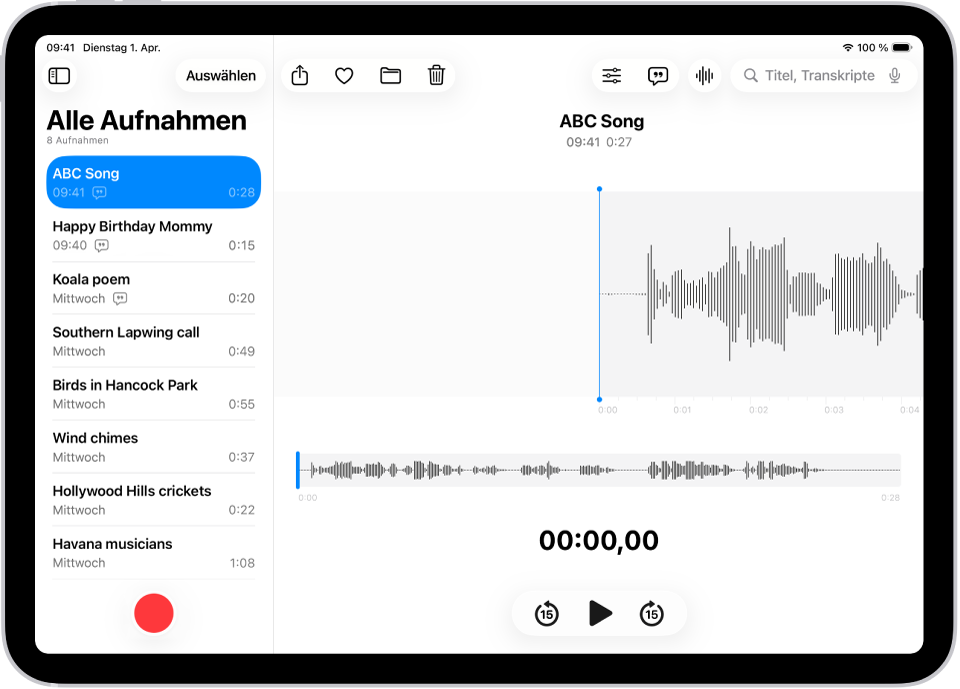
Mit einem Tap aufnehmen
Um die Aufnahmen zu beginnen, tippe auf  .
.
Deine Audioaufnahmen werden automatisch auf deinem iPhone, iPad, Mac und deiner Apple Vision Pro angezeigt, auf dem bzw. der du mit demselben Apple Account angemeldet bist und „Sprachmemos“ in den iCloud-Einstellungen aktiviert ist.
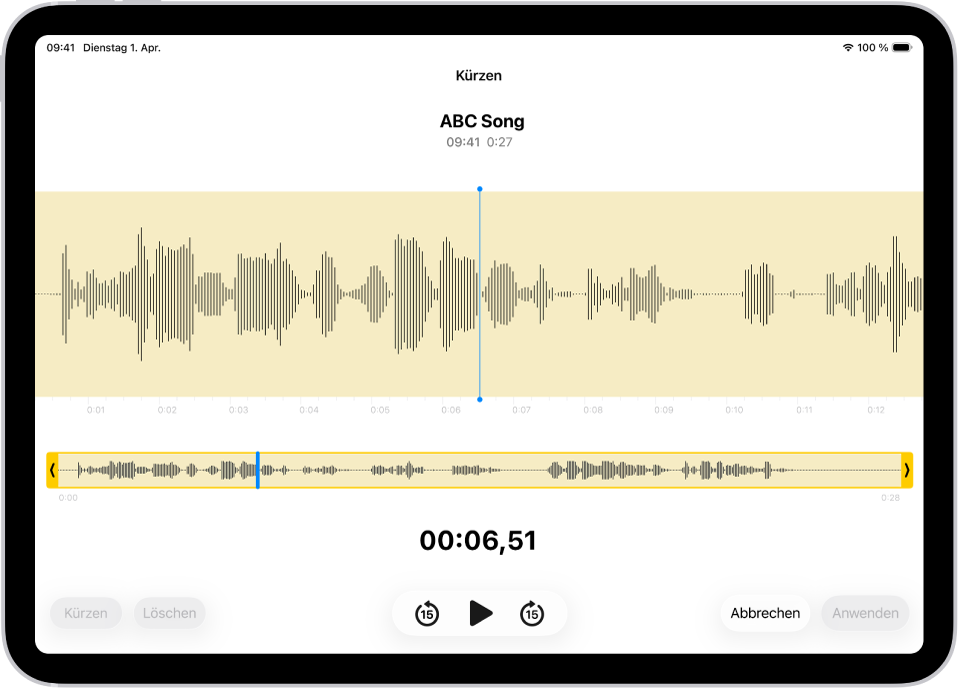
Aufnahmen bearbeiten
Wenn du eine Aufnahme auf deinem iPad, iPhone, Mac, deiner Apple Watch oder der Apple Vision Pro aufnimmst, kannst du sie ganz einfach direkt auf dem iPad bearbeiten. Wähle die Aufnahme in der Aufnahmeliste aus, tippe auf  und tippe dann auf
  oben rechts, um mit dem Bearbeiten zu beginnen.
Audiotranskripte anzeigen und durchsuchen
Du kannst Transkripte deiner Aufnahmen in „Sprachmemos“ anzeigen, entweder in Echtzeit oder nach der Aufnahme. Du kannst Transkripte durchsuchen, damit du genau den richtigen Moment findest. Um das Transkript der ausgewählten Aufnahme anzuzeigen, tippe auf  oben rechts. Um nach bestimmtem Text zu suchen, gib ihn in das Suchfeld über der Liste der Aufnahmen ein. Die Liste zeigt nur Aufnahmen mit diesem Text an.
Aufnahme teilen oder exportieren
Du kannst Aufnahmen mit Freund:innen teilen oder sie in Logic Pro importieren, um sie mit professionellen Bearbeitungswerkzeugen zu verfeinern. Tippe zum Teilen auf die Aufnahme und tippe dann auf  . Tippe auf „Optionen“, wähle aus, ob die Datei gerendert oder bearbeitbar geteilt werden soll, und tippe dann auf
  . Wähle eine Option zum Teilen aus oder streiche zum Exportieren nach oben und tippe dann auf „In ‚Dateien‘ sichern“.
Du möchtest mehr erfahren?