Final Cut Pro – Benutzerhandbuch für Mac
- Willkommen
- Neue Funktionen
-
- Einführung in das Importieren von Medien
- Der erste Import
- Verwalten von Dateien beim Import
-
- Von Image Playground importieren
- Aus iMovie für macOS importieren
- Aus iMovie für iOS oder iPadOS importieren
- Aus Final Cut Pro für iPad importieren
- Aus Final Cut Camera importieren
- Aus „Fotos“ importieren
- Aus „Musik“ importieren
- Aus Apple TV importieren
- Aus Motion importieren
- Aus GarageBand und Logic Pro importieren
- Mithilfe von Arbeitsablauferweiterungen importieren
- In Final Cut Pro aufnehmen
- Speicherkarten und Kabel
- Unterstützte Medienformate
-
-
- Einführung in die Wiedergabe
- Medien wiedergeben
- Medien skimmen
- Medien im Ereignis-Viewer wiedergeben
- Zwei Videobilder vergleichen
- Medien auf einem externen Display wiedergeben
- In den Viewer einzoomen
- Wiedergabequalität steuern
- Überlagerungen im Viewer verwenden
- Im Hintergrund rendern
- Slow-Motion-Clips wiedergeben
-
-
- Einführung in das Schneiden
-
- Einführung in das Hinzufügen von Clips
- Clips in die Timeline bewegen
- Clips an das Projekt anhängen
- Clips einfügen
- Verbinden von Clips
- Clips überschreiben
- Clips ersetzen
- Standbilder hinzufügen
- Standbilder erstellen
- Ausschließlich Video- oder Audioteile eines Clips hinzufügen
- Clips aus Projekten entfernen
- Clips auf „Solo“ setzen oder deaktivieren
- Quellenclip eines Projektclips suchen
- Clips in der Timeline anordnen
-
- In der Timeline scrollen
- Anzeige in der Timeline vergrößern und verkleinern
- Darstellung von Timeline-Clips ändern
- Objekte in der Timeline einrasten
- In deinem Projekt navigieren
- Mithilfe des Timecodes navigieren
- Quellen- und Projekt-Timecode anzeigen
- Dein Projekt im Timeline-Index anzeigen
- Clips mit duplizierten Bereichen anzeigen
- Zum Takt bearbeiten
- Schnitte erkennen und wiederherstellen
- Korrigieren von verwackeltem Videomaterial
-
-
- Einführung in Untertitel
-
- Arbeitsablauf für erweiterte Untertitel
- Erweiterte Untertitel erstellen
- Erweiterte Untertitel importieren
- Erweiterte Untertitel ein- oder ausblenden
- Text von erweiterten Untertiteln bearbeiten
- Erweiterte Untertitel anpassen und anordnen
- Text von erweiterten Untertiteln formatieren
- Erweiterte Untertitel in mehreren Sprachen erstellen
- Erweiterte Untertitel in ein anderes Format konvertieren
- Erweiterte Untertitel exportieren
- Untertitel automatisch generieren
-
- Einführung in Effekte
-
- Einführung in Übergänge
- Übergänge erstellen
- Übergänge und Überblendungen hinzufügen
- Übergang schnell mit einem Tastaturkurzbefehl hinzufügen
- Standarddauer für Übergänge festlegen
- Übergänge löschen
- Übergänge in der Timeline anpassen
- Übergänge im Informationsfenster und im Viewer anpassen
- Jump Cuts mit dem Übergang „Fließen“ zusammenführen
- Übergänge mit mehreren Bildern anpassen
- Übergänge in Motion ändern
-
- Einführung in Clipeffekte
- Videoeffekte hinzufügen
- Standardvideoeffekte hinzufügen
- Effekte anpassen
-
- Effektmaskierung – Einführung
- Automatische Maske zu einem Videoeffekt hinzufügen
- Hinzufügen einer magnetischen Maske zu einem Videoeffekt
- Formmaske zu einem Videoeffekt hinzufügen
- Farbmaske zu einem Videoeffekt hinzufügen
- Kombinieren mehrerer Effektmasken
- Invertieren von Effektmasken
- Formmaske eines Effekts animieren
- Reihenfolge von Clipeffekten ändern
- Effekte zwischen Clips kopieren
- Effekte umbenennen
- Voreinstellungen für Videoeffekte sichern
- Keyframes kopieren und einsetzen
- Videorauschen reduzieren
- Effekte entfernen oder deaktivieren
- Effekte in Motion ändern
- Anpassungsclips hinzufügen
-
-
- Einführung in die Multicam-Bearbeitung
- Arbeitsablauf für Multicam-Bearbeitung
- Importieren von Medien für Multicam-Schnitte
- Kameranamen und Kamerawinkel hinzufügen
- Erstellen von Multicam-Clips
- Schneiden und Wechseln von Kamerawinkeln
- Synchronisieren und Anpassen von Kamerawinkeln
- Multicam-Clips bearbeiten
- Multicam-Bearbeitung – Tipps
- Hinzufügen von Handlungen
- Präzisionseditor verwenden
-
- Einführung in das zeitliche Ändern von Clips
- Ändern des Abspieltempos von Clips
- Variable Tempoeffekte erstellen
- Tempoübergänge hinzufügen
- Umkehren oder Zurückspulen von Clips
- Erstellen sofortiger Wiederholungen (Instant Replays)
- Beschleunigen der Clipwiedergabe mit Jump Cuts
- Haltesegmente erstellen
- Zurücksetzen von Tempowechseln
- Anpassen von Bildgrößen und Bildraten
- Verwenden von XML zum Übertragen von Projekten
-
- Einführung in 360°-Video
- Importieren von 360-Grad-Video
- Einstellungen für 360-Grad-Video
- 360°-Projekte erstellen
- Anzeigen von und Navigieren in 360-Grad-Video
- Hinzufügen von 360-Grad-Clips zu Standardprojekten
- Hinzufügen des Effekts „360-Grad-Patch“
- Effekt „Tiny Planet“ hinzufügen
- Teilen von 360-Grad-Clips und -Projekten
- 360-Grad-Video – Tipps
-
- Einführung in Stereovideo und räumliches Video
- Bearbeiten von Stereo- und räumlichen Video – Arbeitsablauf
- Räumliches Video aufnehmen
- Stereovideo und räumliches Video importieren
- Neues Stereovideoprojekt erstellen
- Vorschau für Stereovideo und räumliches Video wiedergeben
- Eigenschaften für Stereovideo anpassen
- Stereo- und räumliches Video bearbeiten
- Exportieren oder Teilen von Stereovideo und räumlichem Video
-
-
- Einführung in die Verfolgung von Objekten
- Funktionsweise des Objekttrackings
- Effekt mit einem sich bewegenden Objekt verknüpfen
- Bild oder anderen Clip mit einem sich bewegenden Objekt verknüpfen
- Position eines Tracking-Effektes versetzen
- Objektverfolgung anpassen
- Analysemethode für das Tracking ändern
- Manuelles Erstellen von Motion-Tracks
-
- Einführung in die Farbkorrektur
-
- Einführung in Farbkorrektureffekte
- Arbeitsablauf für manuelle Farbkorrektur
- Farbkorrektureffekte hinzufügen
- Entfernen von Farbkorrektureffekten
- Effekt „Farbtafel“ verwenden
- Effekt „Farbräder“ verwenden
- Effekt „Farbkurven“ verwenden
- Verwenden des Effekts „Farbton-/Sättigungskurven“
- Effekt „Farbanpassungen“ verwenden
- Verwenden von Farbvoreinstellungen
- LUTs anwenden
-
- Einführung in das Teilen von Projekten
- Mit Apple-Geräten teilen
- Im Internet teilen
- Videobild an Pixelmator Pro senden
- Teilen per E-Mail
- Stereovideo oder räumliches Video teilen
- Stapelfreigabe
- Mit Compressor teilen
- Ziele zum Teilen erstellen
- Metadaten für geteilte Objekte ändern
- Status von geteilten Objekten anzeigen
- Exporte durch gleichzeitige Verarbeitung beschleunigen
-
- Einführung in die Medienverwaltung
-
- Informationen eines Clips anzeigen
- Überschreiben der Metadaten eines Clips
- Suchen von Ausgangsmediendateien
- Clips erneut mit Mediendateien verknüpfen
- Projekte und Mediatheken zusammenlegen
- Sicherungskopien von Projekten und Mediatheken erstellen
- Optimierte Dateien und Proxy-Dateien erstellen
- Erstellen eines reinen Proxy-Projekts
- Verwalten von Renderdateien
- Anzeigen von Hintergrundaktionen
- Kamera-Archive erstellen
- Glossar
- Urheberrechte und Marken
Arbeitsablauf für manuelle Farbkorrektur in Final Cut Pro für Mac
Der herkömmliche Prozess für die Farbkorrektur eines Projekts wird im Folgenden in chronologischer Reihenfolge beschrieben.
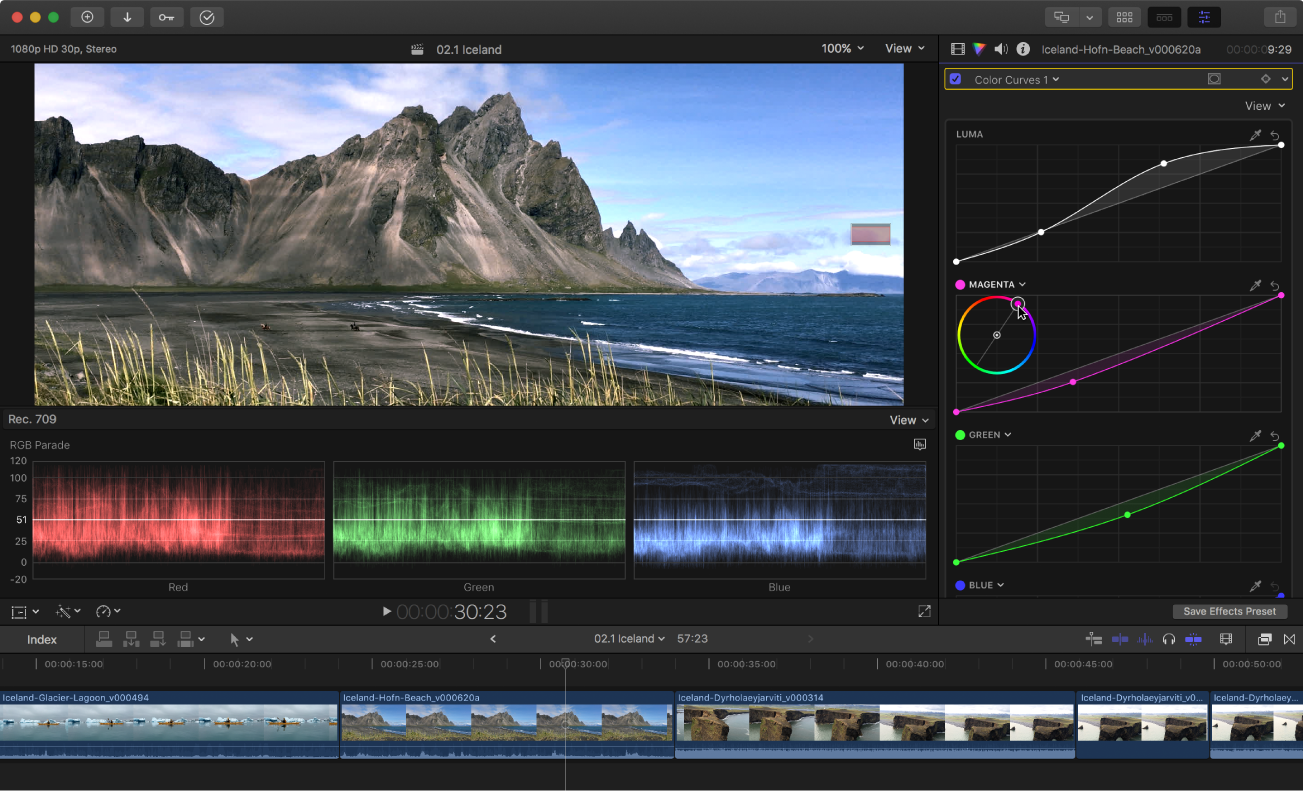
Schritt 1: Die Farbkorrektur beginnt während deiner Aufnahme
Der Prozess, bei dem das Gesamtaussehen deines Videos festgelegt wird, beginnt bereits, wenn deine Szenen während der Produktion beleuchtet und aufgenommen werden. Damit du bei der Postproduktion die maximale Kontrolle über deine Clips hast, musst du mit Material beginnen, das von Anfang an mit Blick auf das gewünschte Endergebnis belichtet wurde. Die Farbkorrektur während der Postproduktion ist kein Ersatz für eine gute Belichtung.
Tipp: Bei zahlreichen Produktionen wird zu Beginn jeder Einstellung ein Farbdiagramm neben der Tafel platziert. Dieses Diagramm kann während der Postproduktion als neutraler Anfangspunkt für die Farbkorrektur verwendet werden. Du kannst den weißen Bereich des Diagramms zum Beispiel zum schnellen Weißabgleich deiner Clips verwenden. Beim Abstimmen von Farben in Multicam-Aufnahmen ist diese Technik besonders nützlich.
Schritt 2: Referenzeinstellung einer Szene als Basis für die Farbkorrektur auswählen
Die Farben in einer Szene zu korrigieren, die aus einer einzigen Aufnahme besteht, ist relativ einfach. Du musst lediglich die Einstellungen finden, die für diese Aufnahme am besten geeignet sind. Bei den meisten Szenen erfolgen jedoch Schnitte zwischen einer ganzen Reihe von verschiedenen Aufnahmen, etwa Nahaufnahmen, Halbtotale und Totale. Meistens gibt es in jeder Szene eine einzige Totale, die die gesamte Szene einschließt. Diese kannst du als Referenz und damit als Basis nutzen, um die Farben der anderen Einstellungen auf die Farben dieser Referenzeinstellung abzustimmen.
Schritt 3: Farbkorrektureffekt hinzufügen und primäre Farbkorrektur ausführen
Damit du manuelle Farbkorrekturen an einem Clip vornehmen kannst, musst du zunächst einen der in Final Cut Pro verfügbaren Farbkorrektureffekte (Farbtafel, Farbräder, Farbkurven, Farbton-/Sättigungskurven oder Farbanpassungen) hinzufügen. Weitere Informationen findest du unter Farbkorrektureffekte hinzufügen.
Die primäre Farbkorrektur umfasst zwei grundlegende Schritte zur Verwendung eines der Farbkorrektureffekte:
Schwarz und Weiß für maximalen Kontrast deines Clips anpassen: Im Wesentlichen stimmst du das schwärzeste Schwarz in deinem Clip auf den Wert 0 und das weißeste Weiß auf den Wert 100 ab. Indem du dies als Erstes tust, erweiterst du den Bereich, den ein unterbelichtetes Bild abdeckt, oder du bringst übermäßig helle (oder superweiße) Bereiche des überbelichteten Videos in den Bereich, der als sendefähig gilt.
Balance der Rot-, Grün- und Blautöne in der Aufnahme anpassen: Während dieser Änderungen solltest du dir deinen Clip auf dem Broadcast-Monitor ansehen und die Luminanz- und Chrominanz- Pegel in den Videoscopes prüfen, um fundiertere Änderungen vornehmen zu können. Weitere Informationen findest du unter Einführung in die Videomessung.
Schritt 4: Bei Bedarf zusätzliche Farbkorrekturen hinzufügen
Denke daran, dass du nicht alles mit der einmaligen Anwendung eines Farbkorrektureffekts erledigen musst. Wenn es dir beispielsweise nicht gelingt, die Farben in den schwach beleuchteten Bereichen und in den Lichtern deines Clips mit einem Effekt wie gewünscht zu gestalten, konzentriere dich zunächst auf den schwach beleuchten Bereich. Die Lichter kannst du danach durch eine weitere Anwendung eines Farbkorrektureffekts anpassen.
Für jeden Farbkorrektureffekt kannst du den KI-gestützten Effekt „Magnetische Maske“, eine Farbmaske und eine unbegrenzte Anzahl von Formmasken verwenden, um eine Region deines Clips zu isolieren und den Farbkorrektureffekt nur auf diesen Bereich zu beschränken. Du kannst beispielsweise das grüne Gras, die Lichter in den Bäumen und den roten Lippenstift einer Person in der Szene in drei separaten Schritten korrigieren und profitierst so von einer äußerst präzisen Kontrolle über dein Bild. Weitere Informationen findest du unter Magnetische Masken hinzufügen, Farbmaske hinzufügen und Formmaske hinzufügen.
Schritt 5: Weitere Effekte für bestimmte Zwecke hinzufügen
Nachdem du alle Farbkorrekturen an deinem Material vorgenommen hast, musst du dich möglicherweise mit weiteren Problemen befassen. Beispielsweise könnte durch die Kombination der von dir verwendeten Effekte die Chrominanz oder Luminanz in Pegel verschoben werden, die nicht sendefähig sind. In diesem Fall kannst du den Effekt „Sendefähige Farben“ (in der Effektübersicht) verwenden, um die fraglichen Bereiche von Rec. 709-Clips auf akzeptable Pegel bringen.
Schritt 6: Den Rest der Szene an die Referenzeinstellung angleichen
Nachdem du das Aussehen der Referenzeinstellung in einer Szene definiert hast, kannst du dich um die restlichen Einstellungen kümmern. Die eingestellten Werte der verwendeten Farbkorrektureffekte lassen sich leicht auf andere Stellen in derselben Referenzeinstellung kopieren. Wenn du beispielsweise in deiner Szene fünf Mal auf die Referenzeinstellung zurückschneidest, kannst du einfach die Effekte von der ersten Stelle der Referenzeinstellung, die du korrigiert hast, für alle weiteren Vorkommen in deiner Sequenz kopieren. Du kannst auch mehrere Farbkorrektureffekte in einer Effektvoreinstellung zusammenfassen und diese von Clip zu Clip kopieren. Weitere Informationen findest du unter Farbkorrekturvoreinstellungen sichern.
Während du dich mit den anderen Einstellungen in der Szene befasst, wirst du wahrscheinlich die Schritte 3 bis 5 für jede Einstellung wiederholen. Du kannst jede neue Einstellung mit der korrigierten Referenzeinstellung vergleichen und dabei schnell hin- und herschalten, um das Aussehen des einen Clips mit dem des anderen zu vergleichen. Durch Vergleichen der Clipwerte in den Videoscopes siehst du, wie du die Farbkorrektureffekte anpassen musst, damit die Farb-, Schwarz- und Weißtöne der Clips einander so ähnlich wie möglich sind.
Tipp: Mit dem Befehlseditor kannst du einen Tastaturkurzbefehl zum Aktivieren oder Deaktivieren von Farbkorrekturen während der Anpassung zuweisen und Kurzbefehle für viele andere Farbkorrekturfunktionen festlegen. Weitere Informationen findest du unter Tastaturkurzbefehle ändern.