Zeigegerät mit AssistiveTouch auf dem iPhone, iPad oder iPod touch verwenden
Hier erfährst du, wie du eine kabelgebundene Maus, ein Trackpad oder ein Bluetooth-Hilfsgerät anschließen kannst, um einen Bildschirmzeiger auf deinem iPhone, iPad oder iPod touch zu steuern.
Zeiger anschließen
Schließe deine kabelgebundene Maus, Trackpad, Eye-Tracking-Gerät* oder Bluetooth-Gerät über einen Lightning- oder USB-C-Anschluss an. Wenn du USB-A-Geräte verwendest, benötigst du einen Adapter.
So verbindest du ein Bluetooth-Gerät:
Gehe zu „Einstellungen“ > „Bedienungshilfen“ und wähle dann „Touch“ aus.
Wähle „AssistiveTouch“ > „Geräte“ und dann „Bluetooth-Geräte“.
Wähle dein Gerät aus der Liste aus.
* Eye-Tracking wird derzeit nur auf dem iPad unterstützt.
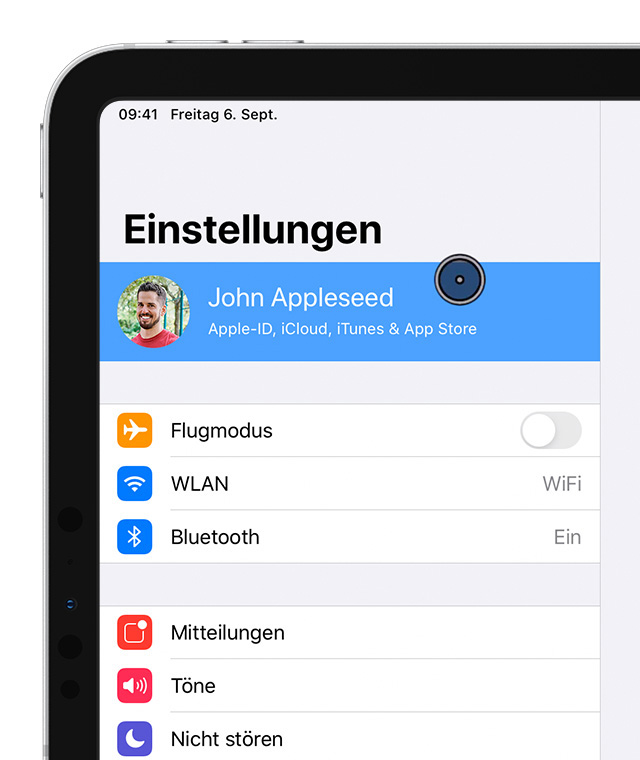
Zeiger verwenden
Mit einem Zeiger kannst du auf Symbole auf dem Bildschirm klicken, die du sonst antippen würdest, oder im AssistiveTouch-Menü navigieren. Wenn du eine Eingabetaste zum Ein- und Ausblenden des Menüs verwenden möchtest, wähle „Einstellungen“ > „Bedienungshilfen“ > „Touch“ > „AssistiveTouch“, und wähle dann „Menü immer einblenden“ aus.
Aktiviere AssistiveTouch mit deinem angeschlossenen Zeiger. Auf dem Bildschirm werden ein grauer kreisförmiger Zeiger und die AssistiveTouch-Taste angezeigt.
Farbe, Größe oder Zeit für das automatische Ausblenden auf dem iPad anpassen
Wähle „Einstellungen“ > „Bedienungshilfen“ aus.
Wähle „Zeigersteuerung“ aus.
Der Zeiger bewegt sich, wenn du das Eingabegerät bewegst.
Farbe, Größe oder Zeit für das automatische Ausblenden auf dem iPhone oder iPod touch anpassen
Gehe zu „Einstellungen“ > „Bedienungshilfen“ und wähle dann „Tippen“ aus.
Wähle „AssistiveTouch“ und dann „Zeigerstil“ aus.
Der Zeiger bewegt sich, wenn du das Eingabegerät bewegst.
Geschwindigkeit für Trackpad oder Maus anpassen
Wähle „Einstellungen“ > „Allgemein“.
Wähle „Trackpad & Maus“ aus.
Passe die Zeigerbewegung an.
Tastenzuweisungen ändern
Gehe zu „Einstellungen“ > „Bedienungshilfen“ und wähle dann „Tippen“ aus.
Wähle „AssistiveTouch“ >„Geräte“ aus.
Wähle den Namen des Geräts aus, das du verwendest.
Wähle die Taste aus, und verwende dann das Einblendmenü, um für jede Taste deine bevorzugte Aktion auszuwählen.
Deine Einstellungen anpassen
Aktiviere die Funktion „Bewegungssperre“, um Objekte ziehen zu können, ohne eine Taste am Eingabegerät gedrückt zu halten. So kannst du die Eingabetaste gedrückt halten, bis das Objekt zum Ziehen bereit ist, und es dann an eine andere Stelle verschieben, ohne die Taste weiter gedrückt zu halten. Wenn du erneut klickst, wird das Objekt mit aktivierter Bewegungssperre losgelassen.
Wenn du den Zoom mit AssistiveTouch verwendest, kannst du ändern, wie der vergrößerte Bereich auf die Zeigerposition reagiert. Gehe einfach zu „Einstellungen“ > „Bedienungshilfen“ > „Zoom“, und wähle dann „Zoom Pan“ aus. Sobald du „Zoom Pan“ aktivierst, stehen dir folgende Optionen zur Verfügung:
Kontinuierlich: Beim Hineinzoomen bewegt sich der Bildschirm kontinuierlich mit dem Cursor.
Zentriert: Beim Hineinzoomen bewegt sich das Bildschirmbild, wenn sich der Cursor in der Nähe der Bildschirmmitte befindet.
Ränder: Beim Vergrößern bewegt sich das Bildschirmbild, wenn der Mauszeiger einen Rand erreicht.
Mit den Optionen für „Verweilen“ kannst du Aktionen mit dem Zeiger ausführen, ohne physisch Tasten zu drücken. Die Option „Verweilen“ bietet Einstellungen für die Bewegungstoleranz und die Zeitspanne, bevor eine Auswahlaktion ausgeführt wird. Wenn „Verweilen“ aktiviert ist, wird die Bildschirmtastatur immer angezeigt.
Zeiger mit einer Tastatur steuern
Wenn du eine Tastatur zum Steuern des Zeigers verwendest, musst du die Funktion „Tastaturmaus“ aktivieren. Vorgehensweise:
Gehe zu „Einstellungen“ > „Bedienungshilfen“ und wähle dann „Tippen“ aus.
Wähle „AssistiveTouch“ und dann „Tastaturmaus“ aus.
In diesem Bildschirm kannst du die Tastaturmausbedienung aktivieren, indem du die Wahltaste fünfmal drückst. Du kannst auch die Einstellungen „Ansprechverzögerung“ und „Maximales Tempo“ festlegen, um zu bestimmen, wie sich der Zeiger bewegt, wenn er über die Tastaturtasten gesteuert wird.
Um auf der Bildschirmtastatur mithilfe der Tastaturmausbedienung oder mit dem Zeiger bei angeschlossener Tastatur zu tippen, aktiviere unter „Einstellungen“ > „Bedienungshilfen“ > „Tippen“ > „AssistiveTouch“ die Option „Onscreen-Keyboard“.
Weitere Informationen
Hier erhältst du weitere Informationen zu den Bedienungshilfen deiner Apple-Geräte.