
Mit der Maus zum Zoomen über Text und Farben auf dem Mac fahren
Mit „Schwebender Text“ kannst du auf dem Mac den Zeiger über den Text bewegen, den du gerade liest, um eine größere Version davon anzuzeigen. Oder verwende „Schwebende Eingabe“, um eine größere, bearbeitbare Version des Texts anzuzeigen, den du gerade eingibst. Du kannst auch „Farbe für schwebende Elemente“ verwenden, um eine größere Version von Farben in Texten, die du gerade liest, und anderen Objekten auf dem Bildschirm wie App-Symbolen anzuzeigen.
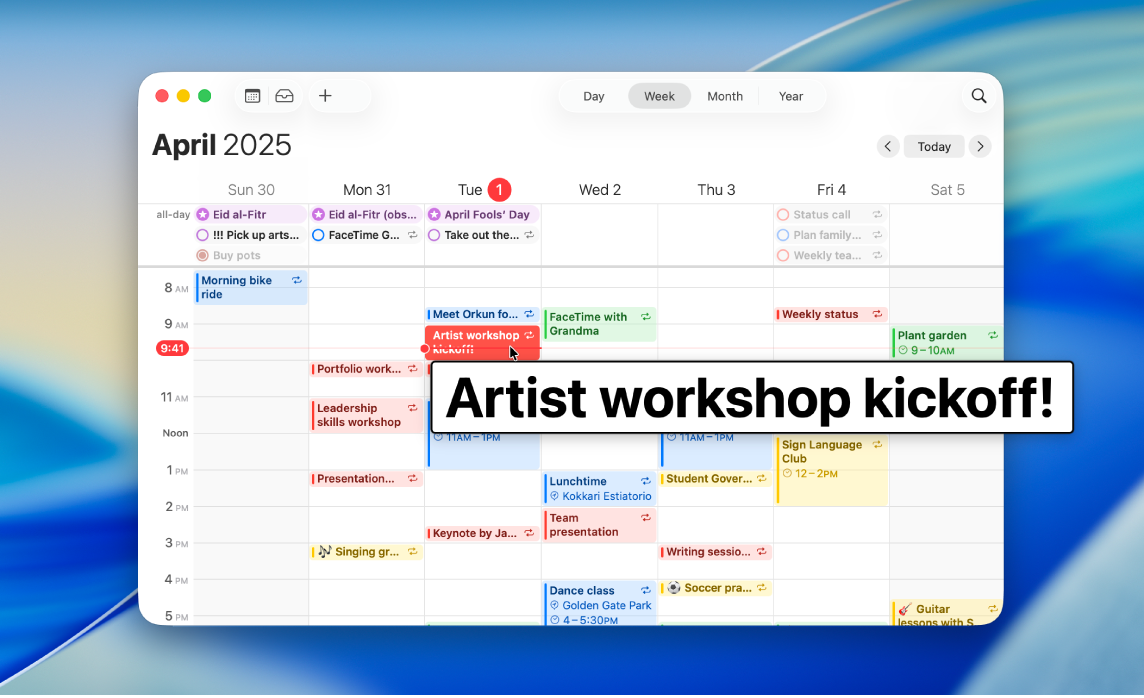
Größere Version von Text, Farben oder Eingaben anzeigen
Wähle auf deinem Mac Menü „Apple“
 . Klicke dann auf „Schwebender Text“. (Du musst möglicherweise nach unten scrollen.)
Führe beliebige der folgenden Schritte aus:
Größere Version des Textes anzeigen: Aktiviere die Option „Schwebender Text“. Bewege den Zeiger über den Text auf dem Bildschirm und halte dann die Command-Taste gedrückt, um eine größere Version des Texts anzuzeigen.
Tipp: Du kannst das Fenster „Schwebender Text“ automatisch anzeigen lassen, wenn du den Zeiger über Text bewegst. So musst du nicht jedes Mal eine Taste gedrückt halten. Wähle Menü „Apple“
 und aktiviere die Option „Für Aktivierungssperre Sondertaste dreimal drücken“. Drücke die Command-Taste schnell drei Mal, um die Aktivierungssperre zu aktivieren oder zu deaktivieren.
Farben auf dem Bildschirm identifizieren: Aktiviere „Farbe für schwebende Elemente“. Bewege den Zeiger über eine Farbe auf dem Bildschirm und halte dann die Control-Taste gedrückt, um den Namen der Farbe auf dem Bildschirm zu erhalten und eine Farbmusterprobe zu sehen.
Größere Version des eingegebenen Textes anzeigen: Aktiviere die Option „Schwebende Eingabe“. Während du einen Text in ein Feld eingibst, wird eine größere Version von dem, was du eingibst, angezeigt. Drücke die Taste „esc“ (Escape), um das Fenster „Schwebende Eingabe“ vorübergehend auszublenden.
Du kannst ändern, wo das Fenster „Schwebende Eingabe“ erscheint. Wähle Menü „Apple“  und dann auf „Schwebender Text“ (möglicherweise musst du nach unten scrollen). Klicke neben „Schwebende Eingabe“ auf , klicke auf das Einblendmenü „Texteingabeort“ und wähle einen Ort aus.
Du kannst außerdem die Taste ändern, die zum Aktivieren von „Farbe für schwebende Elemente“ und der Aktivierungssperre verwendet wird. Klicke auf das Einblendmenü „Sondertaste für Aktivierung“ und wähle eine andere Taste aus.
„Schwebender Text“, „Farbe für schwebende Elemente“ oder „Schwebende Texteingabe“ anpassen
Wähle auf deinem Mac Menü „Apple“
Klicke neben „Schwebender Text“, „Farbe für schwebende Elemente“ oder „Schwebende Eingabe“ auf
und passe dann beliebige der folgenden Optionen an:Erscheinungsbild: Wähle die Größe, Schrift und Farbe des Texts im Fenster „Schwebender Text“, „Farbe für schwebende Elemente“ oder „Schwebende Eingabe“ aus oder wähle die Farben für das Fenster selbst.
Auswahlfarbe für Elemente: Wähle eine Farbe, um den Text oder das Textfeld, über dem du schwebst, zu umranden.