Übersicht über das MacBook Neo
Willkommen beim neuen MacBook Neo.
Klicke auf den blauen Text unten, um mehr über eine Funktion zu erfahren.
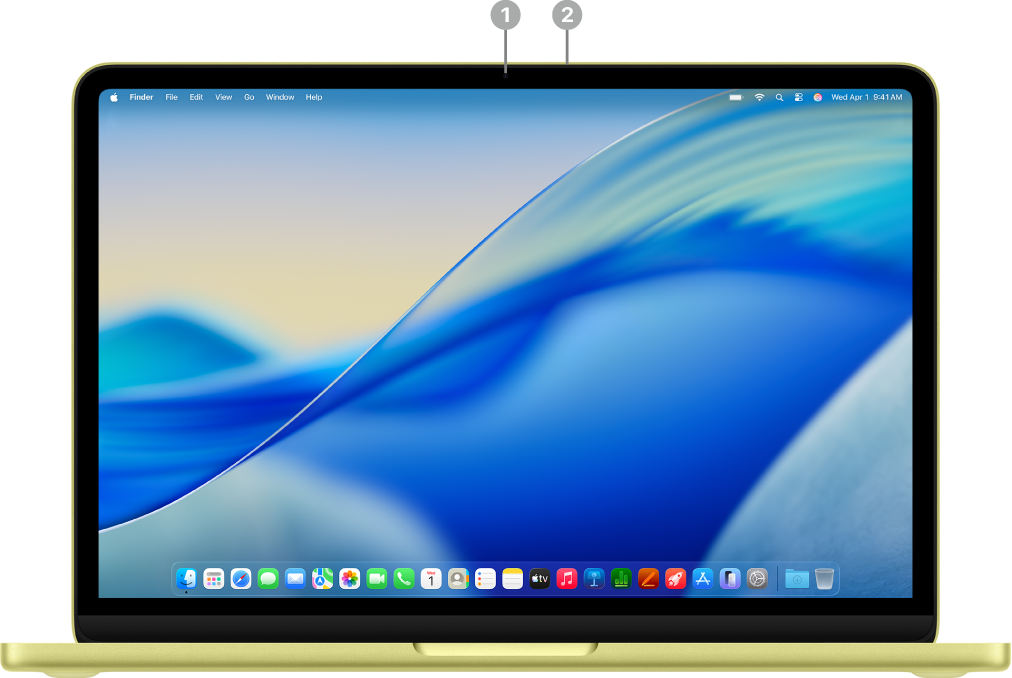 | Klicke auf die Funktion, um mehr zu erfahren. | ||||||||||
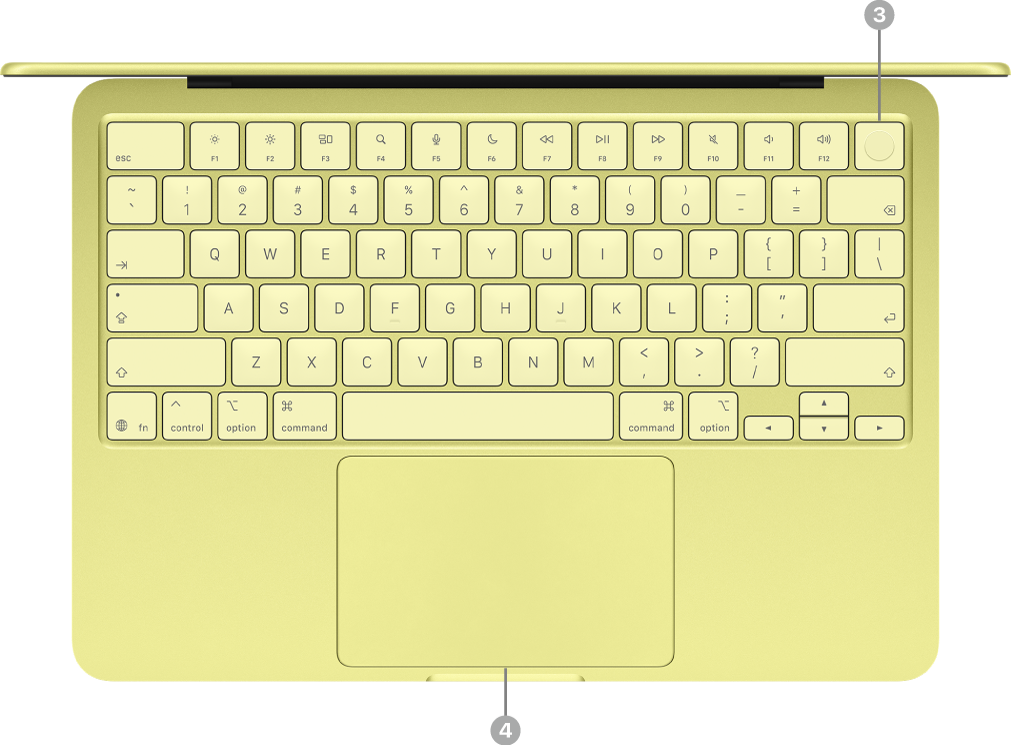 | |||||||||||
 | |||||||||||


Lerne deine USB-C-Anschlüsse kennen
Dein MacBook Neo verfügt über zwei USB-C-Anschlüsse.

USB 3- und USB 2-Anschlüsse. Dein MacBook Neo verfügt über zwei USB‑C-Anschlüsse. Der linke Anschluss kann ein externes Display unterstützen und überträgt Daten mit USB 3-Geschwindigkeit (bis zu 10 GB/s). Der rechte Anschluss überträgt Daten mit USB 2-Geschwindigkeit (bis zu 480 MB/s). Du kannst dein MacBook Neo aufladen und Zubehör über jeden der beiden Anschlüsse anschließen.
MacBook Neo aufladen. Du kannst beide Anschlüsse verwenden, um deinen Computer mit einem USB‑C-Ladekabel und einem kompatiblen Netzteil aufzuladen. Weitere Informationen findest du unter Aufladen der Batterie des MacBook Neo.
Zubehör an das MacBook Neo anschließen Du kannst beide Anschlüsse verwenden, um Zubehör anzuschließen und Geräte wie etwa ein iPhone aufzuladen. Verwende den linken Anschluss (USB 3), um Daten mit höherer Geschwindigkeit zu übertragen. Weitere Informationen findest du unter Zubehör mit dem MacBook Neo verbinden.
Schließe ein externes Display an das MacBook Neo an. Du kannst einen externen Bildschirm sowie einen Projektor oder ein HDTV-Gerät an den linken Anschluss (USB 3) anschließen. Weitere Informationen findest du unter Ein externes Displays an das MacBook Neo anschließen.
Tipp: Es wird empfohlen, das MacBook Neo über den rechten Anschluss (USB 2) aufzuladen, sodass der linke Anschluss (USB 3) für einen Monitor oder zum Anschließen von Zubehör mit höheren Geschwindigkeiten zur Verfügung steht.
Wenn du einen Adapter benötigst, um ein Gerät anzuschließen. Wenn dein Gerät einen Anschlussstecker hat, der nicht mit dem Anschluss deines MacBook Neo kompatibel ist, kannst du gegebenenfalls einen Adapter verwenden. Weitere Informationen findest du im Apple Support-Artikel Adapter für Thunderbolt- oder USB-C-Anschluss am Mac.
Hinweis: Geräte, die nur Thunderbolt verwenden, sind nicht mit dem MacBook Neo kompatibel. Wenn dein Thunderbolt-Gerät auch einen anderen Standard verwendet (z. B. USB 2 oder USB 3), ist es mit dem MacBook Neo kompatibel. Wenn du ein Gerät anschließt, das nur Thunderbolt verwendet, wird eine Mitteilung angezeigt.
Wie geht es weiter?
Nachdem du dich auf deinem neuen MacBook Neo umgesehen hast, erfährst du unter Mac konfigurieren, wie du mit dem Systemassistenten dein Gerät einrichten kannst.
Wenn du bereits einen Mac hattest, lies dir Deine Accounts einrichten oder Erscheinungsbild des Mac personalisieren durch.
Wenn du vorher einen Windows-PC verwendet hast, sieh dir Wechseln von Windows zum Mac an. Dort findest du eine Übersicht der wichtigsten Unterschiede und vergleichbarer Apps zwischen Windows und macOS. Dann kannst du Neu beim Mac? erkunden, um mehr über wichtige macOS-Funktionen zu erfahren.