
Erste Schritte für Keynote auf dem iPad
Mit Keynote ist es ganz einfach, überzeugende und beeindruckende Präsentationen mit originellen Animationen, interessanten Übergängen und professionellem Aussehen zu gestalten.
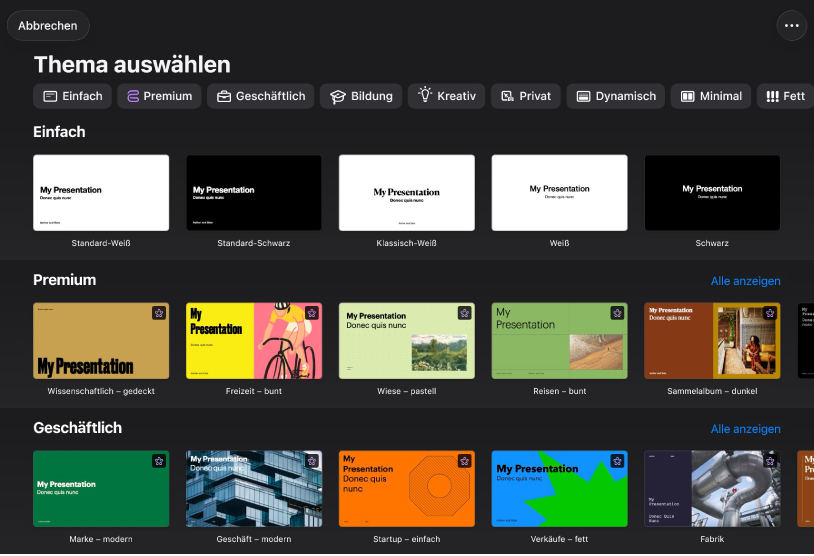
Mit einem Thema beginnen
Du willst eine Präsentation erstellen? Beginne mit einem Thema und passe es dann deinen Wünschen entsprechend an. Themen enthalten vorgefertigte Folienlayouts, die über Platzhalter für deine eigenen Inhalte verfügen. Öffne die App „Keynote“  auf dem iPad, tippe auf „Thema auswählen“ (oder auf
  ) und tippe dann auf ein Thema.
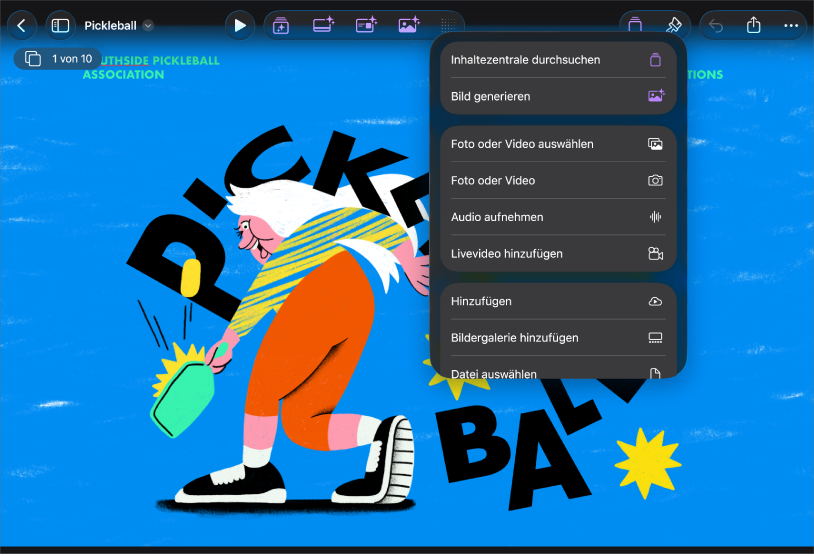
Fotos, Filme und mehr hinzufügen
Du kannst Objekte, wie zum Beispiel Fotos, Filme, Formen und Grafiken, zu deiner Präsentation hinzufügen. Tippe zum Hinzufügen eines Objekts auf eine der Objekttasten in der Symbolleiste und wähle dann ein Objekt aus dem Menü aus. Du kannst auch auf  tippen, um Objekte aus dem Content Hub hinzuzufügen.
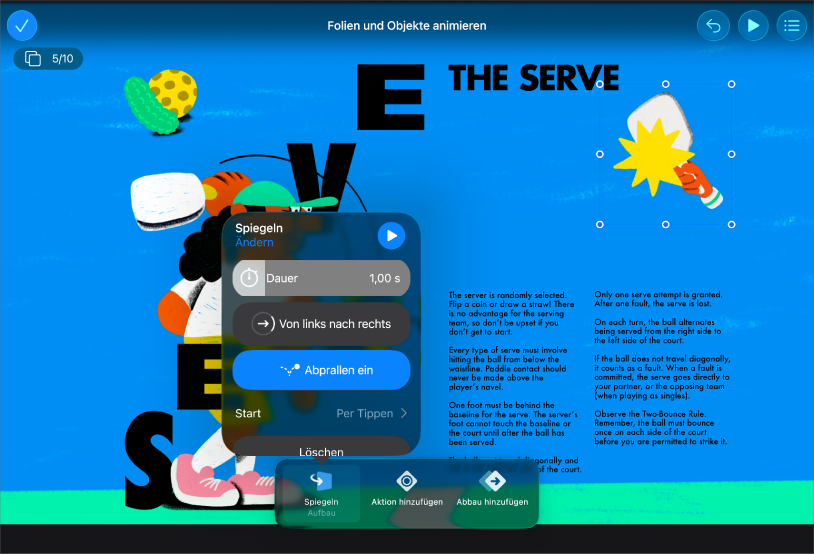
Präsentationen durch Animationen zum Leben erwecken
Durch Animationen sieht deine Präsentation dynamischer aus, indem Objekte in die Folie, von der Folie herunter oder auf der Folie bewegt werden. Tippe auf das Objekt, das du animieren möchtest, tippe auf  , tippe auf „Animieren“ und tippe dann auf „Aufbau hinzufügen“, „Aktion hinzufügen“ oder „Abbau hinzufügen“. Tippe auf einen Animationseffekt in der Liste und tippe dann auf „Fertig“.
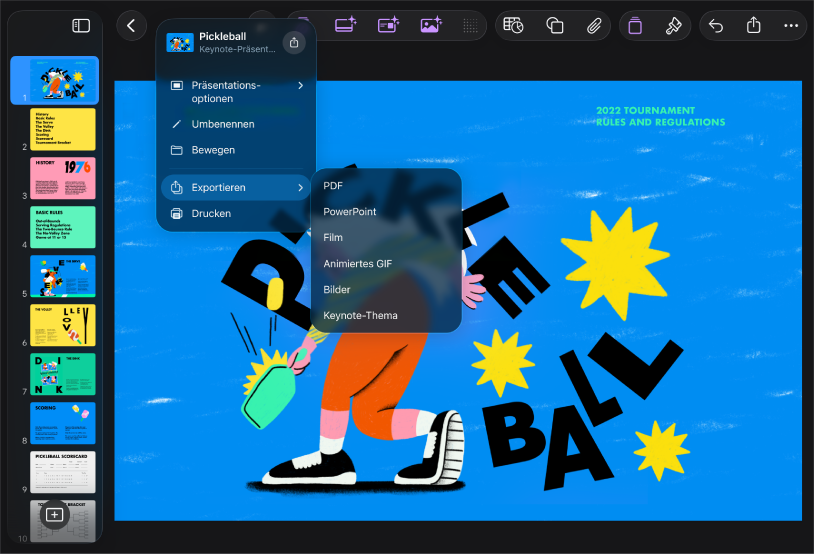
Präsentation exportieren
Du kannst eine Kopie deiner Präsentation als Keynote-Datei oder in einem anderen Format, wie zum Beispiel als PDF, PowerPoint, Film und mehr, sichern. Um deine Präsentation zu exportieren, tippe auf  in der Symbolleiste, tippe auf „Exportieren“ und wähle dann das gewünschte Format aus.
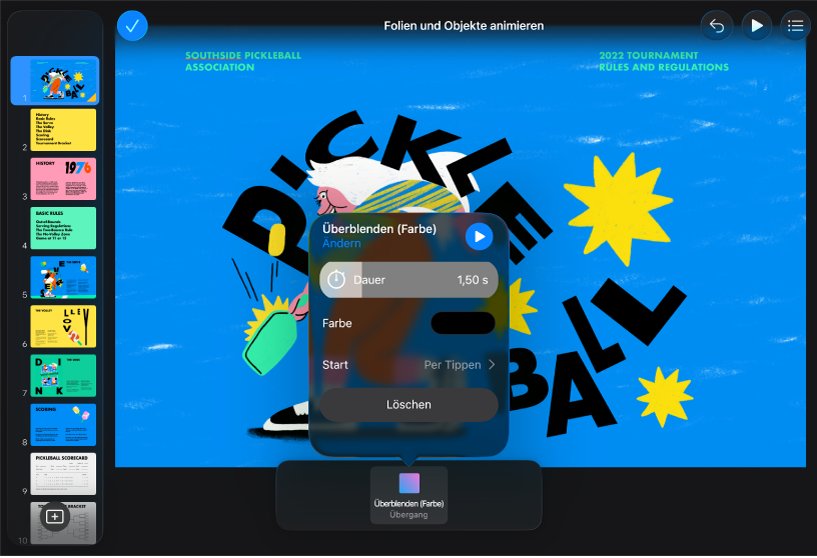
Folienübergänge verwenden
Übergänge verleihen deiner Präsentation ein nahtloses Erscheinungsbild und werden während einer Präsentation beim Wechsel von einer Folie zur nächsten wiedergegeben. Um einen Übergang hinzuzufügen, tippe zweimal auf eine Folie im Foliennavigator, tippe auf , tippe auf „Übergang“, tippe auf „Übergang hinzufügen“, tippe auf einen Übergangseffekt und tippe dann auf „Fertig“.
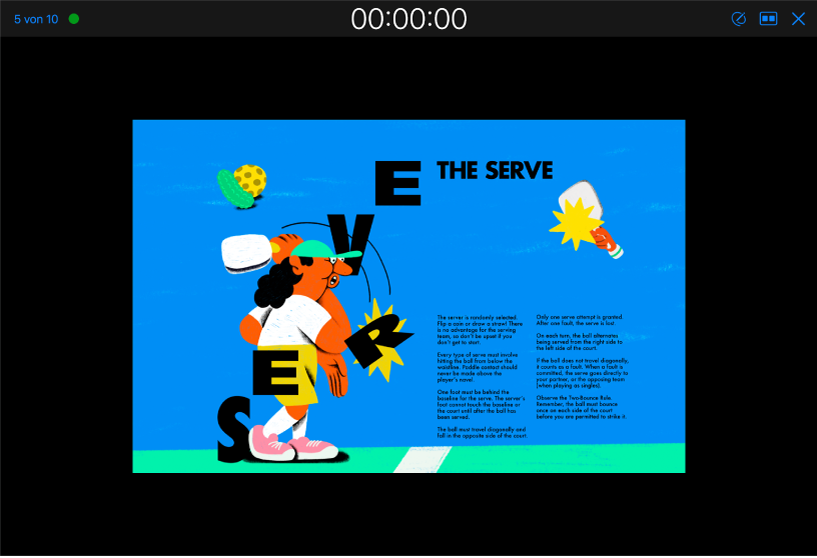
Präsentation vorführen
Um deine Präsentation zu üben, tippe auf  in der Symbolleiste und tippe dann auf „Präsentation testen“. Wenn du bereit bist, deine Präsentation einem Publikum vorzustellen, tippe im Foliennavigator auf die Folie, mit der du anfangen möchtest, und tippe dann auf
  in der Symbolleiste. Tippe auf die Folie, um zu den folgenden Folien zu wechseln, oder streiche nach rechts, um zur vorherigen Folie zu gelangen.
Willst du mehr erfahren?
Animierte Objekte in eine Folie hinein oder aus einer Folie heraus bewegen
Als PowerPoint-Datei oder in ein anderes Dateiformat exportieren
Dieses Handbuch unterstützt dich dabei, Keynote 15.4 auf dem iPad zu verwenden. (Wähle „Einstellungen“  > „Apps“ > „Keynote“, um herauszufinden, welche Version von Keynote installiert ist.)
Tippe oben auf der Seite auf „Inhaltsverzeichnis“ oder gib ein Wort oder einen Begriff in das Suchfeld ein, um dir das Benutzerhandbuch für Keynote näher anzusehen.
Keynote 15.4 für iPad erfordert iPadOS 26 (oder neuer). Keynote ist im App Store verfügbar und für den Download ist ein Apple Account erforderlich. Änderungen an den Funktionen sind vorbehalten und für einige ist möglicherweise Internetzugriff erforderlich. Es gelten möglicherweise zusätzliche Gebühren und Bedingungen.