Wenn beim Wiederherstellen deines iPhone oder iPad der Fehler 3194, der Fehler 1109 oder andere Netzwerkverbindungsfehler auftreten
Wenn dein Computer nicht mit den Apple-Servern für Softwareupdates kommunizieren kann, wird möglicherweise eine der folgenden Meldungen angezeigt.
Fehler 17
Fehler 1109
Fehler 1639
Fehler 3000–3020
Fehler 3194
Fehler 3100-3999
Dieses Gerät ist für den angeforderten Build nicht geeignet.
Wenn du eine dieser Meldungen siehst und Hilfe bei der Aktualisierung oder Wiederherstellung deines iOS- oder iPadOS-Geräts benötigst, vergewissere dich, dass dein Mac auf dem aktuellsten Stand ist.
Wenn du iTunes verwendest, installiere die neueste Version von iTunes, und versuche erneut, dein Gerät zu aktualisieren oder wiederherzustellen. Wenn du Apple-Geräte auf deinem PC verwendest, stelle sicher, dass du die neueste Version verwendest. Wenn eine Aktualisierung oder Wiederherstellung immer noch nicht möglich ist, folge den unten aufgeführten Schritten.
Netzwerkprobleme beheben
Wenn auf deinem Computer eine Firewall oder Sicherheitssoftware installiert ist, kann es sein, dass diese den Zugriff auf einige der Apple-Server für Softwareupdates blockiert. Führe die folgenden Schritte aus:
Stelle sicher, dass du über eine funktionierende Internetverbindung verfügst. Rufe www.apple.com/de auf, oder kontaktiere deinen Internetanbieter, um weitere Unterstützung zu erhalten.
Stelle sicher, dass deine Sicherheitssoftware bzw. Firewall den Zugriff auf die Apple-Server für Softwareupdates.
Konfiguriere oder deinstalliere vorübergehend deine Sicherheitssoftware.
Verwende keinen Internetrouter. Manche Router können iTunes daran hindern, auf den Update-Server zuzugreifen. Folgendes versuchen:
Trenne die Verbindung zu deinem kabelgebundenen oder kabellosen Router, und verbinde deinen Computer über ein Ethernetkabel direkt mit deinem Modem.
Starte den Computer und das Modem neu. Wende dich an den Internetanbieter, um eine Anleitung zur Verwendung des Modems zu erhalten.
Nachdem du überprüft hast, dass deine Internetverbindung funktioniert, versuche erneut, dein iOS- oder iPadOS-Gerät zu aktualisieren oder wiederherzustellen.
Wiederherstellung oder Update mit einem anderen Computer
Versuche, die Wiederherstellung oder Aktualisierung mit einer anderen Internetverbindung auf einem anderen Computer durchzuführen. Auf diese Weise kannst du sicherstellen, dass keine Probleme mit deinem Computer vorliegen, die ihn daran hindern könnten, mit dem Update-Server zu kommunizieren.
Fehler 1639, 3000-3020 und 3100-3999 (mit Ausnahme von 3194) werden manchmal durch deine Netzwerkeinstellungen verursacht. Wenn dein Computer ein verwaltetes Netzwerk nutzt, wende dich an deinen Netzwerkadministrator. Diese Fehler können durch Proxy-Server, Firewalls und andere Sicherheitsmaßnahmen im Netzwerk verursacht werden. Falls nötig, verwende eine andere Netzwerkverbindung, um das Gerät wiederherzustellen. Wenn du die Wiederherstellung zum Beispiel am Arbeitsplatz durchführst, versuche es stattdessen zu Hause oder mit dem Computer und Netzwerk eines Freundes.
Hostdatei überprüfen
Nachdem du deinen Mac bzw. iTunes oder deine Apple-Geräte auf die neueste Version aktualisiert hast, überprüfe die Hostdatei, um sicherzustellen, dass dein Computer den Update-Server kontaktieren kann.
Hosts-Datei unter Windows überprüfen
Wenn du einen Windows-Computer nutzt, befolge die Schritte auf der Microsoft Support-Website. Das Zurücksetzen der Hostdatei betrifft Softwaredienste, die die Weiterleitung von Hostdateien erfordern. Wenn du Windows auf einem Geschäftscomputer nutzt, stelle sicher, dass die Anwendungen nach dem Zurücksetzen der Hosts-Datei ordnungsgemäß funktionieren.
Hosts-Dateien unter macOS überprüfen
1. Öffne den Finder, wähle dann „Programme“ und anschließend „Dienstprogramme“.
2. Öffne „Terminal“.
3. Gib sudo nano /private/etc/hosts ein, und drücke den Zeilenschalter.
4. Gib das Passwort ein, mit dem du dich bei deinem Computer anmeldest, und drücke die Eingabetaste. Der Text wird im Terminal-Fenster nicht angezeigt, wenn du dein Passwort eingibst.
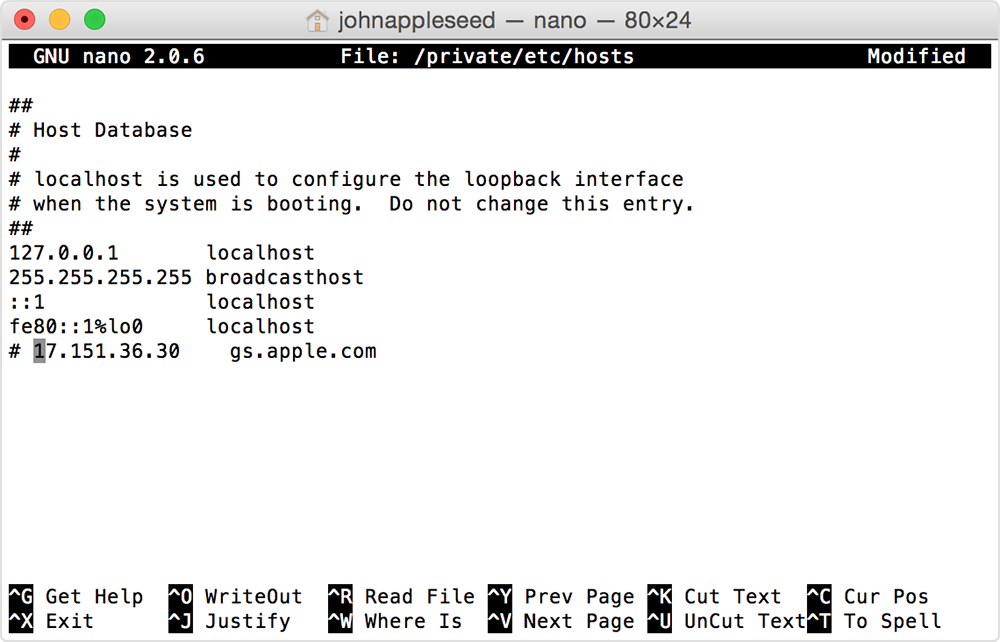
5. Suche mit den Pfeiltasten einen Eintrag, der „gs.apple.com“ enthält. Wenn kein Eintrag mit gs.apple.com angezeigt wird, steht die Hostdatei mit dem Problem nicht in Verbindung. Schließe das Terminal, und gehe in diesem Artikel zum Abschnitt „Netzwerkprobleme beheben“.
6. Füge das #-Symbol und ein Leerzeichen („# „) am Anfang des Eintrags mit „gs.apple.com“ hinzu.
7. Drücke Ctrl-O, um die Datei zu sichern.
8. Drücke die Eingabetaste, wenn du nach dem Dateinamen gefragt wirst.
9. Drücke Ctrl-X, um den Editor zu verlassen.
10. Starte den Mac neu.
Versuche nach dem Neustart des Computers, das iOS- oder iPadOS-Gerät zu aktualisieren oder wiederherzustellen.
Du benötigst weitere Hilfe?
Erzähle uns mehr darüber, was passiert ist, und wir schlagen vor, was du als Nächstes tun kannst.