
Standortmetadaten in der App „Fotos“ verwalten
Wenn die Ortungsdienste für die App „Kamera“ aktiviert sind, werden Informationen (bekannt als Metadaten) aus dem Mobilfunknetz, aus dem WLAN, aus GPS-Netzwerken und aus Bluetooth verwendet, um den Standort für Fotos und Videos zu bestimmen. Diese Koordinaten werden in jedes Foto und Video eingebettet, sodass du später in der App „Fotos“ auf der Basis des Orts, an dem die Fotos und Videos aufgenommen wurden, nach ihnen suchen kannst.
Wenn du Fotos und Videos, die Standortmetadaten enthalten, mit anderen Personen teilst, können diese Personen möglicherweise auf die Standortmetadaten zugreifen und Informationen über den Aufnahmeort erhalten. Wenn du nicht möchtest, dass andere Personen auf die Standortmetadaten zu deinen Fotos oder Videos zugreifen können, kannst du die aktuellen Metadaten löschen und verhindern, dass in Zukunft Metadaten erfasst werden.

Tipps und Informationen: Wenn du eine der folgenden Aufgaben anzeigen möchtest, wähle die Plustaste  neben dem Titel aus.
Fotos mit eingebetteten Standortmetadaten auf dem iPhone oder iPad prüfen
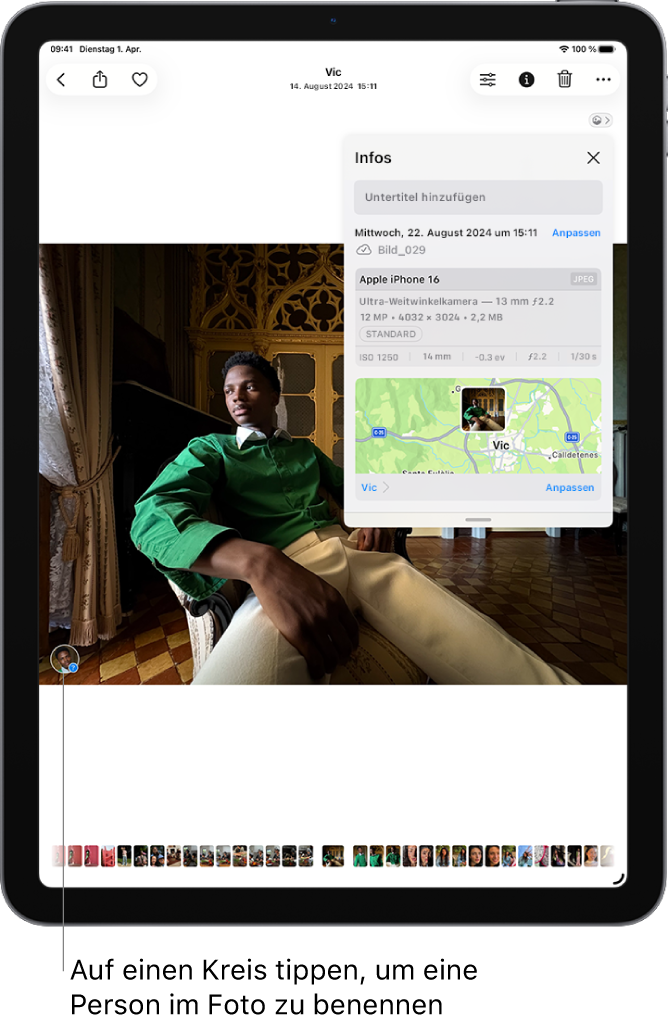
Öffne die App „Fotos“
 auf deinem iPhone oder iPad.
Tippe auf ein Foto oder Video mit Metadaten, die du anzeigen möchtest, und streiche dann nach oben oder tippe auf
 .
.Fotos aus einem bestimmten Zeitraum anzeigen: Stelle sicher, dass der Tab „Mediathek“ unten links ausgewählt ist. Streiche nach unten, um Fotos zu durchsuchen, und tippe dann auf „Jahre“ oder „Monate“, um einen bestimmten Zeitraum in deiner Mediathek aufzurufen.
Fotos nach Standort sortiert anzeigen: Tippe auf „Sammlungen“ und tippe dann unter „Angepinnt“ auf die Sammlung „Karte“. Nur Bilder und Videos, die eingebettete Standortinformationen enthalten (GPS-Daten), werden eingeschlossen.
Fotos mit eingebetteten Standortmetadaten auf dem Mac prüfen
Mithilfe des Albums „Orte“ in der App „Fotos“ kannst du sehr einfach die Fotos in deiner Mediathek prüfen, in die Standortmetadaten eingebettet sind.
Wähle in der App „Fotos“
auf deinem Mac die Fotos aus, die du überprüfen möchtest.Klicke auf
und prüfe dann die Standortinformationen.
Standortmetadaten in der App „Fotos“ auf dem iPhone oder iPad entfernen
So entfernst du die Standortmetadaten, die einem bestimmten Foto zugeordnet sind:
Öffne die App „Fotos“
und tippe auf „Alben“.Öffne das Foto, von dem du Standortmetadaten entfernen möchtest, und tippe dann auf
 .
.Tippe auf „Ort anpassen“ und tippe dann auf „Kein Standort“.
Standortmetadaten in der App „Fotos“ auf dem Mac entfernen
So entfernst du die Standortmetadaten, die Fotos zugeordnet sind:
Wähle in der App „Fotos“
auf deinem Mac die Fotos aus, die du ändern möchtest.Wähle „Bild“ > „Standort“ und anschließend „Standort ausblenden“ oder „Ursprünglichen Standort wiederherstellen“.
Erfassung der Standortmetadaten in der App „Kamera“ auf dem iPhone oder iPad beenden
Standortmetadaten für Fotos und Videos können nur erfasst werden, wenn deine App „Kamera“ Zugriff auf die Ortungsdienste hat.
Öffne die App „Einstellungen“
 > „Datenschutz & Sicherheit“ > „Ortungsdienste“ > „Kamera“ und tippe dann auf „Nie“.
Standortmetadaten beim Teilen von Fotos in der App „Fotos“ auf dem iPhone oder iPad nicht anzeigen
Du kannst Fotos mit anderen Personen teilen, ohne auch den Aufnahmeort der Fotos zu teilen.
Führe beliebige der folgenden Schritte aus:
Öffne die App „Kamera“
 , wähle „Aufnahmen“ und wähle dann Fotos aus, die du teilen möchtest.
Öffne die App „Fotos“
und wähle Fotos aus, die du teilen möchtest.
Tippe auf
 und dann auf „Optionen“.
Deaktiviere die Option „Standort“ und tippe dann auf
 .
.Teile die Fotos über eine der Methoden, die auf der Freigabeseite angeboten werden.