
„Magisches Ausfüllen“ auf dem Mac verwenden
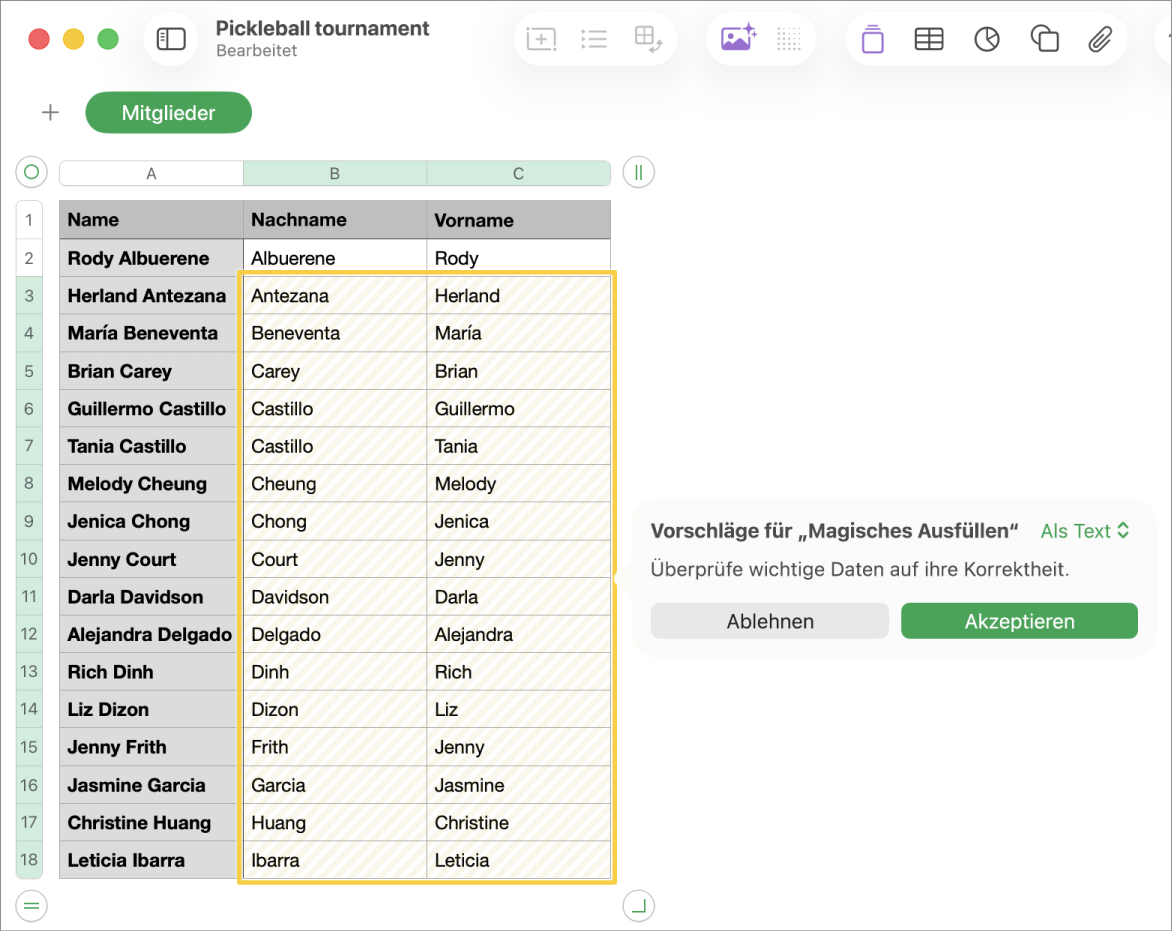
Wenn du Apple Creator Studio abonnierst, kannst du „Magisches Ausfüllen“ verwenden, um Muster zu erkennen und ganze Spalten sofort auszufüllen. Wenn du beispielsweise vollständige Namen in einer Spalte hast, du aber möchtest, dass Vor- und Nachnamen in einzelnen Spalten aufgeführt werden, gib die Vor- und Nachnamen in die Spalten ein, bis Numbers das Muster erkennt, und dann „Magisches Ausfüllen“ verwenden, um die Aufgabe zu vervollständigen.
 | Mit einem Abonnement verfügbar: Diese Funktionen ist nur mit einem Apple Creator Studio-Abonnement verfügbar. Weitere Informationen findest du auf der Apple Creator Studio-Webseite und im Apple Support-Artikel Über Apple Creator Studio. | ||||||||||
Zellen mit „Magisches Ausfüllen“ befüllen
Öffne die App „Numbers“
auf deinem Mac.Öffne eine Tabellenkalkulation mit einer Tabelle, füge zu mindestens zwei Zellen in der Spalte, die ausgefüllt werden soll, Inhalte hinzu (genug, um ein erkennbares Muster zu erschaffen) und führe dann einen der folgenden Schritte aus, um „Vorschläge für ‚Magisches Ausfüllen‘“ anzuzeigen und die weiteren Zellen in der Spalte zu befüllen.
Zellauswahl: Wähle Zellen mit einem existierenden Muster zusammen mit den Zellen, die befüllt werden sollen, aus, klicke in der Menüleiste auf „Tabelle“ und wähle dann „Zellen magisch auffüllen“.
Menü „Vorschläge für ‚Magisches Ausfüllen‘“: Wenn Numbers ein Muster erkennt, während du Daten eingibst, wird unter der aktiven Zelle das Menü „Vorschläge für ‚Magisches Ausfüllen‘“ angezeigt. Klicke auf „Spalten magisch auffüllen“, um die Spalte mit den vorgeschlagenen Ergebnissen zu befüllen.
Befüllte Ergebnisse prüfen Um die Vorschläge zu sichern und fortzufahren, wähle im Einblendmenü entweder „Als Text“ oder „Als Formeln“ für das Zellinhaltsformat aus und klicke dann auf „Annehmen“. Klicke auf „Ablehnen“, um die Vorschläge zu entfernen.
Wichtig: Falls die Optionen für „Magisches Ausfüllen“ nicht angezeigt werden, musst du möglicherweise die Vorschläge aktivieren. Gehe zu „Numbers“ > „Einstellungen“ > „Allgemein“ und aktiviere dann „Vorschläge für Tabellenzellen einblenden“.