Numbers – Benutzerhandbuch für iPad
- Willkommen
- Neue Funktionen
-
- Erste Schritte mit Numbers
- Bilder, Diagramme und andere Objekte
- Tabellenkalkulation erstellen
- Tabellenkalkulationen öffnen
- Versehentliche Änderungen verhindern
- Vorlagen personalisieren
- Arbeitsblätter verwenden
- Änderungen widerrufen oder wiederholen
- Tabellenkalkulation sichern
- Tabellenkalkulation suchen
- Tabellenkalkulation löschen
- Tabellenkalkulation drucken
- Blatthintergrund ändern
- Text und Objekte zwischen Apps kopieren
- Symbolleiste anpassen
- Apple Pencil mit Numbers verwenden
- Datenschutz- und Analyseeinstellungen in Numbers ändern
-
-
- Text zu Tabellen hinzufügen
- Daten mithilfe von Formularen eingeben
- Objekte zu Zellen hinzufügen
- Aktieninformationen hinzufügen
- Datum, Uhrzeit oder Dauer hinzufügen
- Zellen automatisch füllen
- „Magisches Ausfüllen“ verwenden
- Zelleninhalt kopieren, bewegen oder löschen
- Schnappschuss einer Tabelle erstellen
- Textumbruch in einer Zelle
- Zellen markieren
- Daten in einer Tabelle alphabetisch ordnen oder sortieren
- Daten filtern
-
-
- Tabellenkalkulation senden
- Einführung in die Zusammenarbeit
- Andere Personen zur Zusammenarbeit einladen
- Zusammenarbeit an einer geteilten Tabellenkalkulation
- Neueste Aktivität in einer geteilten Tabellenkalkulation anzeigen
- Einstellungen einer geteilten Tabellenkalkulation ändern
- Freigabe einer Tabellenkalkulation beenden
- Geteilte Ordner und Zusammenarbeit
- Box für die Zusammenarbeit verwenden
- Copyright

Pivot-Tabelle in Numbers auf dem iPad aktualisieren
Wenn du Änderungen an den Quelldaten für eine Pivot-Tabelle vornimmst, musst du auch die Pivot-Tabelle aktualisieren, um die Änderungen sehen zu können.
Öffne die App „Numbers“
 auf deinem iPad.
Öffne eine Tabellenkalkulation und wähle dann die Pivot-Tabelle aus, die aktualisiert werden soll.
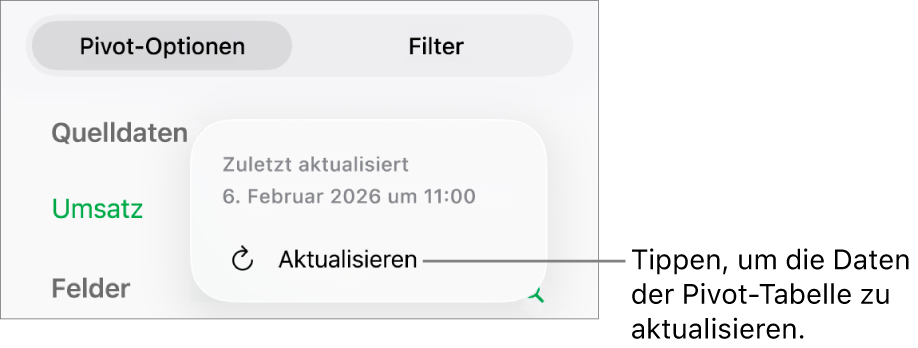
Tippe auf
 , tippe auf
  neben „Quelldaten“ und tippe dann auf
  .
.Du kannst auch ablesen, wann die Pivot-Tabelle zuletzt aktualisiert wurde.
Siehe auchEinführung zu Pivot-Tabellen in Numbers auf dem iPadPivot-Tabelle in Numbers auf dem iPad erstellenDaten einer Pivot-Tabelle in Numbers auf dem iPad hinzufügen und anordnenSortierung, Gruppierung und weitere Aspekte der Daten einer Pivot-Tabelle in Numbers auf dem iPad ändernSchnappschuss einer Tabelle in Numbers auf dem iPad erstellenDaten in Numbers auf dem iPad filternZellen in einer Pivot-Tabelle für die Erstellung eines Pivot-Diagramms auswählenSäulen-, Balken-, Linien-, Flächen-, Kreis-, Donut- und Netzdiagramme in Numbers auf dem iPad hinzufügen
Vielen Dank für Ihre Rückmeldung.