Eigenschaften von 360°- und 180°-Videos in Compressor anzeigen und ändern
360°-Video (gelegentlich auch sphärisches Video genannt) besteht aus Filmmaterial, das mit speziellen Kameras aufgenommen wurde, deren Linsen in alle Richtungen zeigen, um ein Rundum-Panorama des Videos zu erzeugen. 180°-Video ist ein Panorama-Halbkugel-Video.
Compressor fungiert als Endbearbeitungswerkzeug, mit dem du die 360°/180°-Videometadaten hinzufügen oder ändern kannst, die von VR-Headsets und anderen Präsentationsgeräten verwendet werden, um immersive Videos im richtigen Format (einschließlich monoskopischem oder stereoskopischem Modus) anzuzeigen. Das fertige Video kann dann als verteilbare Mediendatei exportiert werden.
Hinweis: Compressor ist kein Schnittwerkzeug für 360°/180°-Video. Um die einzelnen Kameraansichten „zusammenzusetzen“, musst du die Software des Herstellers deiner 360°/180°-Kamera verwenden. Um eine Sequenz zusammenzufügen, musst du ein Programm verwenden, das 360°-Video unterstützt, etwa Final Cut Pro. Weitere Informationen findest du unter Einführung in 360°-Video in Final Cut Pro für den Mac.
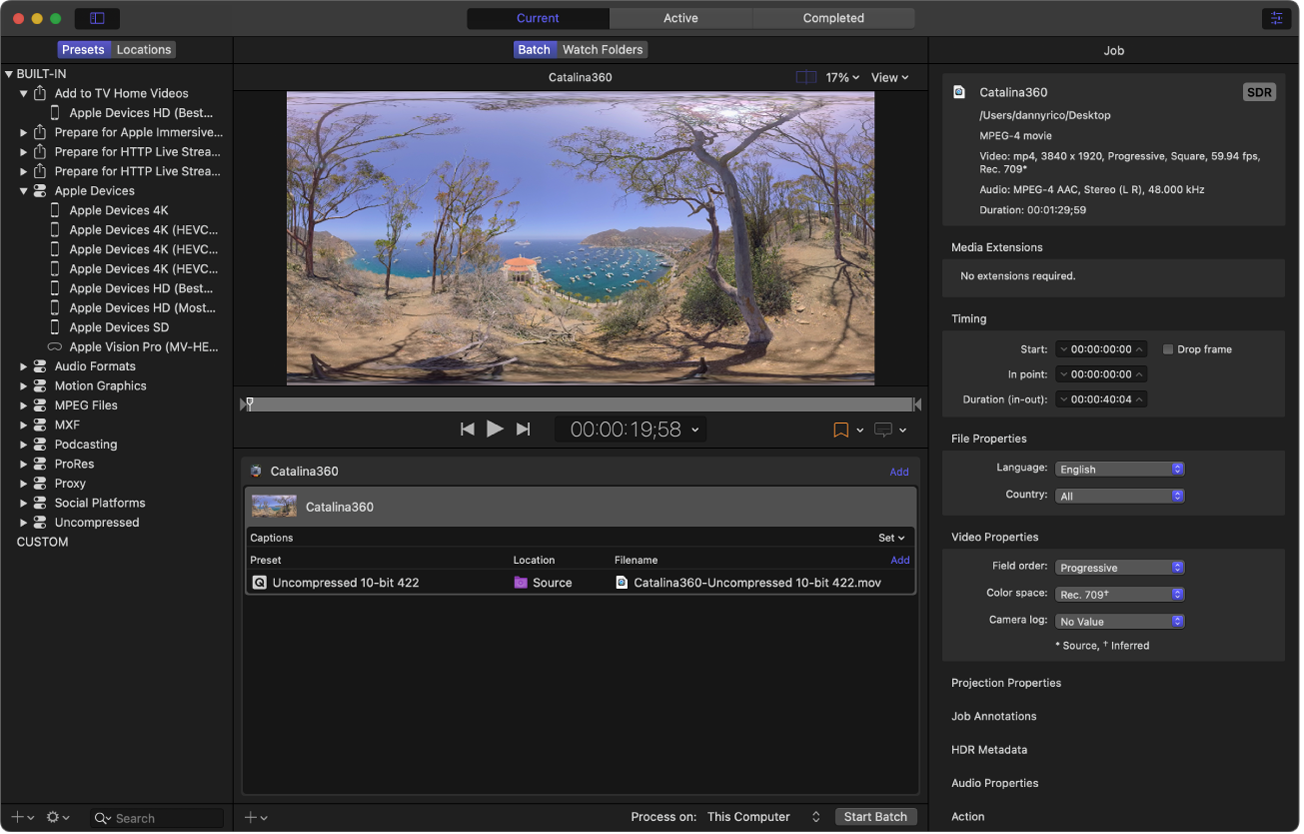
Die Eigenschaften von 360°/180°-Videos können in Compressor an zwei Stellen angepasst werden:
Informationsfenster „Auftrag“: Wenn du eine 360°/180°-Videoquellendatei in Compressor importierst, erkennt Compressor 360°/180°-Metadaten in der Datei und zeigt diese im Informationsfenster „Auftrag“ an. Sind keine 360°/180°-Metadaten in der Ausgangsdatei enthalten oder sind diese Metadaten falsch, kannst du diese im Informationsfenster „Auftrag“ zuordnen.
Informationsfenster „Video“: Wenn du eine Voreinstellung auf einen 360°/180°-Videoauftrag anwendest, konfiguriert Compressor die Eigenschaften für die umcodierte Datei entsprechend. Bei Bedarf kannst du diese Eigenschaften im Informationsfenster „Video“ modifizieren.
360°/180°-Eigenschaften von Ausgangsmedien anpassen
Beim Importieren einer 360°/180°-Videoausgangsdatei versucht Compressor automatisch, die zugehörigen 360°/180°-Eigenschaften zu bestimmen. Du kannst diese Eigenschaften im Informationsfenster „Auftrag“ festlegen oder überschreiben.
Wähle einen 360°/180°-Videoauftrag im Compressor-Stapelbereich aus.
Stelle im Bereich „Projektionseigenschaften“ des Informationsfensters „Auftrag“ sicher, dass für kugelförmige Videos die Option „Projektion“ auf „360°“ und für halbkugelförmige Videos auf „180°“ eingestellt ist.
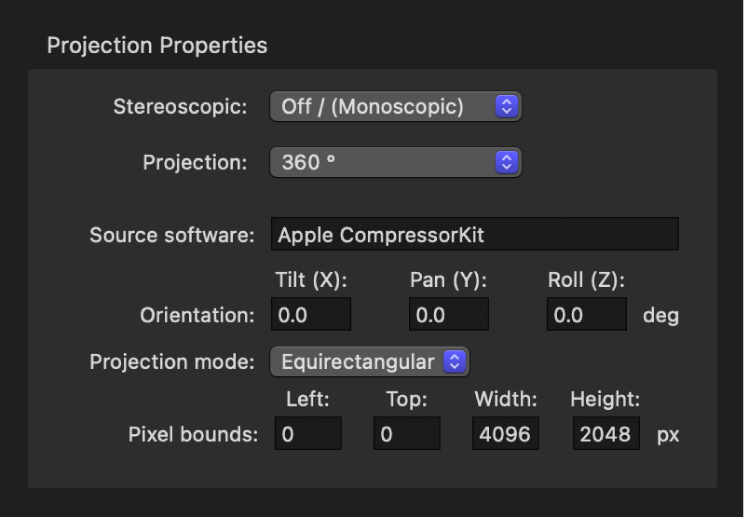
Ergänze oder ändere gegebenenfalls die folgenden Eigenschaften:
Quellsoftware: Dieses Feld identifiziert das Softwarewerkzeug, mit dem Metadaten zur Ausgangsdatei hinzugefügt werden. Waren in der Ausgangsdatei keine Metadaten enthalten und hast du diese mit Compressor hinzugefügt, wird in diesem Feld „Apple Compressor Kit“ angezeigt.
Ausrichtung: Zeigt die Koordinaten (Neigung (X), Panorama (Y) und Rollen (Z) in Grad) des Darstellungsursprungs des Quellenvideos an (den ersten Blickwinkel, den Betrachter in einem VR-Headset sehen, bevor sie den Kopf drehen). Gib neue Koordinaten ein, um die Erstrichtung zu ändern.
Projektionsmodus: Definiert den Typ der räumlichen Abbildung, der zum Speichern der 360°/180°-Videodaten verwendet wird. Drei Optionen stehen zur Auswahl:
Plattkarte: Als gängigste Form der räumlichen Abbildung für 360°-Video staucht und verzerrt die Plattkartenprojektion sphärische Daten wie eine flache Weltkarte, mit der die Oberfläche der Erdkugel dargestellt wird.
Kubisch: Als weniger gängige Form der räumlichen Abbildung stellt die kubische Projektion die sphärischen Daten als aufgeklappten Würfel mit sechs Seiten dar.
Halb-Äquirektangulär: Ähnlich wie bei der Plattkartenprojektion, es wird aber nur die Hälfte der Kugel angezeigt, die in einem halbkugelförmigen Video zu sehen wäre.
Hinweis: Wenn du „Projektion“ auf „180°“ einstellst, wird „Projektionsmodus“ automatisch auf „Halb-Äquirektangulär“ eingestellt und umgekehrt.
Pixelgrenzen: Wenn die Option „Projektionsmodus“ auf „Plattkarte“ eingestellt ist, wird diese Eigenschaft verfügbar und erlaubt es, die Grenzen der Plattkarte bei Bedarf zu verändern. Gib Werte in die Felder „Links“ und „Oben“ ein, um eine bestimmte Anzahl Pixel vom linken und oberen Rand des Bilds abzuschneiden. Gib andere Werte in die Felder „Breite“ und „Höhe“ ein, um die Dimensionen der Plattkarte zu ändern.
Layout und Padding: Wenn für „Projektionsmodus“ die Option „Kubisch“ ausgewählt ist, werden diese Felder verfügbar und ermöglichen es dir, die sechs Seiten des aufgeklappten Würfels zu verändern. Der ganzzahlige Wert im Feld „Layout“ gibt die Reihenfolge der sechs Seiten des aufgeklappten Würfels an (der Standardwert 0 gibt die Seitenreihenfolge an, die im Metadatenstandard Spherical Video V2 verwendet wird: rechts, links, oben, unten, vorne, hinten). Der Wert im Feld „Padding“ gibt die Breite (in Pixel) der Ränder an den Kanten jeder Würfelseite an.
Hinweis: Wenn du 360°/180°-Eigenschaften änderst, bleibt das Bild im Vorschaubereich von Compressor gleich. Der Vorschaubereich zeigt das Video der Ausgangsdatei mit den ursprünglichen Eigenschaften.
360°/180°-Eigenschaften eigener und angewendeter Voreinstellungen ändern
Um die 360°/180°-Eigenschaften deiner umcodierten Ausgabe zu konfigurieren, kannst du die Einstellungen einer angewendeten oder eigenen Voreinstellung im Informationsfenster „Video“ ändern.
Wähle in Compressor eine eigene Voreinstellung im Bereich „Voreinstellungen“ oder eine angewendete Voreinstellung im Stapelbereich aus.
Klicke im Bereich „Videoeigenschaften“ des Informationsfensters „Video“ auf das Einblendmenü „360°-Metadaten“ und wähle eine Option aus:
Automatisch: Compressor wählt das Metadatenformat basierend auf den Eigenschaften im Informationsfenster „Auftrag“ und den anderen Einstellungen der Voreinstellung. Das ausgewählte Format wird rechts neben dem Einblendmenü angezeigt.
Ohne: An deine Ausgabedatei werden keine 360°/180°-Metadaten angehängt.
Spherical Video V1: Das ursprüngliche 360°/180°-Metadatenformat, das von Videoportalen verwendet wird.
Spherical Video V2: Ein aktuelleres 360°/180°-Metadatenformat.