Shazam-Widgets zum Home-Bildschirm auf dem iPhone oder iPad hinzufügen
Öffne auf deinem iPhone oder iPad den Home-Bildschirm und navigiere zur Seite, auf der du das Widget hinzufügen möchtest. Lege dann einen Finger auf den Hintergrund des Home-Bildschirms, bis die Apps zu wackeln beginnen.
Tippe oben auf dem Bildschirm auf „Bearbeiten“ und tippe dann auf „Widget hinzufügen“, um die Widget-Galerie zu öffnen.
Scrolle oder verwende die Suchfunktion, um Shazam in der Liste der Apps zu finden, tippe auf das Symbol und streiche, um die Größenoptionen zu durchsuchen.
Wenn du die gewünschte Größe siehst, tippe auf „Widget hinzufügen“.
Bewege das Widget, solange die Apps noch wackeln, an die gewünschte Stelle auf dem Bildschirm und tippe dann auf „Fertig“.
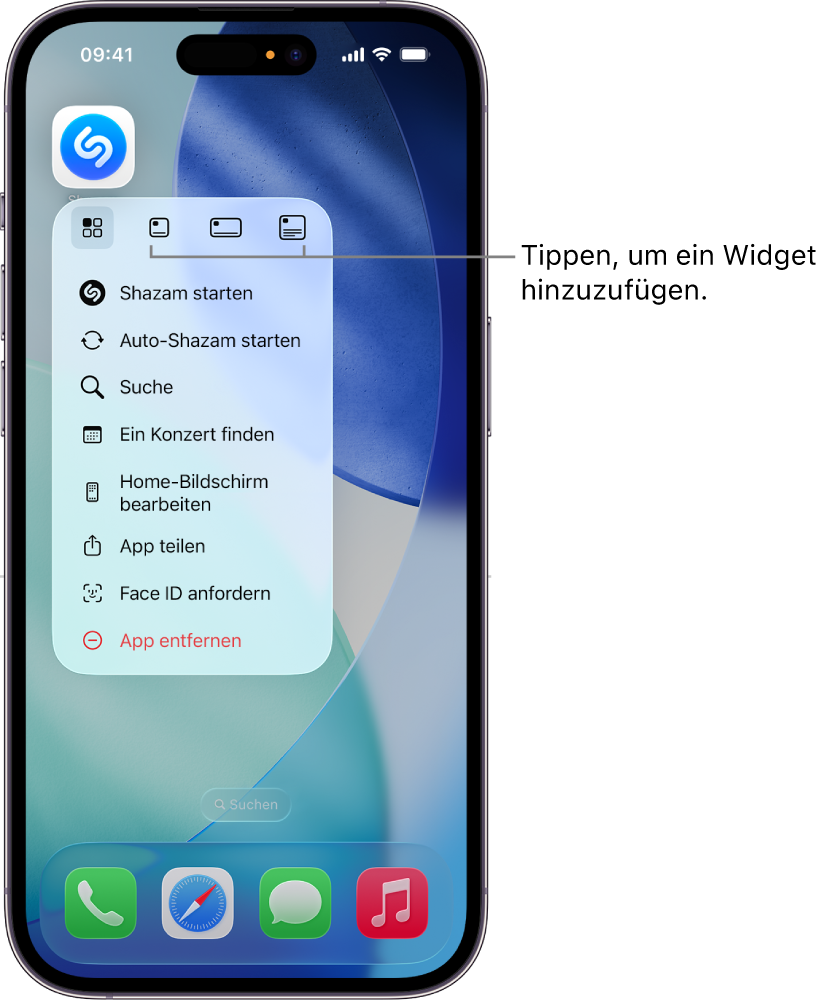
Tipp: Um schnell ein Widget aus dem Shazam-App-Symbol zu erstellen, lege den Finger auf das Symbol auf dem Home-Bildschirm und tippe dann auf eines der Symbole im Einblendmenü, um die Widget-Größe auszuwählen. (Je nach der Position des Shazam-App-Symbols auf dem Home-Bildschirm werden die Widget-Tasten oben oder unten im Einblendmenü angezeigt.)
Um die App „Shazam“ zu öffnen und einen Musiktitel über das Widget zu identifizieren, tippe im Widget auf
 .
.

Weitere Informationen findest du unter „Widget hinzufügen, bearbeiten und entfernen“ im iPhone – Benutzerhandbuch oder iPad – Benutzerhandbuch.