
iPhone-Synchronisierung auf deinem iPhone oder Mac verwalten
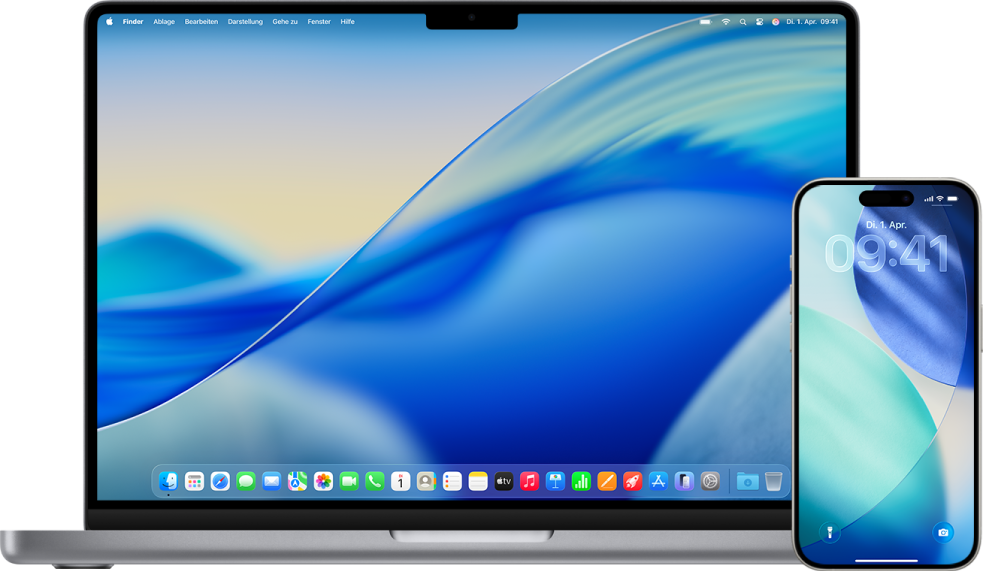
Die iPhone-Synchronisierung erlaubt den Zugriff auf und die Steuerung des iPhone direkt vom Mac aus und schickt außerdem iPhone-Mitteilungen direkt an den Mac.
Die iPhone-Synchronisierung funktioniert nur, wenn dein iPhone und dein Mac mit demselben Apple Account angemeldet sind und dein iPhone sich in der Nähe befindet und gesperrt ist. Sobald du dein iPhone direkt verwendest, wird die iPhone-Synchronisierung automatisch beendet.
Du kannst den Zugriff auf die iPhone-Synchronisierung von einem der Geräte aus widerrufen, auch wenn du eine Mitteilung erhältst, dass die iPhone-Synchronisierung aktiv ist. Das Widerrufen des Zugriffs setzt die iPhone-Synchronisierung zurück. Du musst also den Konfigurationsprozess noch einmal durchlaufen, wenn du die iPhone-Synchronisierung wieder verwenden willst.
 WICHTIG:
Sobald eine Verbindung hergestellt ist, erhält dein Mac automatisch Mitteilungen und Live-Aktivitäten vom iPhone – auch wenn die iPhone-Synchronisierung nicht aktiviert ist – solange das iPhone eingeschaltet ist. iPhone-Mitteilungen auf dem Mac erfordern nicht, dass sich das iPhone in der Nähe des Macs befindet.
Tipps und Informationen: Wenn du eine der folgenden Aufgaben anzeigen möchtest, wähle die Plustaste  neben dem Titel aus.
iPhone-Synchronisierung anzeigen und Zugriff beim Erhalten einer Mitteilung widerrufen
Wenn die iPhone-Synchronisierung aktiv ist oder bis vor kurzem aktiv war, erhältst du eine Mitteilung auf deinem iPhone. Du kannst auf die Mitteilung tippen, um den Sitzungsverlauf anzuzeigen und den Zugriff eines bestimmten Mac zu widerrufen.
Tippe auf deinem iPhone auf die Mitteilung.
Eine Liste mit Mac-Computern, die für die iPhone-Synchronisierung konfiguriert sind, wird angezeigt. Informationen zu früheren Sitzungen, einschließlich der Informationen zum Start und zur Dauer der Sitzungen, ist ebenfalls sichtbar.
Tippe oben rechts auf „Bearbeiten“ und wähle dann den Mac aus, der entfernt werden soll.
iPhone-Synchronisierung anzeigen und Zugriff auf dem iPhone widerrufen
Tipp: Du kannst auch die Sicherheitsprüfung verwenden, um Informationen anzuzeigen und Mac-Computer zu entfernen. Weitere Informationen findest du unter Sicherheitsprüfung auf einem iPhone mit iOS 16 oder neuer.
Wähle auf deinem iPhone „Einstellungen“
 > „Allgemein“.
Tippe auf „AirPlay & Integration“ und tippe dann auf „iPhone-Synchronisierung“.
Eine Liste mit Mac-Computern, die für die iPhone-Synchronisierung konfiguriert sind, wird angezeigt. Informationen zu früheren Sitzungen, einschließlich der Informationen zum Start und zur Dauer der Sitzungen, ist ebenfalls sichtbar.
Tippe oben rechts auf „Bearbeiten“ und wähle dann einen Mac aus, der entfernt werden soll.
Zugriff auf die iPhone-Synchronisierung auf dem Mac widerrufen
Öffne die App „iPhone-Synchronisierung“ auf deinem Mac.
Wähle oben in der Menüleiste „iPhone-Synchronisierung“ > „Einstellungen“.
Wähle „Zugriff auf ‚[Name deines iPhone]‘ widerrufen“.
Touch ID oder Code für die iPhone-Synchronisierung anfordern
Mit dem Festlegen bestimmter Einstellungen für die iPhone-Synchronisierung können sich deine Geräte automatisch verbinden. Du kannst auswählen, ob stattdessen eine Authentifizierung angefordert werden soll, wie z. B. Touch ID oder dein Geräte-Code.
Öffne die App „iPhone-Synchronisierung“ auf deinem Mac.
Wähle oben in der Menüleiste „iPhone-Synchronisierung“ > „Einstellungen“.
Wähle „Jedes Mal fragen“.
App am Senden von Mitteilungen hindern
Mit der iPhone-Synchronisierung werden iPhone-Mitteilungen direkt an den Mac gesendet. Du kannst diese Option für bestimmte Apps deaktivieren.
Wähle auf deinem iPhone „Einstellungen“
> „Mitteilungen“.Wähle eine beliebige App aus und deaktiviere dann „Auf Mac anzeigen“.