
Hinzufügen von Fotos oder Videos zu einem Freeform-Board auf dem Mac
Du kannst beliebige Fotos oder Videos in der Fotomediathek zu deinen Freeform-Boards hinzufügen. Du kannst alle hinzugefügten Bilder als Vorschau in einem Übersichtsfester oder einer Diashow anzeigen.
Wenn Apple Intelligence* aktiviert ist, kannst du auch mit Image Playground einzigartige Bilder in der App „Freeform“ erstellen. Weitere Informationen findest du unter Originalbilder mit Image Playground erstellen.

Hinzufügen von Fotos oder Videos
Öffne die App „Freeform“
auf deinem Mac.Klicke auf
 , wähle „Foto oder Video auswählen“, wähle das Foto oder Video aus deiner Fotomediathek aus und klicke dann auf „Hinzufügen“, um es auf deinem Board zu platzieren.
Tipp: Du kannst das Foto oder Video auch aus der App „Fotos“, dem Finder oder einer anderen App in dein Board bewegen.
Auf deinem Board kannst du auf ein Foto oder Video doppelklicken, um eine Vorschau davon anzuzeigen.
Weitere Informationen zum Einfügen eines Fotos von deiner iPhone- oder iPad-Kamera findest du unter Neues Foto einfügen.
Du kannst auch Premium-Bilder aus dem Content Hub zum Board hinzufügen. Klicke in der Symbolleiste auf  , klicke auf „Content Hub durchsuchen“, klicke oben im Dialog auf eine Objektkategorie und klicke dann auf ein Premium-Bild, um es zum Board hinzuzufügen. Alle können die Premium-Bilder aus dem Content Hub verwenden. Um die Wasserzeichen zu entfernen, muss jedoch ein Abonnement für Apple Creator Studio abgeschlossen werden.
Foto oder Video formatieren
Öffne die App „Freeform“
auf deinem Mac.Öffne ein Board mit einem Foto oder Video.
Wähle das Foto oder Video aus, um beliebige der folgenden Schritte auszuführen:
Schatten hinzufügen: Klicke bei gedrückter Control-Taste auf das Foto oder Video und wähle dann „Schatten“ aus.
Ecken eines Bildes abrunden: Klicke bei gedrückter Control-Taste auf das Foto oder Video und wähle dann „Abgerundete Ecken“.
Maske verwenden: Wähle „Format“ > „Bild“ > „Mit Form maskieren“ und wähle dann eine Option aus.
Auf Motiv des Fotos fokussieren: Wenn der Hintergrund eines Standbilds hauptsächlich aus den gleichen Farben besteht, kannst du ihn entfernen. Klicke auf
 und wähle dann „Hintergrund entfernen“.
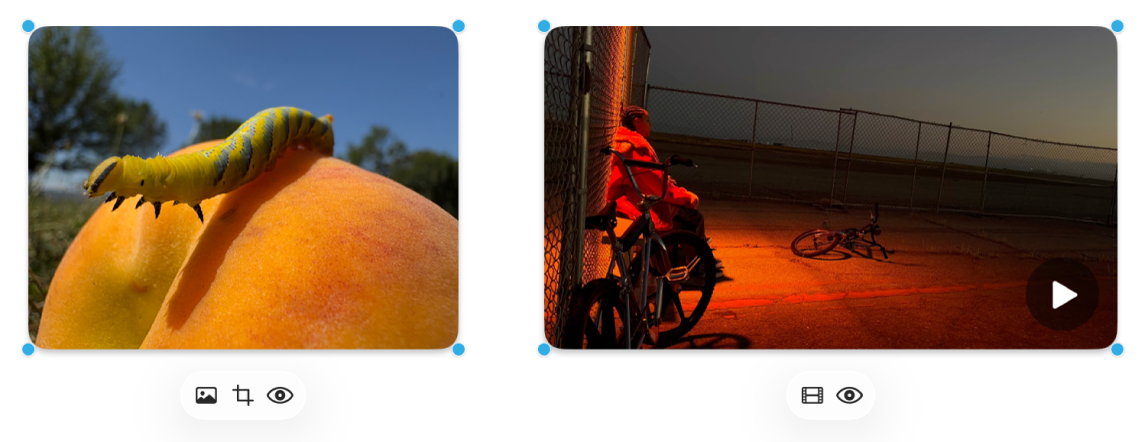
Größe, Zuschnitt und mehr ändern: Verwende die Formatierungswerkzeuge in der folgenden Tabelle.
Werkzeug
Beschreibung
Taste „Infofenster ‚Bild‘“
Setze ein Foto auf die Originalgröße des Ausgangsmediums zurück, ersetze es durch ein anderes Foto, oder entferne den Foto-Hintergrund.
Wenn du ein Abonnement für Apple Creator Studio hast, kannst du auch ein neues Bild erstellen, um das vorhandene zu ersetzen, oder „Superauflösung“ verwenden.
Taste „Film“

Setze ein Video auf die Originalgröße des Ausgangsmediums zurück oder ersetze es durch ein anderes Video.
Taste „Maske zuschneiden“

Maskiere (beschneide) ein Foto, um nur die Teile einzurahmen, die sichtbar sein sollen.
Wenn du Apple Creator Studio abonniert hast, kannst du auch den Effekt „Automatisch zuschneiden“ verwenden.
Taste „Vorschau“

Zeige eine Vorschau des Fotos oder Videos in einem Schnellvorschau-Fenster in voller Größe an.
Foto automatisch zuschneiden
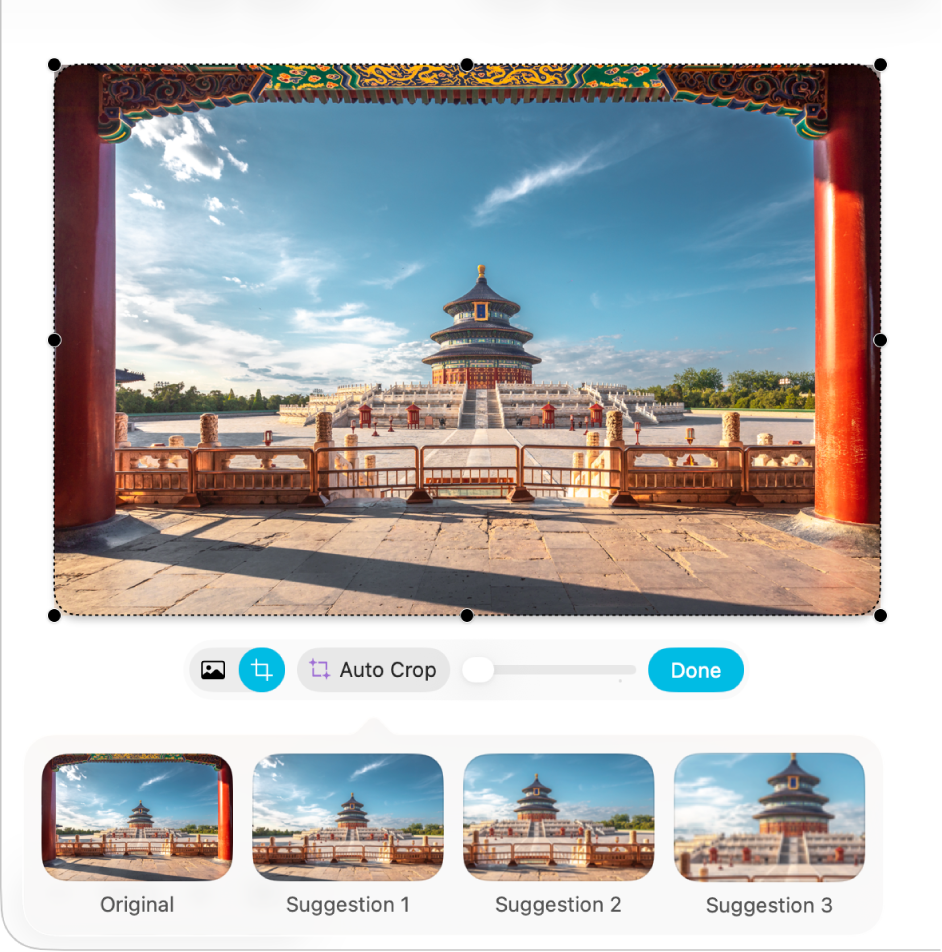
Wenn du Apple Creator Studio abonniert hast, kannst du „Automatisch zuschneiden“ verwenden, um intelligent Zuschneidevorschläge zu erstellen, die die Bildkomposition verbessern.
Öffne die App „Freeform“
auf deinem Mac.Öffne ein Board mit einem Bild, doppelklicke auf das Bild, um die Maskensteuerelemente anzuzeigen, und klicke dann auf „Automatisch zuschneiden“, um Vorschauvorschläge zum Zuschneiden anzuzeigen.
Klicke auf einen Vorschlag, um das Bild zu aktualisieren, und klicke dann auf „Fertig“.
Auflösung mit „Superauflösung“ verbessern
Wenn du Apple Creator Studio abonniert hast, kannst du mit „Superauflösung“ die Auflösung von Fotos erhöhen und sie dadurch schärfer machen.
Öffne die App „Freeform“
auf deinem Mac.Öffne ein Board mit einem Bild, klicke auf das Bild und klicke dann auf
.Klicke auf „Superauflösung“.
Neue Bilder mit der Bildgenerierung erstellen
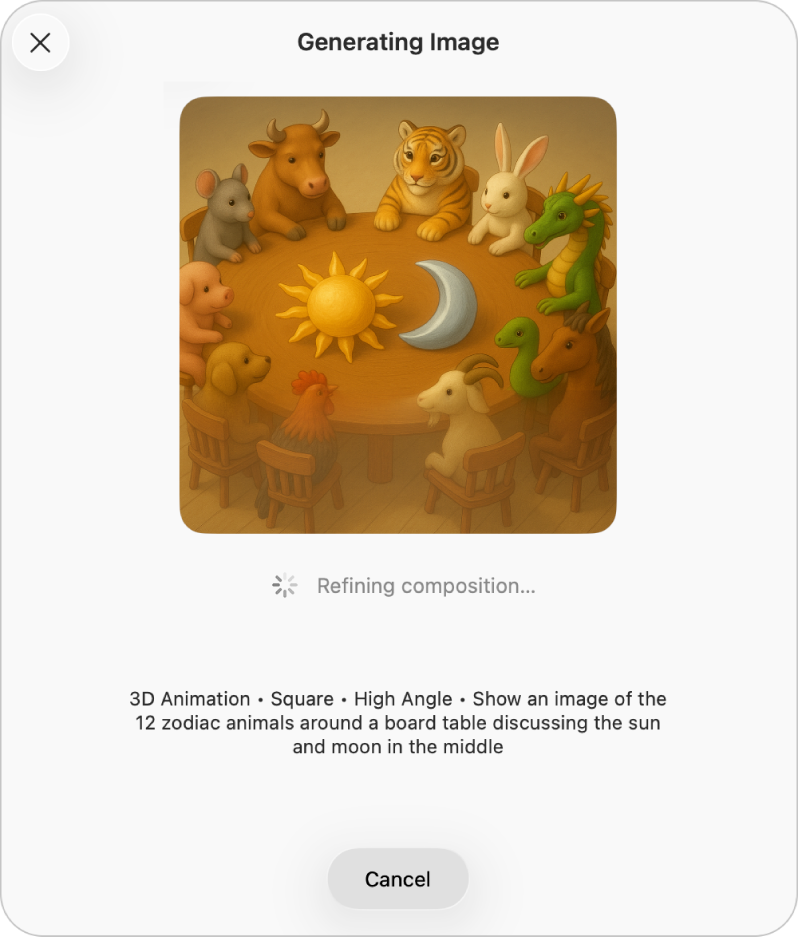
Wenn du Apple Creator Studio abonniert hast, kannst du die Bildgenerierung verwenden, um Bilder intelligent zu erstellen.
Diese Funktion ist nicht in allen Ländern oder Regionen verfügbar. Weitere Informationen findest du im Apple Support-Artikel Über Apple Creator Studio.
Öffne die App „Freeform“
auf deinem Mac.Öffne ein Board und klicke dann in der Symbolleiste auf
.Hinweis: Wenn du die Bildgenerierung in der App „Freeform“ zum ersten Mal verwendest, teile der App deine Altersgruppe mit, indem du den Anleitungen auf dem Bildschirm folgst. Die Bildgenerierung ist nicht für alle Altersgruppen verfügbar. Ein Elternteil oder eine erziehungsberechtigte Person muss diese Funktion für Kinder und Jugendliche in der Familiengruppe aktivieren. Weitere Informationen findest du im Apple Support-Artikel So richtest du die Familienfreigabe auf dem iPhone, iPad oder Mac ein.
Klicke auf „Bild generieren“ und folge dann den Anleitungen auf dem Bildschirm.
Wenn du aufgefordert wirst, ein Bild zu senden, wähle „Einmal erlauben“ oder „Immer erlauben“. Um diese Einstellung zurückzusetzen, wähle „Freeform“ > „Intelligence-Funktionen“ > „Berechtigungen zurücksetzen“.
Führe einen der folgenden Schritte aus:
Bild sichern: Klicke auf
 und wähle dann den Speicherort für das Bild aus.
Bild zum Board hinzufügen: Klicke auf die Taste „Einfügen“.
Wichtig: Die Bildgenerierung unterliegt Nutzungsbeschränkungen. Um deinen Nutzungsstatus zu überprüfen, wähle „Freeform“ > „Intelligence-Funktionen“ > „Nutzungsstatus anzeigen“.
Bilder als Diashow anzeigen
Öffne die App „Freeform“
auf deinem Mac.Öffne ein Board mit einem Foto oder Video.
Um ein Übersichtsfenster mit mehreren Bildern zu öffnen, wähle sie aus und drücke dann die Leertaste.
Um durch die Objekte zu scrollen, klicke auf die Pfeile oben links im Fenster oder drücke die Links- oder Rechtspfeiltaste.
Um die Objekte als Diashow anzuzeigen, klicke auf
 und klicke dann auf
  . Drücke die Taste „esc“, um die Diashow zu beenden.
Du kannst dein Board weiter zusammenstellen, indem du Text, Notizzettel, Formen, Linien, Diagramme, Tabellen, Links und weitere Dateien hinzufügst.