Apple Vision Pro User Guide
- Willkommen
-
- Apple Vision Pro-App verwenden
- Nach Einstellungen suchen
- Apple Vision Pro mit dem Internet verbinden
- Mit deinem Apple Account auf der Apple Vision Pro anmelden
- iCloud auf der Apple Vision Pro verwenden
- Code festlegen und Optic ID verwenden
- Bluetooth-Zubehör verbinden
- Räumliches Zubehör verbinden
- AirDrop verwenden
- Familienfreigabe verwenden
-
- Mitteilungseinstellungen und Töne auf dem Gerät ändern
- Datum, Uhrzeit, Sprache und Region festlegen
- Gerätenamen ändern
- Darstellung von Text und Fenstern ändern
- iPhone mit der Apple Vision Pro entsperren
- Tastatur, Spielecontroller oder iPhone während der Immersion sehen
- Personen in deinem Umfeld bei immersiven Erlebnissen sehen
- Apple Vision Pro im Reisemodus verwenden
- Apps im Hintergrund aktualisieren
- Inhaltsbeschränkungen in „Bildschirmzeit“ festlegen
- Gastzugriff auf der Apple Vision Pro erlauben
-
- Apple Music Classical
- Bücher
- Kalender
- Aufnahme
- Uhr
- Dino-Zeitalter entdecken
- Home
-
- Einführung in die App „Keynote“
- Präsentationen erstellen und verwalten
-
- 3D-Objekte verwenden
- Deine Persona während einer Präsentation anzeigen
- Bild, Video oder Bildergalerie hinzufügen
- Form hinzufügen und bearbeiten
- Zeichnungen hinzufügen und bearbeiten
- Objekte positionieren und anordnen
- Darstellung eines Objekts ändern
- Verlinkte Objekte zum Erstellen einer interaktiven Präsentation hinzufügen
- Animationen und Übergänge hinzufügen
- Rechtschreibung prüfen, Wörter ersetzen und Kommentare hinzufügen
- Präsentation senden oder teilen
- Karten
-
- App „Nachrichten“ einrichten
- Nachrichten senden und empfangen
- Fotos, Sticker und mehr hinzufügen
- Nachrichten zurückrufen, bearbeiten und löschen
- Nachrichten und Konversationen verfolgen
- In der App „Nachrichten“ zusammenarbeiten
- Geldbeträge mit Apple Cash senden und anfordern
- Mitteilungen ändern
- Nachrichten blockieren
- Achtsamkeit
-
- Musik wiedergeben
- Wiedergabe steuern
- Musikposter zu deinem Raum hinzufügen
-
- Apple Music abonnieren
- Verlustfrei komprimierte Musik hören
- Dolby Atmos-Musik anhören
- Apple Music Sing
- Neue Musik entdecken
- Musiktitel hinzufügen und offline anhören
- Personalisierte Empfehlungen erhalten
- Radio hören
- Nach Musik suchen
- Playlists erstellen und an Playlists zusammenarbeiten
- Siri für die Musikwiedergabe verwenden
- Art der Musikwiedergabe ändern
- News
- Numbers
- Pages
- Podcasts
- Erinnerungen
-
- Im Web surfen
- Räumliches Surfen verwenden
- Medien anzeigen
- Safari-Einstellungen anpassen
- Tabs öffnen und schließen
- Lesezeichen für beliebte Webseiten hinzufügen
- Mit dir geteilte Links finden
- Anmerkungen zu einer Webseite hinzufügen und eine Webseite als PDF sichern
- Formulare automatisch ausfüllen
- Erweiterungen laden
- Browsing-Daten importieren und exportieren
- Shazam
- Kurzbefehle
- Räumliche Galerie
- Aktien
- Tipps
-
- TV-Sendungen, Filme und andere Inhalte finden
- Apple Immersive Video und 3D-Filme ansehen
- TV-Sendungen und Filme wiedergeben
- Filme und TV-Sendungen in einer Umgebung ansehen
- Apple TV oder einen Kanal abonnieren
- Sport ansehen
- Mehrere Live-Sportereignisse ansehen
- Inhalte kaufen und deine Mediathek verwalten
- Einstellungen ändern
- Sprachmemos
-
- Einführung in Apple Intelligence
- Originelle Bilder mit „Image Playground“ erstellen
- Eigenes Emoji mit Genmoji erstellen
- „Bildkreation“ verwenden
- Schreibtools zum Schreiben, Verbessern und Zusammenfassen von Inhalten verwenden
- ChatGPT mit Apple Intelligence verwenden
- Mitteilungen zusammenfassen und Unterbrechungen reduzieren
- Apple Intelligence und Datenschutz
- Zugriff auf Apple Intelligence-Funktionen deaktivieren und einschränken
-
- Einführung in die Funktionen der Bedienungshilfen
- Geführten Zugriff mithilfe des Bedienungshilfen-Kurzbefehls aktivieren
- Siri-Bedienungshilfenfunktionen ändern
-
- „Digitale Prismenkorrektur“ verwenden
- In Echtzeit Beschreibungen mit der Live-Erkennung erhalten
- Zoomen
- Einstellungen für die Textdarstellung anpassen
- Farben und Kontrast
- Bewegung reduzieren
- „Fahrzeug-Bewegungshinweise“ verwenden
- Hören, was sich in der Ansicht befindet oder eingegeben wird
- Audiobeschreibungen wiedergeben
- Eingabe via Auge
-
- AssistiveTouch verwenden
- Aktionen mit Tönen ausführen
- Aktionen mit den Augen ausführen
- Aktionen mit der Stimme ausführen
- Aktionen mit Gesichtsgesten ausführen
- „Blicksteuerung“ verwenden
- Einstellungen für die Digital Crown anpassen
- Kontrollzentrum durch Hochschauen öffnen
- Zeiger für die Navigation verwenden
- Gerät mit einer externen Tastatur steuern
- AirPods-Einstellungen anpassen
- Geführten Zugriff verwenden
-
- Integrierte Datenschutz- und Sicherheitsfunktionen verwenden
- Deinen Apple Account schützen
- E-Mail-Adressen für die Option „E-Mail-Adresse verbergen“ erstellen und verwalten
- Mit dem iCloud Privat-Relay sicher im Internet surfen
- Private Netzwerkadresse verwenden
- Kontaktschlüsselbestätigung auf der Apple Vision Pro verwenden
- Copyright und Markenrechte
3D-Modelle von deinem Mac auf der Apple Vision Pro anzeigen
Du kannst 3D-Modelle auf „Vorschau“ auf dem Mac direkt in deiner Umgebung auf der Apple Vision Pro anzeigen. Du kannst auch andere Dateien in „Vorschau“, wie Bilder und PDFs, anzeigen.
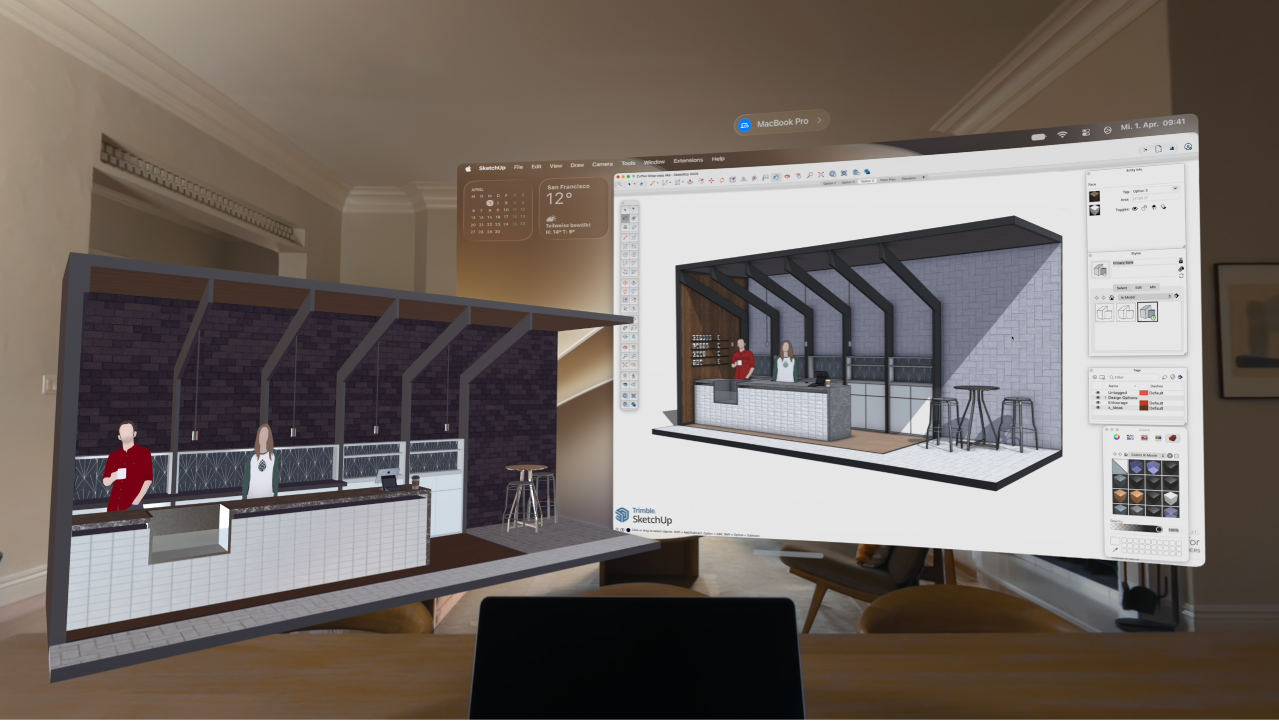
3D-Modell aus der App „Vorschau“ auf deinem Mac anzeigen
Öffne das 3D-Modell, das du auf deinem Mac in „Vorschau“ anzeigen möchtest. Weitere Informationen findest du unter 3D-Dateien in der App „Vorschau“ auf dem Mac anzeigen im Benutzerhandbuch für „Vorschau“.
Du kannst auf der Apple Vision Pro deinen Mac mit „Virtuelles Mac-Display“ verbinden und dann auf
 in „Vorschau“ klicken.
Dein 3D-Modell wird automatisch auf der Apple Vision Pro geöffnet.
Um auszuwählen, wie der Inhalt geteilt wird, klicke auf

3D-Szene: Ein interaktives 3D-Modell, dass du von jedem Winkel aus anzeigen und auf der Apple Vision Pro beliebig bewegen kannst. Auf dem Mac vorgenommene Bearbeitungen werden in Echtzeit angezeigt und du kannst Animationen wiedergeben, Materialien wechseln, Kommentare anzeigen und direkt von der Apple Vision Pro aus teilen.
Räumliches Bild: Ein gerendertes Live-Bild des Inhalts, das nur angezeigt werden kann.

Voraussetzungen für das Anzeigen von 3D-Modellen von deinem Mac
Dein Mac und deine Apple Vision Pro müssen mit demselben WLAN oder über USB verbunden sein.
Das Dokument muss in der App „Vorschau“ auf dem Mac gesichert sein. Ungesicherte Dokumente können nicht synchronisiert werden.
Auf deinem Mac muss mindestens macOS 27 (oder neuer) und auf der Apple Vision Pro muss visionOS 27 (oder neuer) installiert sein.
Um ein interaktives 3D-Modell anzuzeigen, muss es sich bei der Datei um eine USD-Datei (im USDA-, USDC- oder USDZ-Format) handeln. Andere Dateien, die „Vorschau“ öffnen kann, wie Bilder oder PDFs, können nur als räumliches Bild auf der Apple Vision Pro angezeigt werden.
Tipp: Andere, für 3D-Design und Modellbau gedachte Mac-Apps können auch auf ähnliche Weise Inhalte an die Apple Vision Pro senden.