Studio Display XDR einrichten
Nachdem du das Studio Display XDR aus der Verpackung genommen hast, führe die folgenden Schritte aus, um es einzurichten.
Alle Apple-Verpackungen sind vollständig recycelbar. Zerlege die Kartons gemäß den Anleitungen und entsorge sie in der Papiertonne.
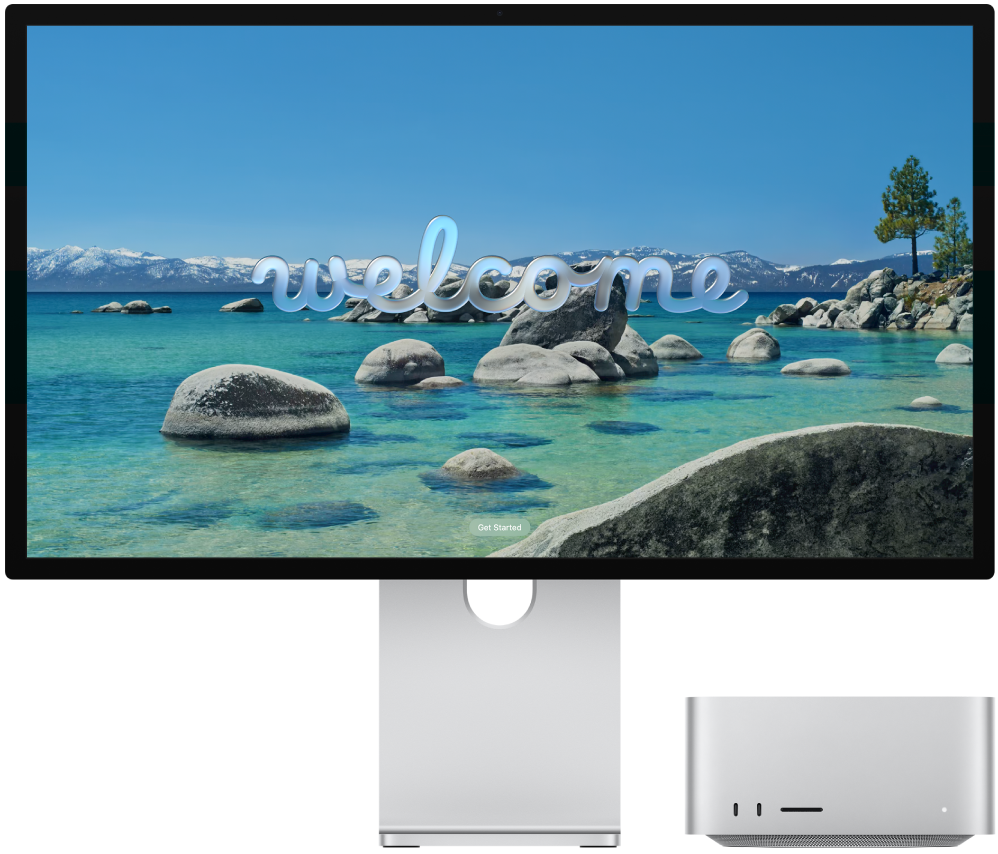
Vorbereitungen: Wähle eine stabile Arbeitsfläche, die eine ausreichende Luftzirkulation unter und um das Gerät erlaubt. Weitere Informationen zu Sicherheit und Handhabung findest du unter Wichtige Informationen zur Sicherheit des Studio Display XDR und Wichtige Informationen zur Handhabung des Studio Display XDR.
Schritt 1: Display an das Wechselstromnetz anschließen. Schließe das Studio Display XDR über das Netzkabel, das am Display befestigt ist, an eine Steckdose an.
Schritt 2: Display an deinen Mac anschließen. Verwende das mitgelieferte Thunderbolt 5-Kabel, um den Mac mit dem Upstream-Thunderbolt 5-Anschluss (USB-C) 
Das Studio Display XDR hat keine Tasten und wird automatisch eingeschaltet, wenn es mit dem Stromnetz verbunden und an den Mac angeschlossen wird.

Schritt 3: Standfuß anpassen. Passe Neigung und Höhe des integrierten Standfußes des Displays so an, dass sich das obere Drittel des Bildschirms in Augenhöhe oder knapp darunter befindet. Weitere Informationen findest du unter Standfuß des Studio Display XDR anpassen.
Wenn du beim Kauf des Studio Display XDR die Konfiguration mit einem VESA Mount Adapter ausgewählt hast, lies die Anleitung zum Einrichten des VESA Mount Adapters durch, die in der Verpackung enthalten ist.
Schritt 4: Display-Einstellungen anpassen. Verwende nach dem Anschluss des Studio Display XDR an den Mac die Einstellungen „Displays“ in den Systemeinstellungen, um die Bildschirmsynchronisierung ein- oder auszuschalten, mehrere Displays anzuordnen und zu verwalten und mehr.
Gehe zu den Systemeinstellungen auf dem Mac, klicke in der Seitenleiste auf „Displays“ und nimm die gewünschten Änderungen vor. Weitere Informationen findest du unter Einstellungen „Displays“ im Mac – Benutzerhandbuch.
Schritt 5: Referenzmodus ändern. Farbraum, Weißpunkt, Gamma und Helligkeit des Studio Display XDR sind auf einen Standardmodus eingestellt, der für viele Anwendungsfälle ideal ist. Das Studio Display XDR enthält mehrere integrierte Referenzmodi (bekannt als Voreinstellungen), die typische Arbeitsabläufe zur Erstellung von Inhalten für verschiedene Medientypen abdecken. Mit den integrierten Referenzmodi deines Displays kannst du die Produktionsanforderungen für HDR-, HD- und SD-Videos sowie andere Medientypen erfüllen. Jeder Referenzmodus legt den Farbraum, den Weißpunkt, den Gammawert und die Helligkeit auf dem Display fest. Du kannst auch eigene Referenzmodi erstellen, um sie an deine spezifischen Anforderungen an den Arbeitsablauf anzupassen, indem du den Farbraum, den Weißpunkt, die Leuchtkraft und die Übertragungsfunktionen festlegst.
Referenzmodus verwenden: Um einen Referenzmodus auszuwählen, gehe auf dem Mac zu den Systemeinstellungen, klicke in der Seitenleiste auf „Displays“
 , klicke auf das Einblendmenü „Voreinstellung“ und wähle dann eine Option aus. Weitere Informationen findest du unter Menü „Voreinstellung“ in den Einstellungen „Displays“ verwenden im Mac – Benutzerhandbuch.
Eigenen Referenzmodus erstellen: Gehe auf dem Mac zu den Systemeinstellungen und klicke dann in der Seitenleiste auf „Displays“
, um einen eigenen Referenzmodus zu erstellen. Klicke auf das Einblendmenü „Voreinstellung“, wähle „Voreinstellungen bearbeiten“ und klicke dann auf 

Schritt 6 (falls erforderlich): Display kalibrieren. Wenn für deinen Arbeitsablauf eine eigene Kalibrierung erforderlich ist, kannst du dein Display mit dem Pro Display Calibrator neu kalibrieren. Weitere Informationen findest du unter Kalibrierung mit der Pro Display Calibrator anpassen im Mac – Benutzerhandbuch.
Wie geht es weiter?
Nachdem du das Studio Display XDR eingerichtet hast, kannst du ein zusätzliches Display und Zubehörgeräte mit dem Studio Display XDR verbinden.