Konzerte mit der App „Shazam“ entdecken
Du kannst die App „Shazam“ verwenden, um bevorstehende Shows und Ticketinformationen von Künstler:innen auf Tour anzusehen und zu sichern. Außerdem kannst du Erinnerungen festlegen, um bevorstehende Konzerte im Blick zu behalten, oder Mitteilungen erhalten, wenn Künstler:innen nach einer Performance ihre Setlist-Playlist, Tourfotos und mehr teilen.
Du kannst dir auf der Webseite „Konzerte“ Informationen zu Touren ansehen und diese nach Künstler:in, Datum, Veranstaltungsort und Genre filtern. Sobald du eine Veranstaltung ausgewählt hast, kannst du auch schnell auf die Ticketdetails auf der Website des Veranstalters zugreifen.
Konzerte in der App „Shazam“ auf dem iPhone oder iPad entdecken und sichern
Gehe zur App „Shazam“
 auf dem iPhone oder iPad und führe dann beliebige der folgenden Schritte aus:
Bevorstehende Konzerte entdecken: Tippe auf „Konzerte“
 unten auf dem Bildschirm, tippe auf „Konzerte finden“ (oder „Konzert finden“) und tippe dann auf eine bevorstehende Show. Du kannst auf „In meiner Nähe“ oder „Datum“ tippen, um Konzerte nach Ort oder Datum zu filtern. Du kannst auch auf „Für dich“ tippen, um Konzerte basierend auf deiner Lieblingsmusik oder beliebten Events zu filtern.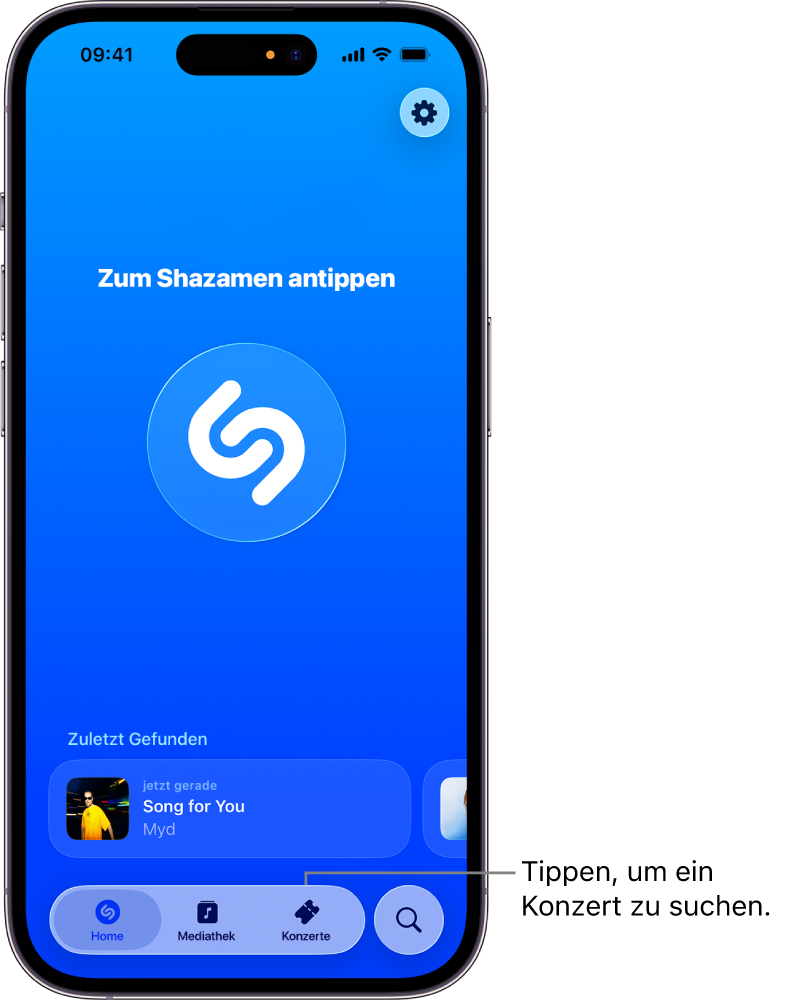
Alternativ kannst du unten auf
 tippen und dann auf „Konzerte“ tippen.
Konzerte basierend auf in der Nähe gespielter Musik entdecken: Identifiziere einen Song, tippe auf ein Konzert oder auf „Weitere bevorstehende Konzerte von [Künstlername]“ und tippe dann auf eine bevorstehende Show.
Konzerte auf der Künstlerseite entdecken: Tippe auf der titelspezifischen Seite auf den Künstlernamen (unter dem identifizierten Songnamen) und scrolle dann, um verfügbare Konzertinformationen anzuzeigen.
Konzerte von Künstler:innen auf Tour in der Shazam-Datenbank entdecken: Tippe auf „Konzerte“, tippe auf „Konzerte finden“ (oder auf „Konzert finden“), tippe auf
, gib einen Künstler- oder Songnamen in das Suchfeld ein, tippe auf einen Treffer und tippe dann auf eine bevorstehende Show.Um weitere Veranstaltungen anzuzeigen, scrolle zu „Bevorstehende Konzerte“.
Tipp: Um auf dem Home-Bildschirm des iPhone oder iPad schnell nach Konzerten zu suchen, lege den Finger auf das Symbol der Shazam-App und tippe dann auf „Konzerte finden“.
Führe im Konzertleitfaden einen der folgenden Schritte aus:
Tickets kaufen: Tippe auf „Tickets“ und dann auf einen der verfügbaren Ticketanbieter, um dir auf dessen Website die Tickets anzusehen und zu kaufen.
Hinweis: Sind keine Ticket-Links für Shazam verfügbar, wird die Taste „Tickets“ nicht angezeigt. Informationen zur Ticketverfügbarkeit findest du auf der Website des Ticketanbieters.
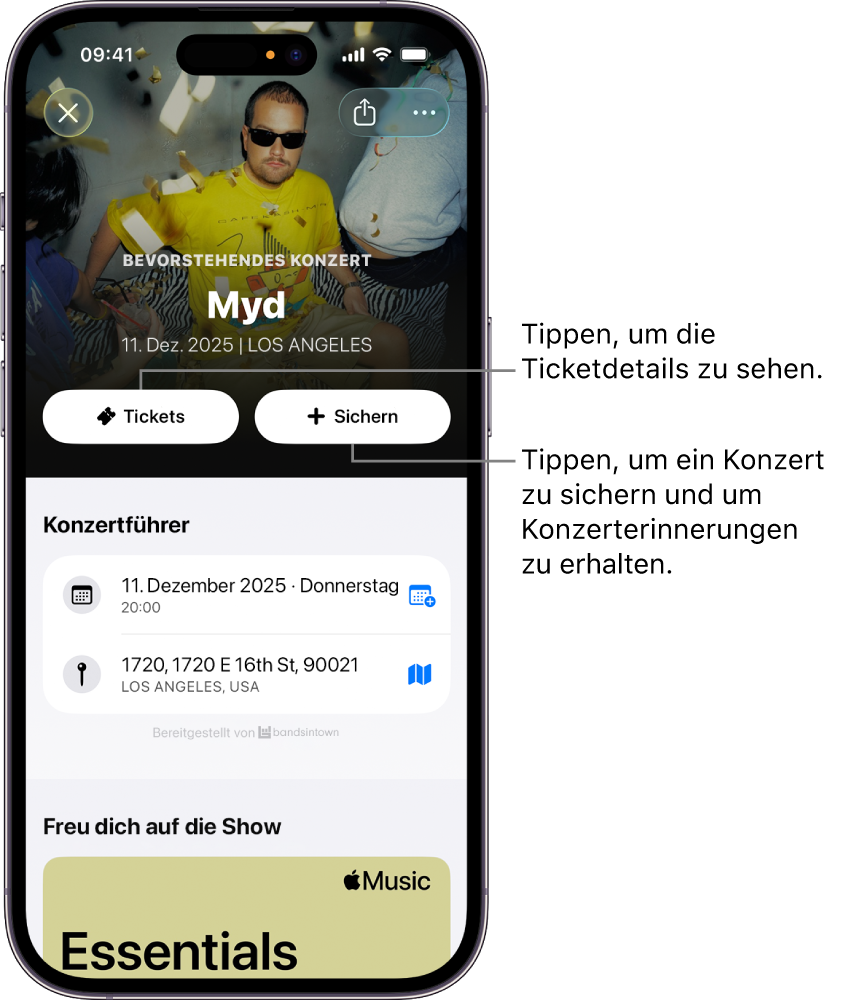
Konzert speichern und Erinnerung festlegen: Tippe auf „Speichern“ und befolge die angezeigten Anleitungen, um Mitteilungen zu erlauben.
Du erhältst vor der Show eine Erinnerung mit einer Nachricht wie „Bereite dich vor“ sowie Informationen über verfügbare Inhalte (beispielsweise eine Setlist-Playlist, Hintergrundbilder, die du laden kannst, und mehr).
Tippe auf „Gespeichert“, um eine Konzerterinnerung zu deaktivieren.


Gespeicherte Konzerte auf dem iPhone oder iPad verwalten
Du kannst für alle gespeicherten Konzerte den Konzertleitfaden aufrufen, das Konzert teilen, weitere Konzertdaten anzeigen, das Konzert entfernen und mehr.
Öffne die App „Shazam“
auf dem iPhone oder iPad und tippe dann unten auf dem Bildschirm auf „Konzerte“ .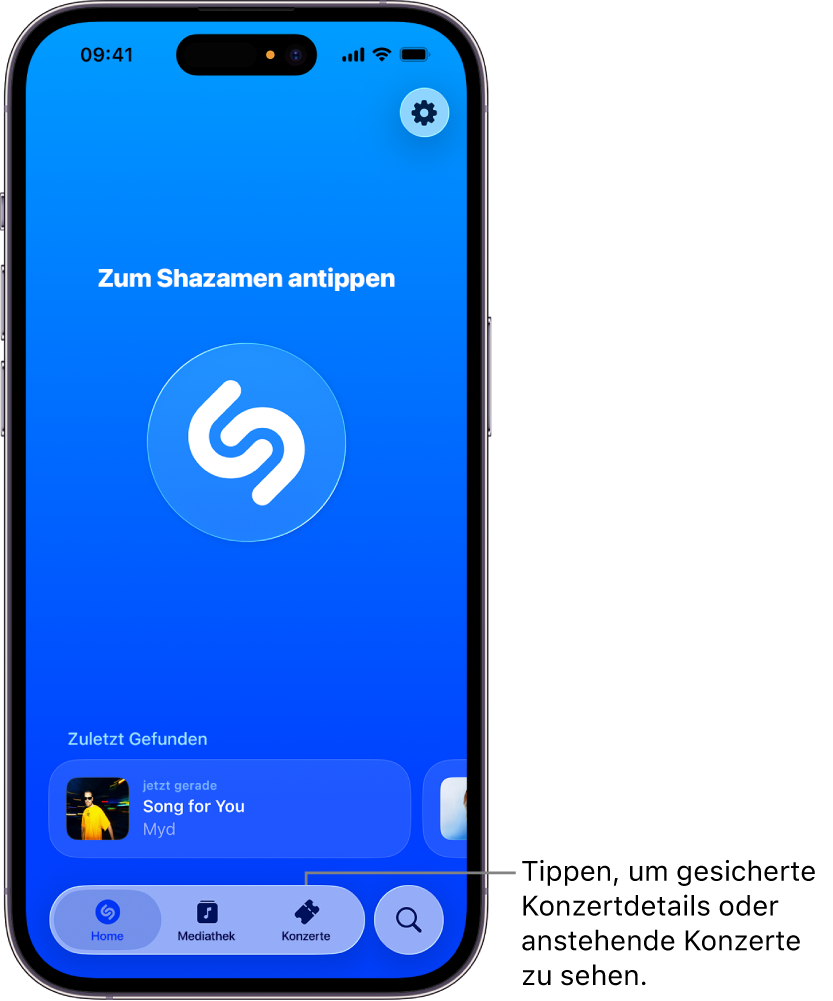
Streiche im Bereich „Gespeichert“, um die gespeicherten Konzerte anzuzeigen.
Führe beliebige der folgenden Schritte aus:
Tippe auf
 und tippe dann auf eine Option in der Liste.
Tippe auf ein gesichertes Konzert, um den Konzertleitfaden anzuzeigen.
Tippe zum Entfernen des Konzertes auf „Gesichert“.

Konzerte in der App „Shazam“ auf einem Android-Gerät entdecken
Öffne die App „Shazam“
auf einem Android-Gerät und führe dann einen der folgenden Schritte aus:Bevorstehende Konzerte entdecken: Tippe auf „Konzerte“
(oder streiche zu „Konzerte“), tippe auf „In meiner Nähe“ oder „Alle Standorte“ und tippe dann auf eine bevorstehende Show. Du kannst auch auf „Erkunden“ tippen und nach beliebten Events oder Konzerten, die auf deiner Lieblingsmusik basieren, filtern.Konzerte auf der Künstlerseite entdecken: Tippe auf der titelspezifischen Seite auf den Künstlernamen (unter dem identifizierten Songnamen) und tippe dann auf „Konzerte“ (falls verfügbar).
Konzerte basierend auf in der Nähe gespielter Musik entdecken: Identifiziere einen Song, tippe auf ein Konzert oder auf „Weitere bevorstehende Konzerte von [Künstlername]“ und tippe dann auf eine bevorstehende Show.
Konzerte von Künstler:innen auf Tour in der Shazam-Datenbank entdecken: Tippe auf „Konzerte“
(oder streiche zu „Konzerte“), tippe auf , suche nach Künstler:innen oder Songs, tippe auf einen Treffer und tippe dann auf eine bevorstehende Show.Um weitere Veranstaltungen anzuzeigen, scrolle zu „Bevorstehende Konzerte“.
Führe im Konzertleitfaden einen der folgenden Schritte aus:
Tickets kaufen: Tippe auf „Tickets“ und dann auf einen der verfügbaren Ticketanbieter, um dir auf dessen Website die Tickets anzusehen und zu kaufen.
Hinweis: Sind keine Ticket-Links für Shazam verfügbar, wird die Taste „Tickets“ nicht angezeigt. Informationen zur Ticketverfügbarkeit findest du auf der Website des Ticketanbieters.
Konzert speichern und Erinnerung festlegen: Tippe auf „Speichern“ und befolge die angezeigten Anleitungen, um Mitteilungen zu erlauben.
Du erhältst vor der Show eine Erinnerung mit einer Nachricht wie „Bereite dich vor“ sowie Informationen über verfügbare Inhalte (beispielsweise eine Setlist-Playlist, Hintergrundbilder, die du laden kannst, und mehr).
Tippe auf „Gespeichert“, um eine Konzerterinnerung zu deaktivieren.
Gespeicherte Konzerte auf einem Android-Gerät verwalten
Du kannst für alle gespeicherten Konzerte den Konzertleitfaden aufrufen, das Konzert teilen, weitere Konzertdaten anzeigen, das Konzert entfernen und mehr.
Öffne die App „Shazam“
auf einem Android-Gerät, tippe auf „Konzerte“ (oder streiche zu „Konzerte“).Führe in „Gespeicherte Konzerte“ beliebige der folgenden Schritte aus:
Tippe auf „Alle anzeigen“, um alle gespeicherte Konzerte anzuzeigen.
Tippe auf
 und tippe dann auf eine Option in der Liste.
Tippe auf ein gesichertes Konzert, um den Konzertleitfaden anzuzeigen.
Tippe zum Entfernen des Konzertes auf „Gesichert“.
Konzerte mit Spotlight auf dem iPhone oder iPad entdecken
Neben dem schnellen Suchen von Apps, E-Mails und anderen Objekten kannst du Spotlight auf dem iPhone oder iPad auch verwenden, um bevorstehende Konzerte zu entdecken, Songs abzuspielen oder mehr über Künstler:innen erfahren.
Tippe auf dem iPhone oder iPad unten auf dem Home-Bildschirm (bei Modellen mit Face ID) auf
oder streiche auf dem Home- oder Sperrbildschirm nach unten.Gib den Künstlernamen ins Suchfeld ein und tippe dann auf das Ergebnis oben auf dem Bildschirm.
Scrolle nach unten zu „Konzerte“ und tippe dann auf eine bevorstehende Show (oder tippe auf „Mehr anzeigen“).
Hinweis: Wenn Künstler:innen gerade nicht auf Tour sind, werden keine Konzerte aufgeführt.
Tippe auf „Tickets kaufen“ und dann auf einen der verfügbaren Ticketanbieter, um dir auf dessen Website die Tickets anzusehen und zu kaufen.
Hinweis: Sind keine Ticket-Links für Shazam verfügbar, wird die Taste „Tickets“ nicht angezeigt. Informationen zur Ticketverfügbarkeit findest du auf der Website des Ticketanbieters.
Konzerte über „Setlists“ entdecken
„Setlists“ von Apple Music ist eine Sammlung von aktuellen und kommenden Touren. Du kannst die Touren deiner Lieblingskünstler:innen verfolgen, Infos über die Produktion der Show lesen und dir die gespielten Songs anhören. Darüber hinaus kannst du über die Funktion zum Entdecken von Konzerten in Shazam auch Künstlerkataloge entdecken, bevorstehende Konzerte durchsuchen, Tickets kaufen und Erinnerungen für Shows festlegen.
Öffne auf dem iPhone oder iPad die App „Musik“ oder auf einem Android-Gerät die App „Apple Music“
 .
.Tippe auf
, gib „Setlists“ in das Suchfeld ein, tippe auf „Apple Music“ (falls die Option noch nicht ausgewählt ist) und tippe dann in den Suchergebnissen auf „Setlists“.Tippe auf die Kategorie „Setlists“.
Führe beliebige der folgenden Schritte aus:
Tickets kaufen: Tippe auf „Kommende Shows durchsuchen“, tippe auf eine bevorstehende Show, tippe auf „Tickets kaufen“ und tippe dann auf einen der verfügbaren Ticketanbieter, um dir auf dessen Website die Tickets anzusehen und zu kaufen.
Hinweis: Sind keine Ticket-Links für Shazam verfügbar, wird die Taste „Tickets“ nicht angezeigt. Informationen zur Ticketverfügbarkeit findest du auf der Website des Ticketanbieters.
Setlist anzeigen oder abspielen oder mehr über Künstler:innen lesen: Tippe auf die Künstler-Setlist.
Tipp: Um Setlists in Apple Music über Safari (oder einen anderen Browser) auf jedem beliebigen Gerät zu öffnen, gehe zu apple.co/setlists.
Tipp: Du kannst auf Apple Music-Reiseführer auch in der App „Karten“ auf allen Geräten zugreifen.