
Anhören von Podcasts auf dem Mac
Wenn du einen Podcast gefunden hast, den du anhören möchtest, kannst du eine Folge abspielen, mithilfe der Kapitel in der Folge navigieren, Transkripte mitlesen und Medien oder Ressourcen entdecken, die in der Folge erwähnt werden.
Hinweis: Eventuell setzen einige Sendungen oder Folgen ein Abonnement voraus, damit der Zugriff auf Inhalte möglich ist. Weitere Informationen findest du unter Abonnieren von Sendungen oder Kanälen.
Podcast wiedergeben
Öffne auf deinem Mac die App „Podcasts“
.Suche oder entdecke einen Podcast.
Halte den Zeiger über die Sendung oder Folge, die du wiedergeben möchtest, und klicke dann auf
 .
.Wenn eine Folge abgespielt wird, werden oben im Podcasts-Fenster die Wiedergabesteuerung und „Cover einblenden“ angezeigt. Einige Sendungen bieten für jede Folge einzigartige Bilder, die im Player und auf der Folgenseite erscheinen.
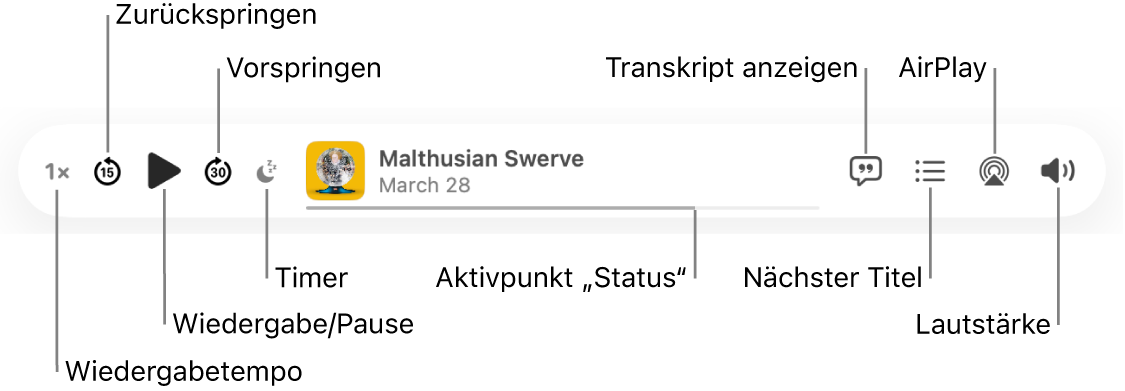
Führe einen der folgenden Schritte mit den Wiedergabesteuerungen aus:
Wiedergabetempo ändern: Klicke auf
 (oder das aktuelle Wiedergabetempo) und wähle dann „Schneller“, „Langsamer“ oder eine voreingestellte Geschwindigkeit.
Tipp: Du kannst für jede Sendung, der du folgst, ein eigenes Wiedergabetempo festlegen. Weitere Informationen findest du unter Einstellungen für Sendungen und Folgen auswählen.
Vor- oder Zurückspringen: Klicke auf
 , um zurückzuspringen (in 15-Sekunden-Schritten), und auf
  , um vorzuspringen (in 30-Sekunden-Schritten).
Tipp: Du kannst die Zeit festlegen, die eine Folge vor- oder zurückspringt. Weitere Informationen findest du unter Ändern von Einstellungen.
Wiedergabe oder Pause: Klicke auf
 oder
oder  .
.Du kannst auch die Leertaste drücken, um eine Folge abzuspielen oder zu pausieren.
Timer einstellen: Klicke auf
 und wähle dann einen voreingestellten Timer oder wähle die Option „Wenn Folge endet“.
Zurückspulen oder schneller Vorlauf: Klicke auf einen Punkt im Statusbalken, um direkt dorthin zu springen, oder bewege den Aktivpunkt zum Zurückspulen nach links oder für den schnellen Vorlauf nach rechts.
Zu einem Kapitel springen: Klicke beim Abspielen einer Folge mit Kapiteln auf
 , klicke neben dem Namen des aktuellen Kapitels auf
  und wähle dann das Kapitel aus, das du abspielen möchtest.
Transkript der Folge anzeigen: Klicke auf
 .
.In einer Folge erwähnte Medien entdecken: Wenn in einem Podcast Inhalte erwähnt werden, die in Apps wie „Musik“, der Apple TV App, „Bücher“, „Podcasts“ oder „News“ verfügbar sind, klicke im Player oder im Transkript auf den erwähnten Inhalt, um Details anzuzeigen oder auf den Inhalt zuzugreifen.
Ansehen, was als Nächstes gespielt wird: Klicke auf
.Lautsprecher auswählen: Klicke auf
 , um die Lautsprecher auszuwählen, die du verwenden willst.
Lautstärke anpassen: Klicke auf
 und ziehe dann den Schieberegler nach rechts oder links, um die Lautstärke zu erhöhen oder zu verringern.
Tipp: Bewege den Zeiger über die Wiedergabesteuerung und klicke dann auf
 , um auf weitere Optionen zugreifen zu können.

Auf Links von Folgen zugreifen
Du kannst einfach auf Links zugreifen, die von Podcast-Herausgeber:innen geteilt werden.
Öffne auf deinem Mac die App „Podcasts“
.Suche oder entdecke einen Podcast.
Klicke auf der Folgenseite unter „Aus dieser Folge“ auf ein Objekt, um den Inhalt zu öffnen.
Siri:
Frage Siri beispielsweise: „Springe drei Minuten vor.“ Weitere Informationen zu „Siri verwenden“.
Wenn du andere Aspekte für die Wiedergabe steuern willst, etwa ob die nächste Folge nach dem Ende der aktuellen Folge wiedergegeben werden soll, oder welche Aktion erfolgt, wenn du die Steuerungen für Kopfhörer nutzt, findest du weitere Informationen unter Wiedergabeeinstellungen ändern.
Um mehr darüber zu erfahren, wie die App „Podcasts“ deine Daten schützt und dich entscheiden lässt, welche Daten du weitergibst, wähle „Hilfe“ > „Über ‚Apple Podcasts & Datenschutz‘“.