Daten auf dein neues MacBook Air übertragen
Du kannst deine Daten beim Einrichten deines neuen MacBook Air oder später mit dem Migrationsassistenten übertragen.
Daten im Systemassistenten übertragen
Bei der Erstkonfiguration des Mac fragt dich der Systemassistent, ob du deine Daten auf das neue MacBook Air übertragen möchtest.
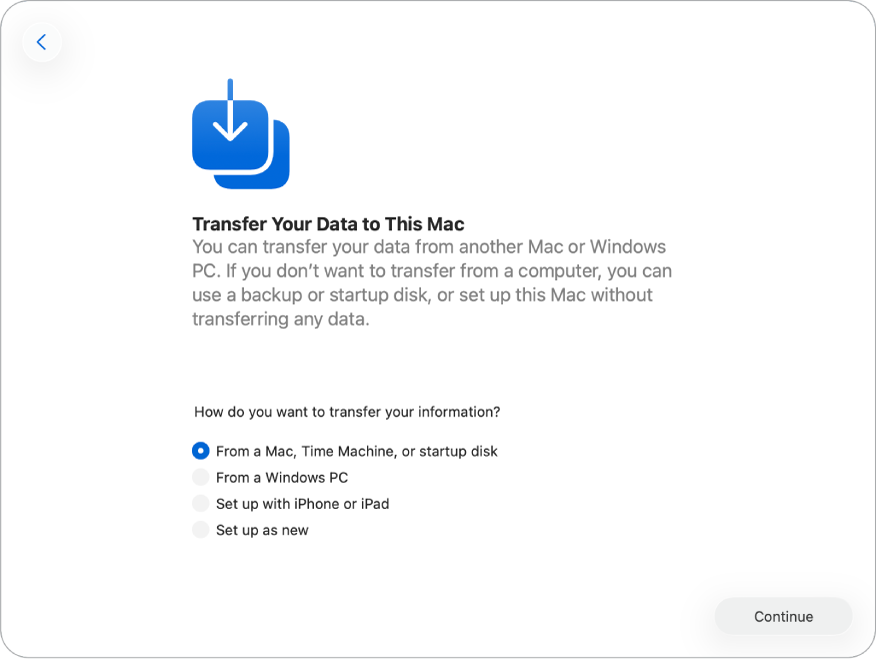
Du kannst Daten auf eine der folgenden Arten übertragen:
Von einem anderen Mac, Time Machine-Backup oder Startvolume übertragen. Wähle „Von einem Mac, Time Machine-Backup oder Startvolume“ und befolge dann die angezeigten Anleitungen.
Von einem Windows-PC übertragen. Wähle „Von einem Windows-PC“ und befolge dann die angezeigten Anleitungen.
Mit iPhone oder iPad einrichten. Wähle „Mit iPhone oder iPad einrichten“ und befolge dann die angezeigten Anleitungen. Im Apple Support-Artikel Mac mit dem iPhone oder iPad einrichten findest du weitere Informationen sowie die Mindestanforderungen an die Software.
Daten nach der Erstkonfiguration mit dem Migrationsassistenten übertragen
Wenn du während der Erstkonfiguration den Mac als neues Gerät einrichtest, werden keine Daten automatisch von anderen Geräten übertragen. Du kannst die Daten später mit dem Migrationsassistenten übertragen.
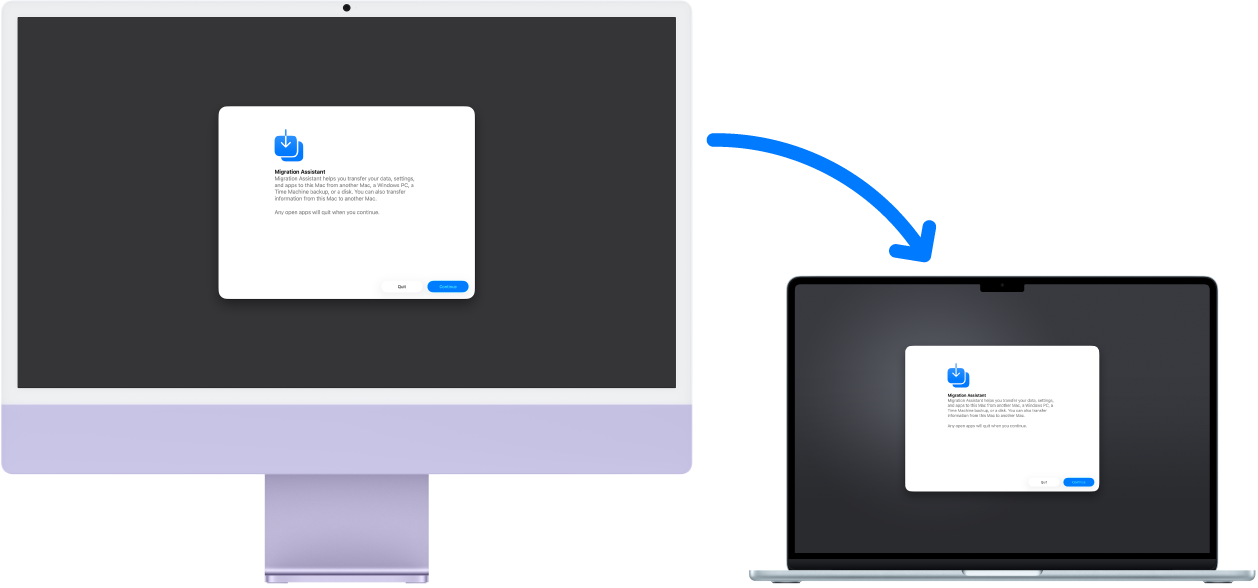
Vorbereitungen. Bevor du die Datenübertragung mit dem Migrationsassistenten startest, solltest du Folgendes prüfen:
Dein vorheriger und dein neuer Computer müssen die neueste Version des Betriebssystems installiert haben. Weitere Informationen zum Aktualisieren deines Mac abhängig vom aktuellen Betriebssystem findest du unter Laufendes Aktualisieren des Mac. Stelle sicher, dass du dein momentanes Betriebssystem im Menü oben auf der Seite auswählst, um die richtige Anleitung zu sehen.
Wenn du deine Daten drahtlos übertragen möchtest, müssen beide Computer mit demselben Netzwerk verbunden sein.
Auf beiden Computern muss der Migrationsassistent geöffnet sein. Um den Migrationsassistenten zu öffnen, drücke „Command-Leertaste“, gib „Migrationsassistent“ ein und drücke dann den Zeilenschalter.
Im Migrationsassistenten kannst du Daten auf eine der folgenden Arten übertragen:
Von einem anderen Mac übertragen. Wähle im Migrationsassistenten auf dem neuen Mac „Von einem Mac, Time Machine-Backup oder Startvolume“. Klicke im Konfigurationsbildschirm auf den Mac, von dem du Daten überträgst, und befolge dann die angezeigten Anleitungen. Weitere Informationen findest du im Apple Support-Artikel Mit dem Migrationsassistenten zu einem neuen Mac übertragen.
Tipp: Du kannst zwar Daten drahtlos übertragen, indem du beide Computer mit demselben WLAN verbindest, aber die Übertragung ist oft schneller, wenn du das MacBook Air direkt mit deinem vorherigen Mac über ein Thunderbolt- oder Ethernetkabel verbindest.
Von einem Windows-PC übertragen. Verwende den Windows-Migrationsassistenten, um deine Daten über ein kabelgebundenes oder drahtloses Netzwerk zu übertragen. Wähle im Migrationsassistenten auf deinem neuen Mac „Von einem Windows-PC“ und befolge dann die angezeigten Anleitungen. Im Apple Support-Artikel Mit dem Migrationsassistenten vom Windows-PC auf den Mac übertragen findest du weitere Informationen sowie Informationen zur richtigen Version des Migrationsassistenten für deinen Windows-PC.
Daten von einem Time Machine-Backup, Startvolume oder einem anderen Speichergerät übertragen. Du kannst Daten von einem Time Machine-Backup, einem Startvolume oder einem anderen Speichergerät übertragen. Wenn du deinen früheren Computer gesichert hast, kannst du auch dann Dateien wiederherstellen, falls die Festplatte beschädigt ist.
Wähle im Migrationsassistenten auf deinem neuen Mac „Von einem Mac, Time Machine-Backup oder Startvolume“ und befolge dann die angezeigten Anleitungen. Weitere Informationen findest du unter Daten von einem anderen Computer oder Gerät auf den Mac übertragen oder im Apple Support-Artikel Mac aus einem Backup wiederherstellen.