
Drucken von Dokumenten von deinem Mac
Verwende den Dialog „Drucken“ auf deinem Mac, um einen Drucker auszuwählen und Druckoptionen festzulegen.
Weitere Informationen zum Verbinden oder Einrichten eines Druckers findest du unter Hinzufügen eines Druckers zur Druckerliste. Weitere Informationen zur Behebung von Druckerproblemen findest du unter Überprüfen, ob ein Drucker funktioniert oder Probleme macht oder in der Druckerdokumentation des Herstellers.
Wähle in einem auf deinem Mac geöffneten Dokument „Ablage“ > „Drucken“ oder drücke die Tastenkombination „Command-P“.
Das Dialogfenster „Drucken“ wird angezeigt. Es enthält eine Vorschau deines Druckauftrags.
Hinweis: Je nachdem, welchen Drucker und welche App du verwendest, werden im Dialog „Drucken“ unterschiedliche Optionen angezeigt.
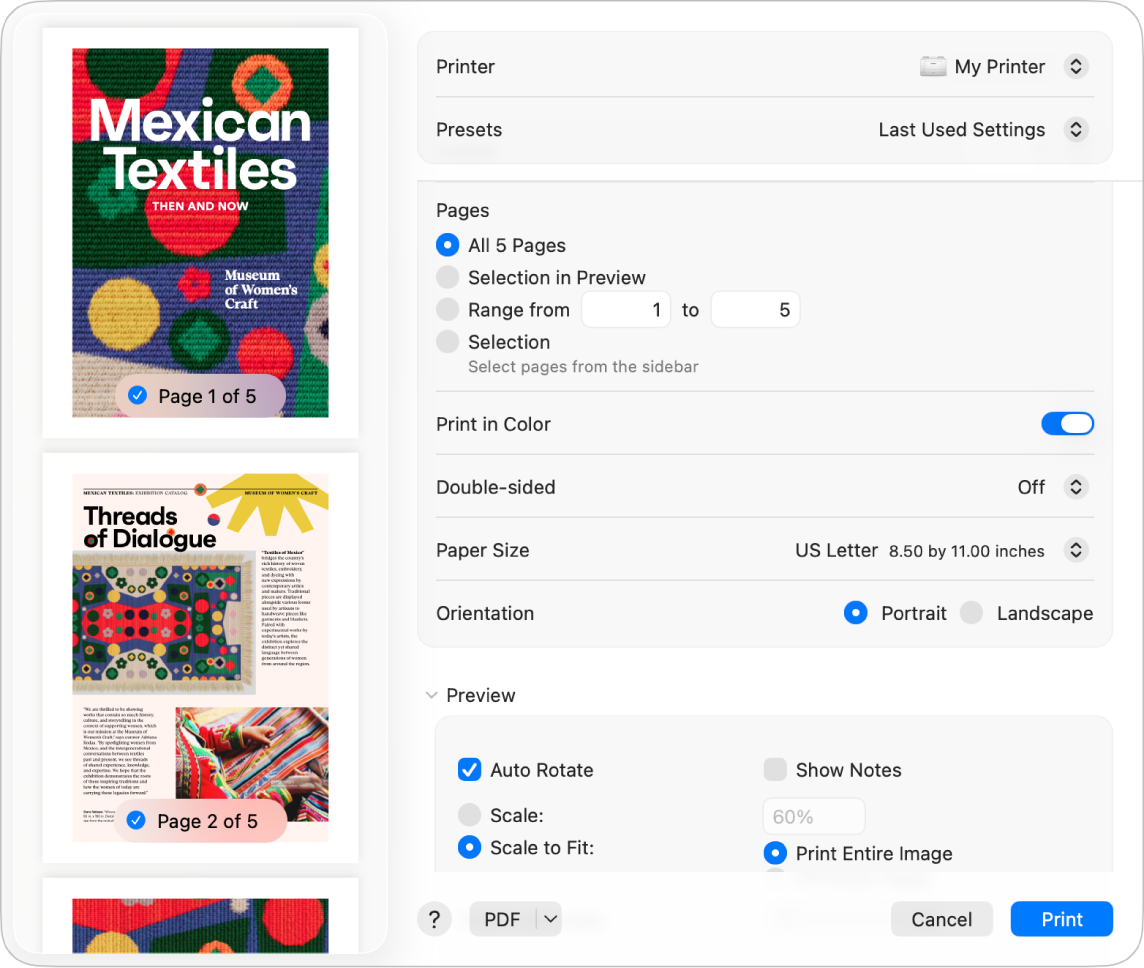
Tipp: Wenn du die Vorschau in Originalgröße in der App „Vorschau“ sehen möchtest, klicke auf das Einblendmenü „PDF“ und wähle dann „In Vorschau öffnen“.
Wenn die Einstellungen im Dialogfenster „Drucken“ für deine Zwecke geeignet sind, kannst du direkt auf „Drucken“ klicken, um den Druckvorgang zu starten. Fahre anderenfalls mit Schritt 3 fort.
Wähle beliebige der folgenden gängigen Druckeinstellungen, um die Druckoptionen anzupassen:
Drucker: Wähle den Drucker aus, den du verwenden möchtest. Wenn du mit demselben Apple Account auf mehreren Apple-Geräten angemeldet bist, werden vor kurzem verwendete AirPrint-Drucker automatisch in der Druckerliste auf allen Geräten angezeigt. Wenn der Drucker nicht verfügbar ist, kannst du einen Drucker hinzufügen. Weitere Informationen findest du unter Hinzufügen eines Druckers zur Druckerliste.
Voreinstellungen: Wähle eine Voreinstellung für den Drucker, den du mit deinem Dokument verwenden willst. Eine Voreinstellung ist eine Gruppe von Druckeinstellungen. Weitere Informationen findest du unter Sichern häufig verwendeter Druckeinstellungen.
Kopien: Gib die Anzahl der zu druckenden Kopien ein. Sollen alle Seiten eines Dokuments gedruckt werden, bevor die nächste Kopie gedruckt wird, klicke auf „Papierhandhabung“ und wähle „Blätter sortieren“ aus. Weitere Informationen findest du unter Seiten in normaler Reihenfolge drucken.
Druckbereich: Lege die Seiten fest, die du drucken möchtest. Du kannst alle Seiten drucken oder einen Seitenbereich auswählen.
In Farbe drucken: Gib an, ob der Drucker in Farbe drucken soll.
Doppelseitig: Wähle „Ein“ im Einblendmenü „Doppelseitig“, um beide Seiten eines Blatts zu bedrucken (auch Duplexdruck oder beidseitiger Druck genannt). Du kannst auch „Ein (schmale Seite)“ wählen, um das zu druckende Dokument für die Bindung an der oberen Seitenkante vorzubereiten.
Papierformat: Wähle ein Papierformat für das Dokument aus. Du kannst beispielsweise „US Letter“ auswählen, wenn sich Papier des Formats „8,5 x 11 Zoll“ im Drucker befindet.
Ausrichtung: Klicke auf die Tasten, um zwischen Hoch- oder Querformat zu wechseln. Eine Vorschau des geänderten Dokuments wird in der Seitenleiste angezeigt.
Skalieren: Gib einen Prozentsatz für die Skalierung ein, um das Druckbild an das Papierformat anzupassen. Eine Vorschau der Änderung wird in der Seitenleiste angezeigt.
Klicke auf „Drucken“.
Ändern, wie Dokumente gedruckt werden
Im Folgenden findest du einige Aktionen, die du beim Drucken anwenden kannst:
Häufig verwendete Druckeinstellungen für regelmäßiges Drucken sichern
Seiten und Bilder vergrößern oder verkleinern, damit sie auf eine Seite passen
Seiten in normaler oder umgekehrter Reihenfolge sowie ungerade oder gerade Seiten drucken
Seiten mit Rändern, gespiegelten Bildern oder um 180 Grad gedreht drucken
Wenn beim Drucken eines Dokuments die Ränder nicht wie gewünscht aussehen oder Text abgeschnitten wird, liegt möglicherweise ein Konflikt zwischen den Randeinstellungen für dein Papierformat in der App und dem nicht druckbaren Bereich des Seitenformats für den ausgewählten Drucker vor. Versuche, den nicht druckbaren Bereich für das Seitenformat auf „0“ (null) einzustellen. Informationen zum Festlegen des nicht druckbaren Bereichs für ein Seitenformat findest du unter Erstellen eines eigenen Papierformats zum Drucken auf dem Mac.