Videoformat in Final Cut Camera festlegen
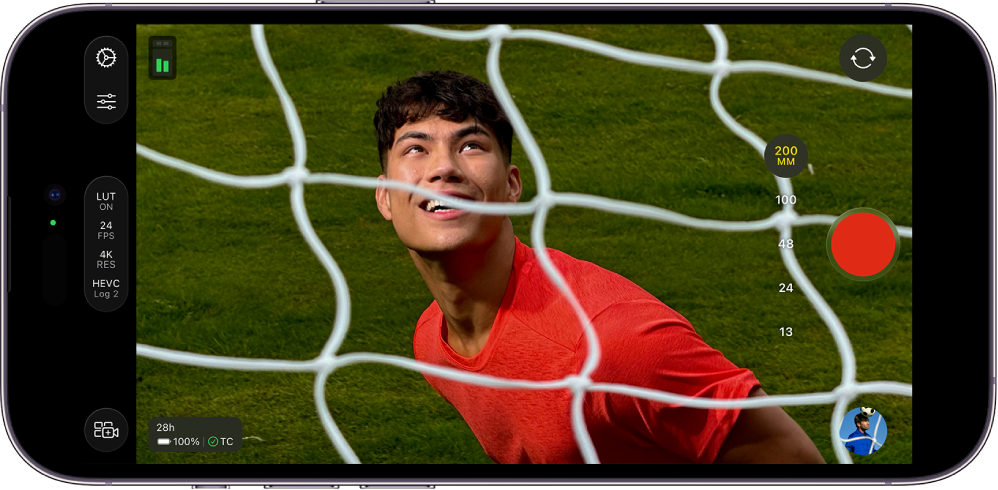
Beim Aufnehmen von Videos in Final Cut Camera kannst du einen Codec (wie HEVC, Apple ProRes oder Apple ProRes RAW) auswählen und die Auflösung (Bildgröße), die Bildrate, den Farbraum und mehr einfach anpassen.
Codec und Farbraum festlegen
Du kannst den Videocodec und Farbraum bei der Aufnahme in Final Cut Camera einstellen.
Du kannst je nach Projektanforderungen, Arbeitsablauf und gewünschter Ausgabequalität zwischen Standard-, Log- und RAW-Videoformaten wählen. Weitere Informationen findest du unter Über Standard-, Log- und RAW-Video.
Gehe zur App „Final Cut Camera“
 auf deinem iPhone oder iPad.
Tippe im Kamerabildschirm auf die Formateinstellungen oben oder an der Seite des Bildschirms.

Führe beliebige der folgenden Schritte aus:
Codec festlegen: Tippe auf den Codec und tippe dann auf eine Option:
HEVC (H.265): HEVC ermöglicht eine hohe Qualität bei relativ geringen Dateigrößen. Eine Minute Aufnahme in 4K mit 30 fps kann mehr als 175 MB Speicherplatz belegen.
ProRes 422 LT: ProRes 422 LT ist ein stärker komprimierter Codec als ProRes 422 mit etwa 70 Prozent der Datenrate und 30 Prozent geringerer Dateigröße. Eine Minute Aufnahme in 4K mit 30 fps kann mehr als 3,1 GB Speicherplatz belegen.
ProRes 422: ProRes 422 ist ein hochwertiger komprimierter Codec, der fast alle Vorteile von ProRes 422 HQ bietet, aber mit 66 Prozent der Datenrate auskommt. Eine Minute Aufnahme in 4K mit 30 fps kann mehr als 4,4 GB Speicherplatz belegen.
ProRes 422 HQ: Mit dem ProRes 422 HQ-Codec sind Filmaufnahmen, Bearbeitung und Wiedergabe in höherer Qualität möglich. Dies kann zu größeren Dateien führen. Eine Minute Aufnahme in 4K mit 30 fps kann mehr als 6,6 GB Speicherplatz belegen.
ProRes RAW: Mit dem ProRes RAW-Codec werden RAW-Sensordaten erfasst, sodass die Kameraeinstellungen in Final Cut Pro mit maximaler Flexibilität angepasst werden können. Eine Minute ProRes RAW-Aufnahme des ganzen Sensors mit 30 fps kann mehr als 10 GB Speicherplatz belegen.
ProRes RAW HQ: Der Codec „ProRes RAW HQ“ unterstützt eine höhere Bildqualität als „ProRes RAW“. Eine Minute ProRes RAW HQ-Aufnahme des ganzen Sensors mit 30 fps kann mehr als 15 GB Speicherplatz belegen.
Hinweis: Für die Aufnahme in Apple ProRes oder Apple ProRes RAW sind unterstützte iPhone-Modelle erforderlich. Weitere Informationen zum Aufnehmen in Apple ProRes RAW findest du unter Apple ProRes RAW aufnehmen.
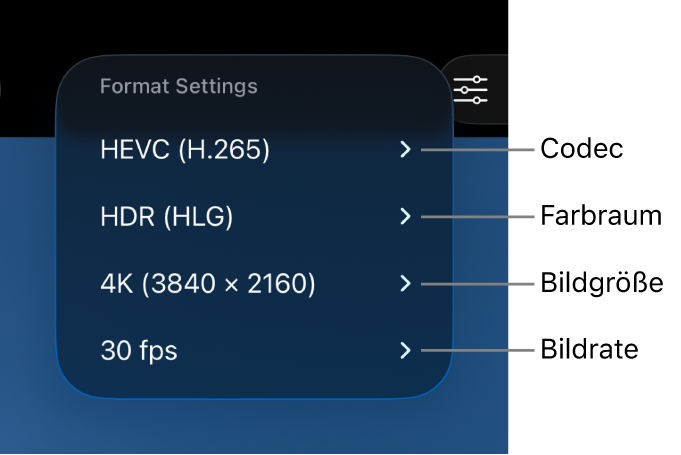
Farbraum festlegen: Tippe auf den Farbraum und tippe dann auf eine Option:
SDR (Rec. 709): Ein weit verbreitetes SDR-Format (Standard Dynamic Range), das häufig für HDTV (High Definition) verwendet wird.
HDR (HLG): Ein HDR-Format (High Dynamic Range), das mehr Helligkeitsstufen erfasst als SDR-Video.
Apple Log: Apple Log bewahrt die Details von Lichtern und Schatten, indem eine logarithmische Übertragungsfunktion für die Aufnahme eines größeren Dynamikbereichs verwendet wird. Diese Option erzeugt ein kontrastarmes und entsättigtes Bild für die Farbkorrektur in log-basierten Arbeitsabläufen. Für Apple Log-Aufnahmen ist ein iPhone 15 Pro (oder neuer) erforderlich.
Apple Log 2: Apple Log 2 bewahrt Details in Lichtern und Schatten, bietet aber einen breiteren Farbgamut als Apple Log und sorgt so für mehr Flexibilität und Präzision bei der Videoaufnahme und Farbkorrektur. Diese Option erzeugt ein kontrastarmes und entsättigtes Bild für die Farbkorrektur in log-basierten Arbeitsabläufen. Für die Aufnahme von Apple Log 2 ist ein iPhone 17 Pro (oder neuer) erforderlich.
Wenn du die Option „Apple Log“ oder „Apple Log 2“ auswählst, kannst du in den Einstellungen von Final Cut Camera die Option „Vorschau mit LUT“ aktivieren. So erhältst du die Möglichkeit, deine Log-Medien mit der Dynamik der Originalszene anzuzeigen. Weitere Informationen findest du weiter unten unter Log-Medien-Vorschau.
Wenn du den Codec auf Apple ProRes RAW einstellst, ist die Einstellung für den Farbraum nicht mehr verfügbar. Weitere Informationen findest du unter Apple ProRes RAW aufnehmen.
Bei deiner Auswahl berechnet Final Cut Camera die maximale Aufnahmezeit auf Basis des verfügbaren Speicherplatzes auf deinem Gerät.

Bildgröße und Bildrate festlegen
Gehe zur App „Final Cut Camera“
auf deinem iPhone oder iPad.Tippe im Kamerabildschirm auf die Formateinstellungen oben oder an der Seite des Bildschirms.
Führe beliebige der folgenden Schritte aus:
Bildgröße festlegen: Tippe auf „Bildgröße“ und dann auf „720p“, „1080p“ oder „4K“.
Hinweis: Wenn du den Codec auf Apple ProRes RAW einstellst, wird die Bildgröße automatisch auf Open Gate (4224 x 3024) gesetzt. Weitere Informationen findest du unter Apple ProRes RAW aufnehmen.
Bildrate festlegen: Tippe auf die Bildrate und tippe dann auf 23,98, 24, 25, 29,97, 30, 50 oder 60 fps. Bildraten bis zu 240 fps sind auf bestimmten Geräten und bei bestimmten Bildgrößen verfügbar.
Bei deiner Auswahl berechnet Final Cut Camera die maximale Aufnahmezeit auf Basis des verfügbaren Speicherplatzes auf deinem Gerät.
Log-Medien-Vorschau
Wenn du mit „Apple Log“ oder „Apple Log 2“ aufnimmst, kannst du die Option „Vorschau mit LUT“ aktivieren. So erhältst du die Möglichkeit, deine Log-Medien mit der Dynamik der Originalszene anzuzeigen.
Hinweis: Zum Aufnehmen in Apple Log oder Apple Log 2 sind unterstützte iPhone-Modelle erforderlich.
Gehe zur App „Final Cut Camera“
auf deinem iPhone oder iPad.Tippe im Kamera-Bildschirm auf
 , auf „Einstellungen“ und dann auf „Farbe & Dynamikbereich“.
Tippe auf „Apple Log“ oder „Apple Log 2“.
Wähle die LUT, die mit der ausgewählten Aufnahmeoption für den Farbraum übereinstimmt (Apple Log oder Apple Log 2). Weitere Informationen findest du oben unter Codec und Farbraum festlegen.
Tippe auf
 und tippe dann auf „Werkzeuge“.
Aktiviere „Vorschau mit LUT“ und tippe dann auf eine Option:
Apple Log (oder Apple Log 2) in SDR (Rec. 709): Zeige eine Vorschau deines Videos im SDR (Rec. 709) Farbraum an.
Apple Log (oder Apple Log 2) in HDR (HLG): Zeige eine Vorschau deines Videos im HDR-Farbraum (HLG) an.
Tipp: Du kannst auch auf die Einstellungen für „Vorschau mit LUT“ zugreifen, indem du oben oder auf der Seite des Kamerabildschirms auf die Formateinstellungen tippst, wenn eine Log-Option ausgewählt ist.
Tippe auf
 .
.
Du kannst „Vorschau mit LUT“ auch aktivieren oder deaktivieren, wenn du Videos wiedergeben möchtest, die im Apple Log- oder Apple Log 2-Format aufgenommen wurden. Weitere Informationen findest du unter Videos abspielen.
Hinweis: Wenn du den Codec auf Apple ProRes RAW einstellst, wird in Final Cut Camera automatisch „Vorschau mit LUT“ aktiviert und auf „Apple Log 2 in HDR (HLG)“ eingestellt. Weitere Informationen findest du unter Apple ProRes RAW aufnehmen.
Die meisten Einstellungen werden beibehalten, bis du sie änderst, auch wenn du Final Cut Camera beendest und erneut öffnest. Du kannst die Formateinstellungen auch ändern, indem du im Kamerabildschirm auf tippst.
Hinweis: Einige Aufnahmeoptionen (beispielsweise Apple ProRes oder HDR) sind auf bestimmte Geräte-Modelle beschränkt. Einige Einstellungen sind nur in bestimmten Kameramodi verfügbar.