Freeform-Board auf der Apple Vision Pro erstellen und verwalten
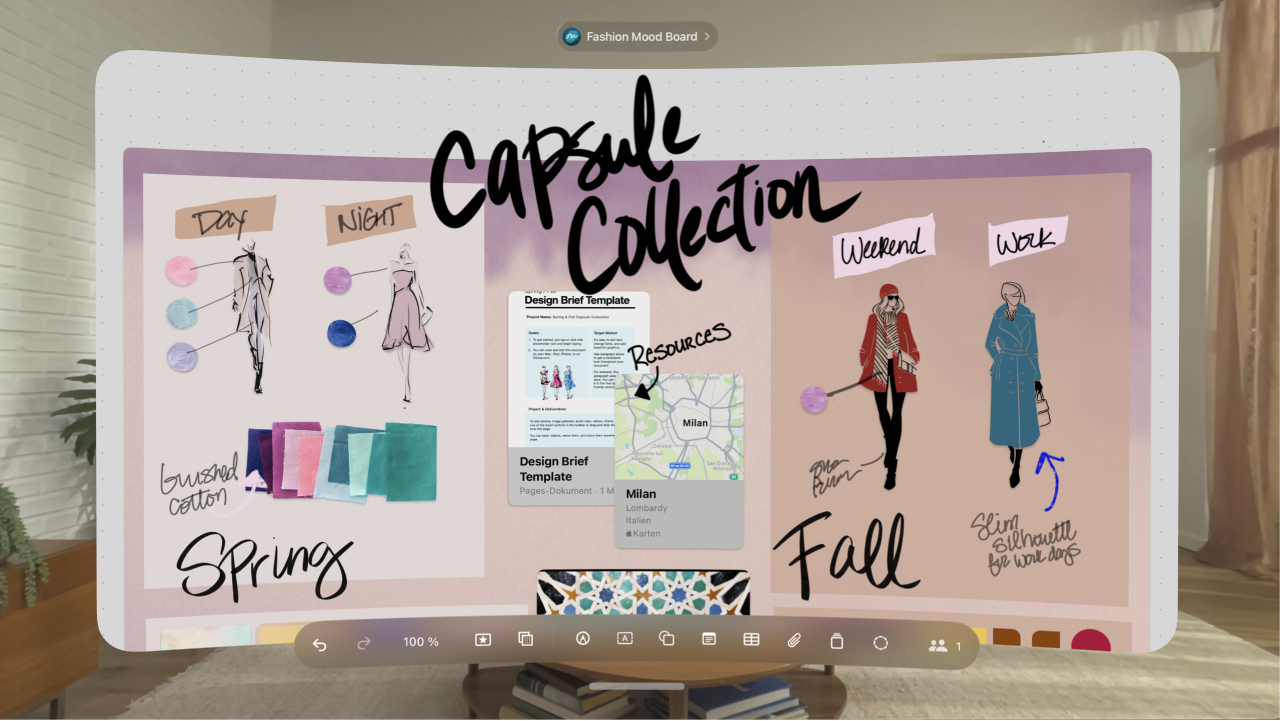
Verwende die App „Freeform“, um Boards zum Brainstormen und Zusammenarbeiten zu erstellen.
Deine Freeform-Boards sind auf all deinen Geräten verfügbar, auf denen du mit deinem Apple Account angemeldet bist. Gehe einfach zur App „Einstellungen“  , tippe auf deinen Namen, tippe auf „iCloud“ und aktiviere dann „Freeform“.
Hinweis: Du kannst räumliches Zubehör verwenden, um in Freeform-Boards auf der Apple Vision Pro zu navigieren. Gehe zur App „Einstellungen“ , tippe auf „Apps“, tippe auf „Freeform“ und aktiviere dann „Auswählen und Scrollen“ unter „Räumliches Zubehör“.
Neues Board erstellen
Öffne die App „Freeform“
 auf der Apple Vision Pro.
Tippe auf
 .
.Wenn du zurzeit an einem Board arbeitest, tippe auf den Namen des Boards und dann auf „Öffnen“.
Tippe auf eine Option unten im Fenster, um mit der Erstellung deines Boards zu beginnen.
Du kannst auf dem Board navigieren, indem du die Finger auf einem leeren Bereich des Boards zusammentippst, sie gedrückt hältst und dann ziehst. Tippe zum Ein- und Auszoomen die Finger an beiden Händen zusammen, halte sie gedrückt und ziehe dann deine Hände auseinander oder bringe sie näher zusammen.
Tipp: Tippe zum Auswählen eines bestimmten Vergrößerungsfaktors auf den Prozentsatz unten im Fenster.
Tippe oben auf die Platzhalternamen und dann auf „Umbenennen“, um deinem Board einen Namen zu geben.
Vorhandenes Board öffnen
Öffne die App „Freeform“
auf der Apple Vision Pro.Tippe auf eine Kategorie in der Seitenleiste, z. B. „Zuletzt“ oder „Geteilt“, und tippe auf das Board, das geöffnet werden soll.
Wenn du zurzeit an einem Board arbeitest, tippe oben auf den Namen des Boards und dann auf „Öffnen“.
Boards finden und sortieren
Die Boards, an denen zu zuletzt gearbeitet hast, stehen ganz oben. Du kannst zum leichteren Auffinden eines Boards die Sortierreihenfolge von Boards ändern oder Boards zu deinen Favoriten hinzufügen.
Öffne die App „Freeform“
auf der Apple Vision Pro.Führe beliebige der folgenden Schritte aus:
Sortierreihenfolge von Boards ändern: Tippe auf

Board als Favorit markieren: Tippe die Finger auf dem Board zusammen, halte sie gedrückt und tippe auf „Favorit“ (wenn du „Alle Boards“ durchsuchst). Oder tippe oben im Fenster auf den Namen des Boards und tippe auf „Favorit“ (wenn du an einem Board arbeitest).
Deine Favoriten werden beim Durchsuchen in der Seitenleiste angezeigt.

Boards in Ordner organisieren
Du kannst Ordner erstellen, um ähnliche Boards zusammen zu gruppieren, und Ordner in anderen Ordnern organisieren.
Öffne die App „Freeform“
auf der Apple Vision Pro.Führe beim Durchsuchen von „Alle Boards“ beliebige der folgenden Schritte aus:
Ordner erstellen: Tippe auf

Ordner bewegen, duplizieren oder umbenennen: Tippe die Finger auf dem Ordner zusammen, halte sie gedrückt und wähle eine Option aus.
Board zu einem Ordner hinzufügen: Tippe die Finger auf dem Board zusammen, halte sie gedrückt, tippe auf „Bewegen“ und tippe dann auf einen Ordner.

Hinweis: Wenn du einen Ordner löschst, werden die Boards darin nach „Zuletzt gelöscht“ zusammen mit dem Ordner bewegt. Du kannst sie bis zu 30 Tage lang wiederherstellen.
Board duplizieren
Öffne die App „Freeform“
auf der Apple Vision Pro.Führe einen der folgenden Schritte aus:
Wenn du „Alle Boards“ durchsuchst: Tippe auf „Auswählen“ in der oberen rechten Ecke des Fensters. Tippe auf die Boards, die du kopieren möchtest (nach jeder Auswahl wird ein Häkchen angezeigt), und dann auf „Duplizieren“.
Du kannst auch die Finger auf der Miniatur oder dem Namen des Boards zusammentippen, sie gedrückt halten und dann auf „Duplizieren“

Wenn du gerade an einem Board arbeitest: Tippe auf den Namen deines Boards und dann auf „Duplizieren“.

Hinweis: Wenn du ein geteiltes Board duplizierst, wird die Kopie nicht geteilt.
Board löschen
Öffne die App „Freeform“
auf der Apple Vision Pro.Tippe im Bereich „Alle Boards“ auf „Auswählen“ oben rechts, tippe auf die Boards, die du löschen willst (neben dem entsprechenden ausgewählten Board wird ein Häkchen angezeigt), und tippe dann auf „Löschen“.
Zum schnellen Löschen eines einzigen Boards kannst du auch die Finger auf dem Board zusammentippen, sie gedrückt halten und dann auf „Löschen“ tippen.
Du kannst kürzlich gelöschte Boards bis zu 30 Tage lang wiederherstellen. Tippe in der Seitenleiste auf „Zuletzt gelöscht“.