Touch-Anpassungen mit dem iPhone, iPad, iPod touch oder der Apple Watch verwenden
Über „Touch-Anpassungen“ lässt sich die Art und Weise anpassen, wie das Display deines Geräts auf Tippen, Streichen und andere Gesten reagiert.
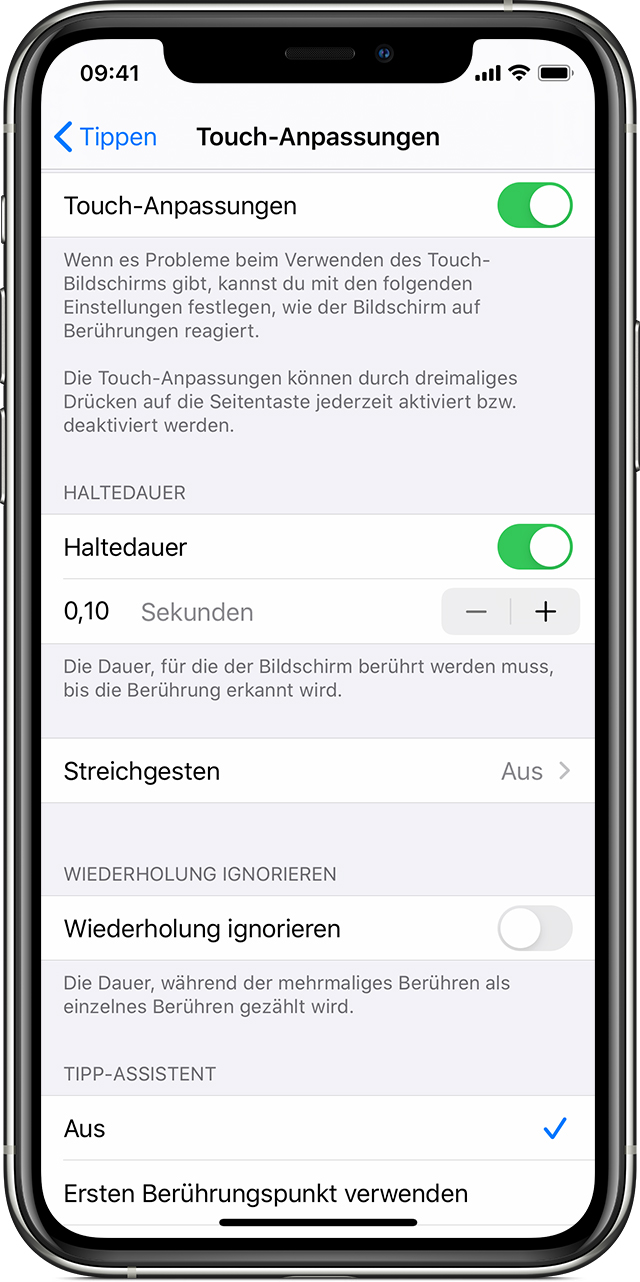
So aktivierst du „Touch-Anpassungen“
Du kannst Touch-Anpassungen an deine individuellen Feinmotorik-Bedürfnisse anpassen. Es wird empfohlen, dass du deine Einstellungen konfigurierst, bevor du „Touch-Anpassungen“ aktivierst, da sich dadurch die Reaktion deines Geräts auf Berührungen ändert.
Befolge auf einem iPhone, iPad oder iPod touch folgende Schritte:
Öffne „Einstellungen“, und wähle „Bedienungshilfen“ aus.
Wähle „Touch“ und dann „Touch-Anpassungen“ aus.
Nach der Aktivierung wird die Funktion automatisch im Bedienungshilfen-Kurzbefehl angezeigt.
Befolge auf deiner Apple Watch folgende Schritte:
Öffne „Einstellungen“, und wähle „Bedienungshilfen“ aus.
Wähle „Touch-Anpassungen“ aus.
Um die Funktion über die Watch-App auf deinem iPhone zu aktivieren, gehe wie folgt vor:
Öffne die Watch-App auf deinem iPhone.
Wähle „Meine Watch“ und dann „Bedienungshilfen“ aus.
Wähle „Touch-Anpassungen“ aus.
Einstellungen für Touch-Anpassungen anpassen
Es gibt vier Haupteinstellungen, die du in den Touch-Anpassungen anpassen kannst, damit dein Gerät besser auf deine Berührungen reagiert.
Haltedauer
Über die Haltedauer kannst du festlegen, wie lange du das Display drücken musst, damit deine Berührung erkannt wird. Wenn du die Haltezeit auf mehr als 0,3 Sekunden erhöhst, wird beim Berühren des Displays ein kreisförmiger Timer angezeigt. Sobald der Timer abgelaufen ist, erkennt dein Gerät deine Berührung als beabsichtigte Eingabe.
So aktivierst du „Haltedauer“:
Öffne „Einstellungen“, und wähle „Bedienungshilfen“ aus.
Wähle „Touch“ und dann „Touch-Anpassungen“ aus.
Aktiviere „Haltedauer“.
Tippe auf die Tasten - und +, um die Zeit zu ändern.
Streichgesten
Damit du Streichgesten verwenden kannst, müssen „Haltedauer“ und „Tippassistent“ auf deinem Gerät aktiviert sein. Wenn „Streichgesten“ aktiviert ist, kannst du streichen, ohne darauf zu warten, dass der Timer für die Haltezeit abgelaufen ist. Außerdem kannst du festlegen, wie weit sich dein Finger bewegen muss, bevor eine Streichbewegung erkannt wird. Aktiviere dazu die Einstellung „Erforderliche Bewegung“, die angezeigt wird, wenn „Streichgesten“ aktiviert ist.
So aktivierst du „Streichgesten“:
Öffne „Einstellungen“, und wähle „Bedienungshilfen“ aus.
Wähle „Touch“ und dann „Touch-Anpassungen“ aus.
Aktiviere „Streichgesten“.
Wiederholung ignorieren
Du kannst festlegen, dass mehrmaliges unbeabsichtigtes oder unfreiwilliges Tippen als nur ein Tippen gewertet wird. Tippe auf eine Dauer, während du mehrmals tippst. So aktivierst du diese Funktion:
Öffne „Einstellungen“, und wähle „Bedienungshilfen“ aus.
Wähle „Touch“ und dann „Touch-Anpassungen“ aus.
Aktiviere „Wiederholung ignorieren“.
Tipp-Assistent
Mit dem Tipp-Assistenten kann dein Gerät, wenn du versehentlich eine Streichgeste ausführst, feststellen, ob dein erster oder dein letzter Berührungspunkt als beabsichtigte Tippposition gewertet wird.
Wenn du „Ersten Berührungspunkt verwenden“ als bevorzugte Option eingestellt hast, kannst du das Display berühren und dann deinen Finger herumziehen, bis der Timer für „Tipp-Assistent Gestenverzögerung“ abgelaufen ist.
Wenn du „Letzten Berührungspunkt verwenden“ aktiviert hast, kannst du das Display an einer beliebigen Stelle berühren und dann deinen Finger vor Ablauf des Timers an die Stelle ziehen, an der du tippen möchtest.
So startest du den Tipp-Assistenten:
Gehe zu „Einstellungen“, und tippe auf „Bedienungshilfen“.
Tippe auf „Touch“ und wähle „Touch-Anpassungen berühren“.
Tippe auf „Ersten Berührungspunkt verwenden" oder „Letzten Berührungspunkt verwenden“.
Mit dem Tipp-Assistenten reagiert dein Gerät auf ein Tippen, wenn du deinen Finger innerhalb einer bestimmten Zeitspanne, der sogenannten Gestenverzögerung, anhebst. Dein Gerät kann auf andere Gesten wie Ziehen reagieren, wenn du länger als die Gestenverzögerung wartest.
Tippe auf die Tasten - und +, um die Gestenverzögerung zu ändern.
Tipp-Assistent Gestenverzögerung
Diese Option ist verfügbar, wenn du eine der Tipp-Assistenten-Einstellungen verwendest. Bei Verwendung zusammen mit der Haltezeit startet der Timer für „Tipp-Assistent Gestenverzögerung“ unmittelbar nach Ablauf des Timers für die Haltezeit.
Weitere Informationen zu den Funktionen der Bedienungshilfen
Hier erfährst du mehr über die Bedienungshilfen auf dem iPhone, iPad oder iPod touch.