Indstil din Studio Display XDR
Når du har taget din Studio Display XDR ud af æsken, skal du følge disse instruktioner for at indstille den.
Al Apples emballage kan genbruges fuldstændigt. Adskil æskerne i henhold til instruktionerne, og læg dem i din affaldsbeholder til genanvendelse.
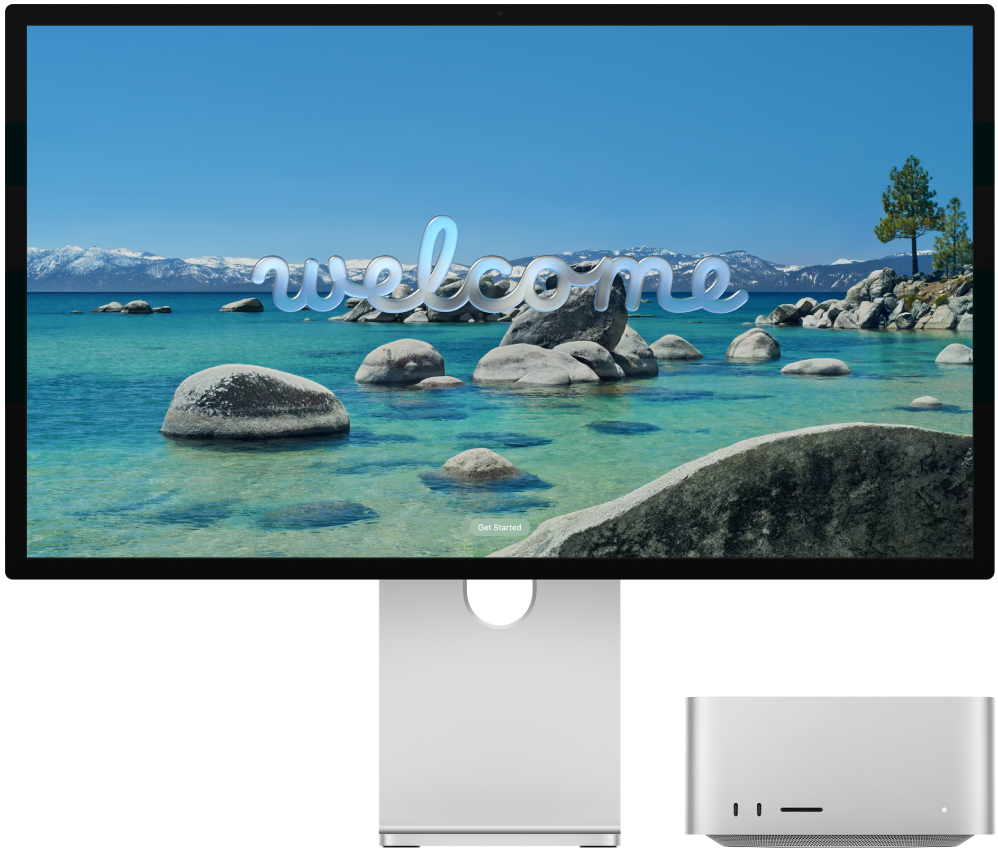
Før du starter: Vælg en stabil og hård overflade, så der er plads til, at luften kan cirkulere under og rundt om den. Du kan få flere oplysninger om sikkerhed og håndtering i Vigtige sikkerhedsoplysninger til Studio Display XDR og Vigtige oplysninger om håndtering af Studio Display XDR.
Trin 1: Slut din skærm til strømforsyningen. Slut Studio Display XDR til en stikkontakt vha. netledningen, der er fastgjort til skærmen.
Trin 2: Slut din skærm til din Mac. Brug Thunderbolt 5-kablet, der fulgte med skærmen, til at forbinde din Mac til Thunderbolt 5-opstrømsporten (USB-C) 
Studio Display XDR har ingen knapper og tændes automatisk, når du sætter den i en stikkontakt og slutter den til din Mac.

Trin 3: Juster foden. Juster hældningen og højden på skærmens indbyggede fod, så den øverste tredjedel af skærmen er ved eller lidt under din øjenhøjde. Du kan få flere oplysninger i Juster foden på Studio Display XDR.
Hvis du valgte at konfigurere din Studio Display XDR med et VESA-monteringsbeslag, da du købte den, kan du se indstillingsvejledningen til VESA-monteringsbeslaget, som følger med i æsken.
Trin 4: Juster skærmindstillinger. Når du har sluttet Studio Display XDR til din Mac, kan du bruge skærmindstillingerne i Systemindstillinger til at slå skærmdublering til eller fra, arrangere og administrere flere skærme m.m.
Gå til Systemindstillinger på din Mac, klik på Skærme i indholdsoversigten, og foretag dine ændringer. Du kan få flere oplysninger i Skærmindstillinger i Brugerhåndbog til Mac.
Trin 5: Skift referencetilstand. Farveområde, hvidpunkt, gamma og lysstyrke på din Studio Display XDR er indstillet til en standardfunktion, der er velegnet til mange formål. Studio Display XDR indeholder også flere indbyggede referencetilstande (der kaldes forindstillinger), der dækker typiske indholdsskabende arbejdsgange på tværs af flere medietyper. Du kan bruge de referencetilstande, der følger med din skærm, til at tilpasse produktionskravene til HDR-, HD-, SD-video og andre medietyper. Hver referencetilstand indstiller farveområde, hvidpunkt, gamma og lysstyrke på skærmen. Du kan også oprette specielle referencetilstande for at skræddersy dem til det, som dine arbejdsgange kræver, ved at indstille farveområde, hvidpunkt, luminans og overførselsfunktion.
Brug en referencetilstand: Du kan vælge en referencetilstand ved at gå til Systemindstillinger på din Mac, klikke på Skærm
 i indholdsoversigten, klikke på lokalmenuen Forindstilling og derefter vælge en indstilling. Du kan få flere oplysninger i Brug menuen Forudindstilling i indstillingerne til Skærm i Brugerhåndbog til Mac.
Opret en speciel referencetilstand: Hvis du vil oprette en speciel referencetilstand, skal du gå til Systemindstillinger på din Mac og klikke på Skærme
i indholdsoversigten. Klik på lokalmenuen Forindstilling, vælg Tilpas forindstillinger, og klik på 

Trin 6 (hvis det er nødvendigt): Omkalibrer skærmen. Hvis din arbejdsgang kræver specialkalibrering, kan du omkalibrere skærmen ved hjælp af Pro Display-kalibreringen. Du kan få flere oplysninger i Tilpas kalibreringen med Pro Display-kalibrering i Brugerhåndbog til Mac.
Hvad er næste trin?
Når du har indstillet Studio Display XDR, kan du tilslutte en ekstra skærm og tilbehør til Studio Display XDR.