
Sikkerhedskontrol til en iPhone med iOS 16 eller en nyere version
Sikkerhedskontrol, som er en funktion i appen Indstillinger på iPhone med iOS 16 og nyere versioner, giver dig mulighed for hurtigt at gennemgå, opdatere og stoppe deling af dine oplysninger med enkelte personer og apps. I Sikkerhedskontrol kan du:
Gennemgå, hvem der har adgang til dine oplysninger, herunder din lokalitet.
Brug Nødnulstilling til at stoppe deling af alle oplysninger øjeblikkeligt.
Gennemgå og ændre enheder, der er knyttet til din Apple-konto.
Nulstille systemets anonymitetstilladelser til apps.
Skifte koden til iPhone eller adgangskoden til din Apple-konto.
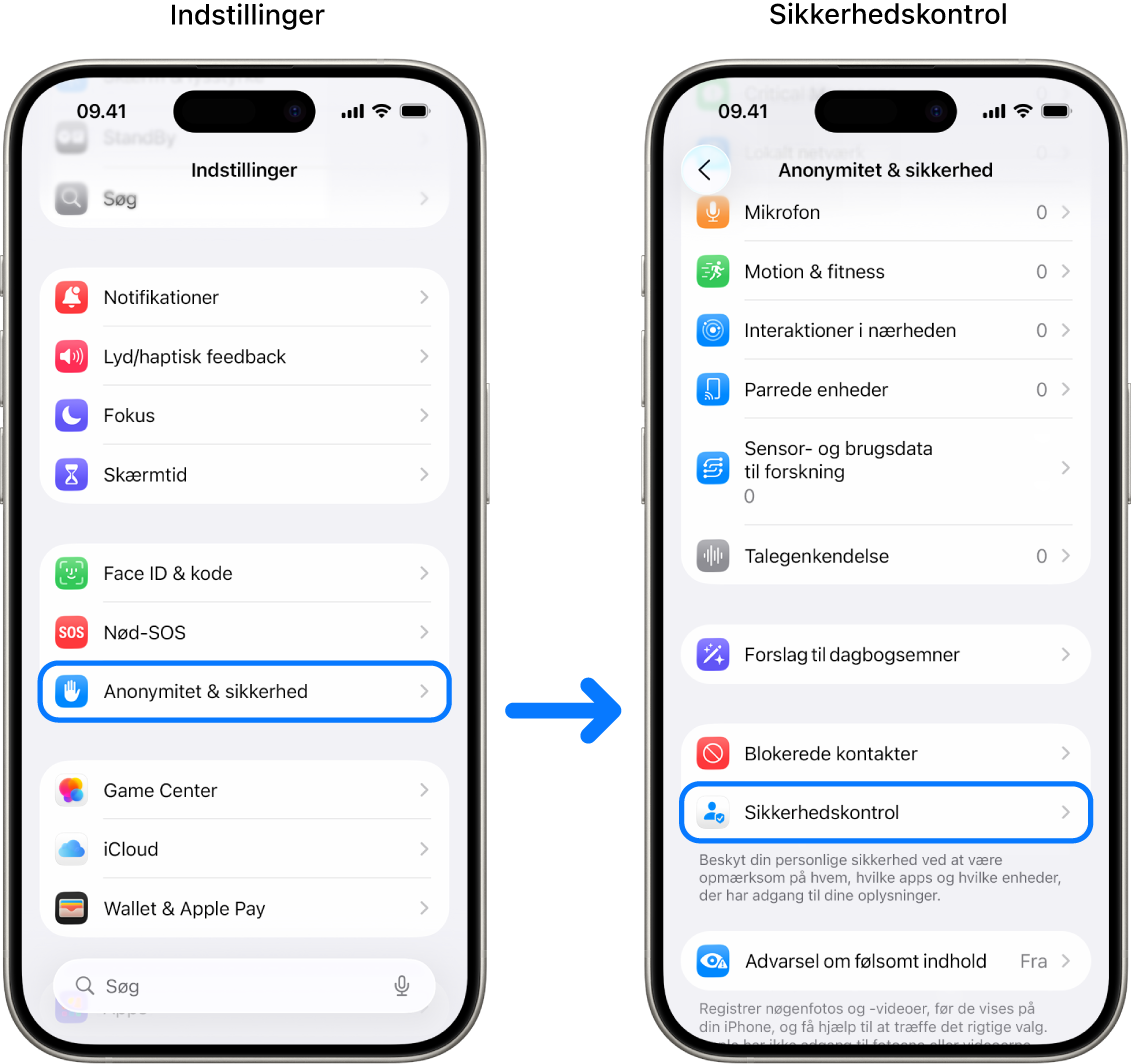
Hvis du vil have adgang til Sikkerhedskontrol, skal du gå til Indstillinger  > Anonymitet & sikkerhed > Sikkerhedskontrol.
Hvad skal jeg have for at bruge Sikkerhedskontrol?
iPhone med iOS 16 eller en nyere version.
Tip: Gå til Indstillinger
> Generelt, og tryk på Om for at se softwareversionen på din iPhone.En Apple-konto, der bruger tofaktorgodkendelse.
Du skal være logget ind i Indstillinger
> [dit navn] på din iPhone.
Alternativt: Tjeklister
Hvis du bruger en anden enhed (iPad, Mac), eller hvis du har problemer med at bruge Sikkerhedskontrol, kan du justere deling og adgang manuelt vha. følgende tjeklister:
Overvejelser om sikkerhed, før du går i gang
 VIGTIGT: Læg planer for din sikkerhed.
Før du foretager ændringer eller sletter oplysninger, er det en god ide at overveje, hvordan det potentielt kan påvirke din sikkerhed og anonymitet.
Med Slut hurtigt kan du hurtigt beskytte din anonymitet. Tryk på Slut hurtigt for at lukke appen Indstillinger øjeblikkeligt og vende tilbage til hjemmeskærmen (øverste højre hjørne på alle skærme i Sikkerhedskontrol). De ændringer, du har foretaget inden brug af Slut hurtigt, bliver gemt.
Hvis du vil begynde at dele med nogen igen efter brug af Sikkerhedskontrol, skal du åbne den app eller tjeneste, du vil dele oplysninger fra, og dele det pågældende indhold igen. Nogle apps eller tjenester giver dig besked om, at du er begyndt at dele oplysninger igen.
Hvis begrænsninger af skærmtid er slået til på din iPhone, eller hvis der er installeret en profil til administration af mobile enheder (MDM) på den, kan du stadig bruge Sikkerhedskontrol, men nogle valgmuligheder er muligvis ikke tilgængelige.
Hvis Beskyttelse af stjålet enhed er slået til, virker Sikkerhedskontrol måske på en lidt anden måde. Læs mere om Beskyttelse af stjålet enhed i Apple-supportartiklen Om Beskyttelse af stjålet enhed til iPhone.
Se her, hvordan du gør: Vælg plusknappen  ved siden af titlen for at se opgaven herunder.
Trin 1: Åbn Sikkerhedskontrol
Gå til Indstillinger > Anonymitet & sikkerhed > Sikkerhedskontrol på din iPhone. (Du skal måske rulle nedad).
Trin 2: Vælg en indstilling
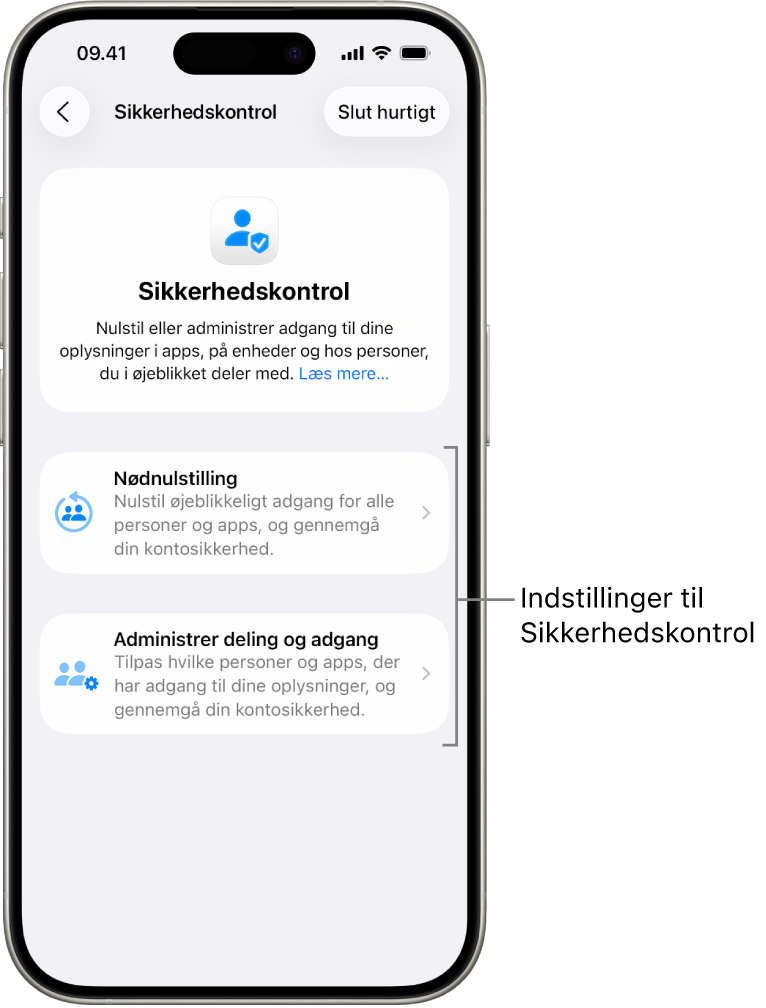
Der er to metoder til at administrere deling, adgang og kontosikkerhed i Sikkerhedskontrol:
Nødnulstilling: Øjeblikkelig og universel nulstilling af deling for alle personer og apps.
Administrer deling og adgang: Gennemgå og tilpas deling og adgang for enkelte personer og apps.
Se Ofte stillede spørgsmål om Sikkerhedskontrol, hvis du vil se specifikke oplysninger om det, der kan ændres i Sikkerhedskontrol.
Nødnulstilling (den første indstilling)
Brug Nødnulstilling til at:
Stoppe deling med alle personer og apps hurtigt (se Ofte stillede spørgsmål om Sikkerhedskontrol, hvis du vil have flere oplysninger).
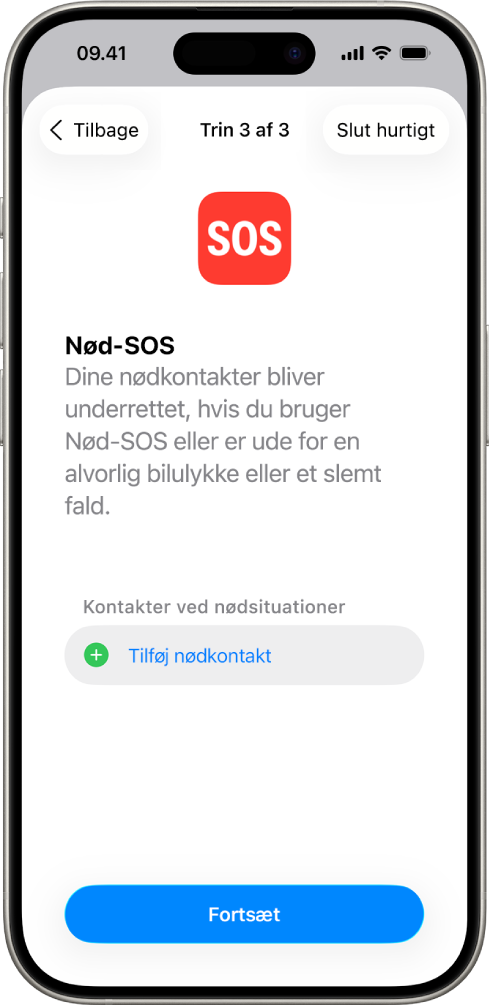
Gennemgå dine nødkontakter.
Gennemgå enheder, der er knyttet til din Apple-konto.
Gennemgå telefonnumre, der bruges til at bekræfte din identitet.
Skifte adgangskode til din Apple-konto og gennemgå enheds- og kontosikkerhed.
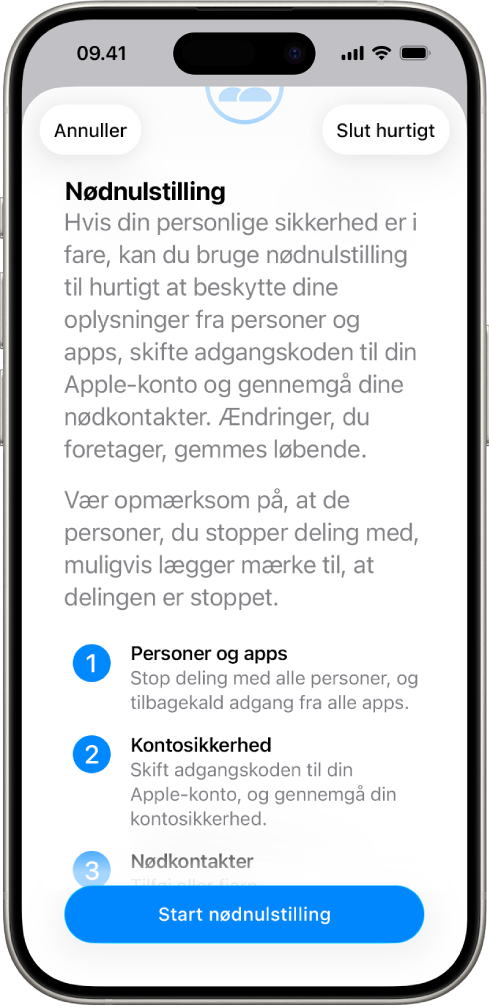
Tryk på Nødnulstilling, og følg derefter instruktionerne på skærmen. Dine handlinger gemmes undervejs.
Bemærk: Hvis Beskyttelse af stjålet enhed er slået til, virker Sikkerhedskontrol måske på en lidt anden måde. Læs mere om Beskyttelse af stjålet enhed i Apple-supportartiklen Om Beskyttelse af stjålet enhed til iPhone.
Administrer deling og adgang (den anden indstilling)
Med indstillingen Administrer deling og adgang kan du gennemgå og administrere oplysninger, som du deler med personer, og oplysninger, som apps har adgang til, samt opdatere sikkerheden til din enhed og Apple-konto. Følg disse fem trin:
Tryk på Administrer deling og adgang. (Dine ændringer gemmes undervejs).
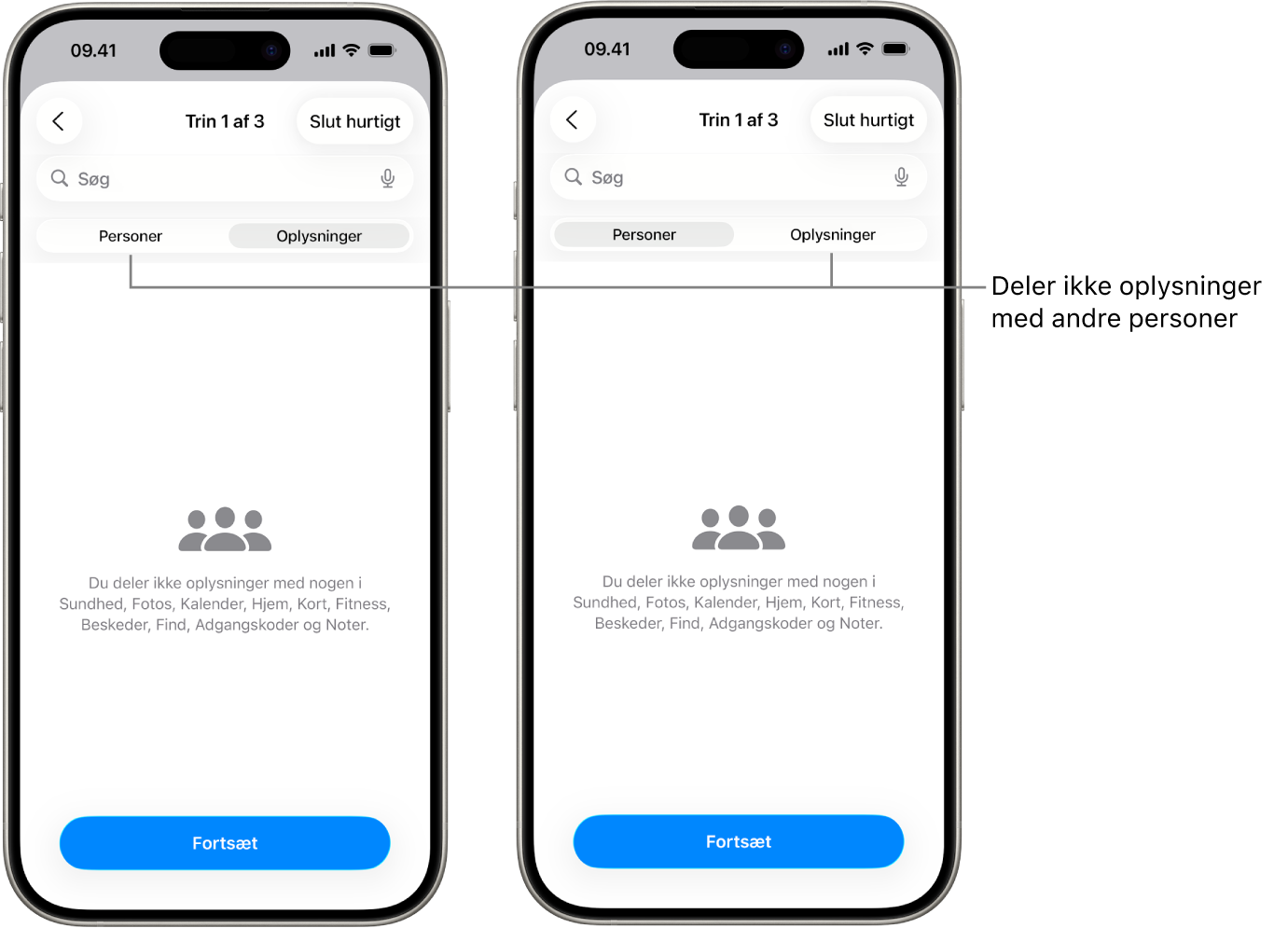
Hvis du vil gennemse og stoppe deling af oplysninger med andre personer, skal du enten:
Trykke på Personer: Vælg personer på listen, gennemse de oplysninger, der deles med personerne, og beslut så, hvilke oplysninger du vil holde op med at dele med de valgte personer.
Trykke på Oplysninger: Vælg apps på listen, gennemse de oplysninger, der deles med personerne, og beslut så, hvilke oplysninger du vil holde op med at dele med de valgte personer. Hvis visse Apple-apps er blevet slettet, f.eks. Fitness eller Noter, skal du muligvis hente dem igen for at se, hvilke oplysninger du har delt.
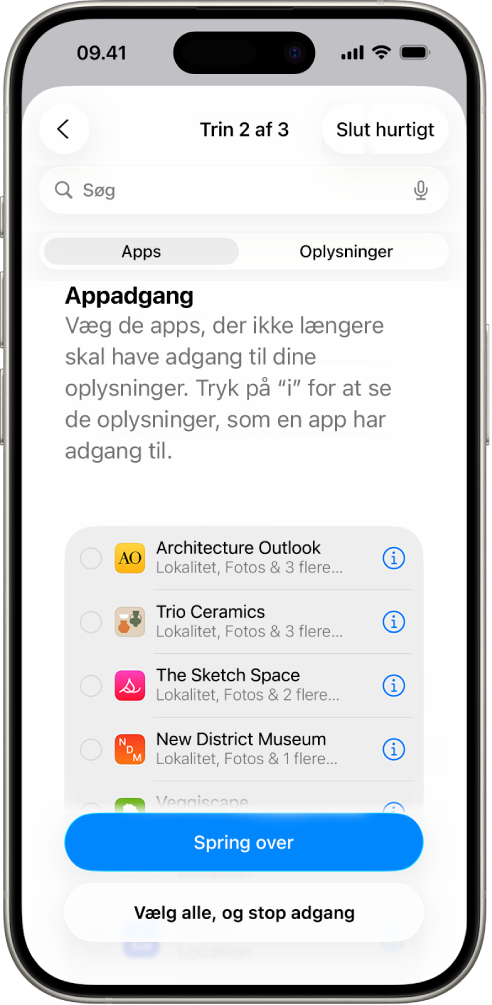
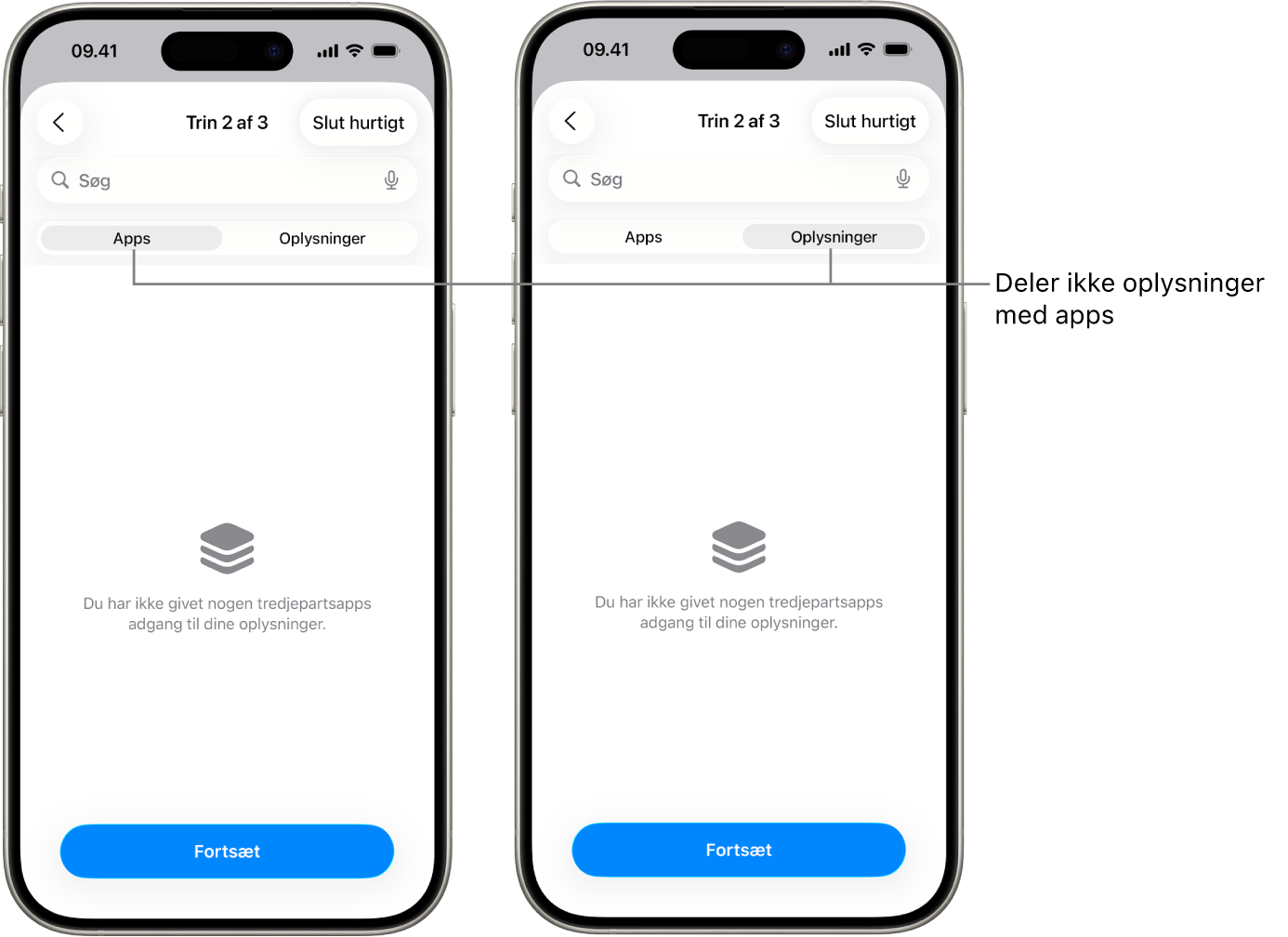
Hvis du vil gennemse og stoppe med at dele oplysninger med andre apps, skal du enten:
Trykke på Apps: Vælg apps på listen, gennemse de oplysninger, der deles med dem, og beslut så, hvilke oplysninger du vil holde op med at dele med de valgte apps.
Trykke på Oplysninger: Vælg de delte oplysninger på listen, gennemse de oplysninger, der deles med apps, og beslut så, hvilke oplysninger du vil holde op med at dele med de valgte apps.
Tryk på Fortsæt, og gør et af følgende:
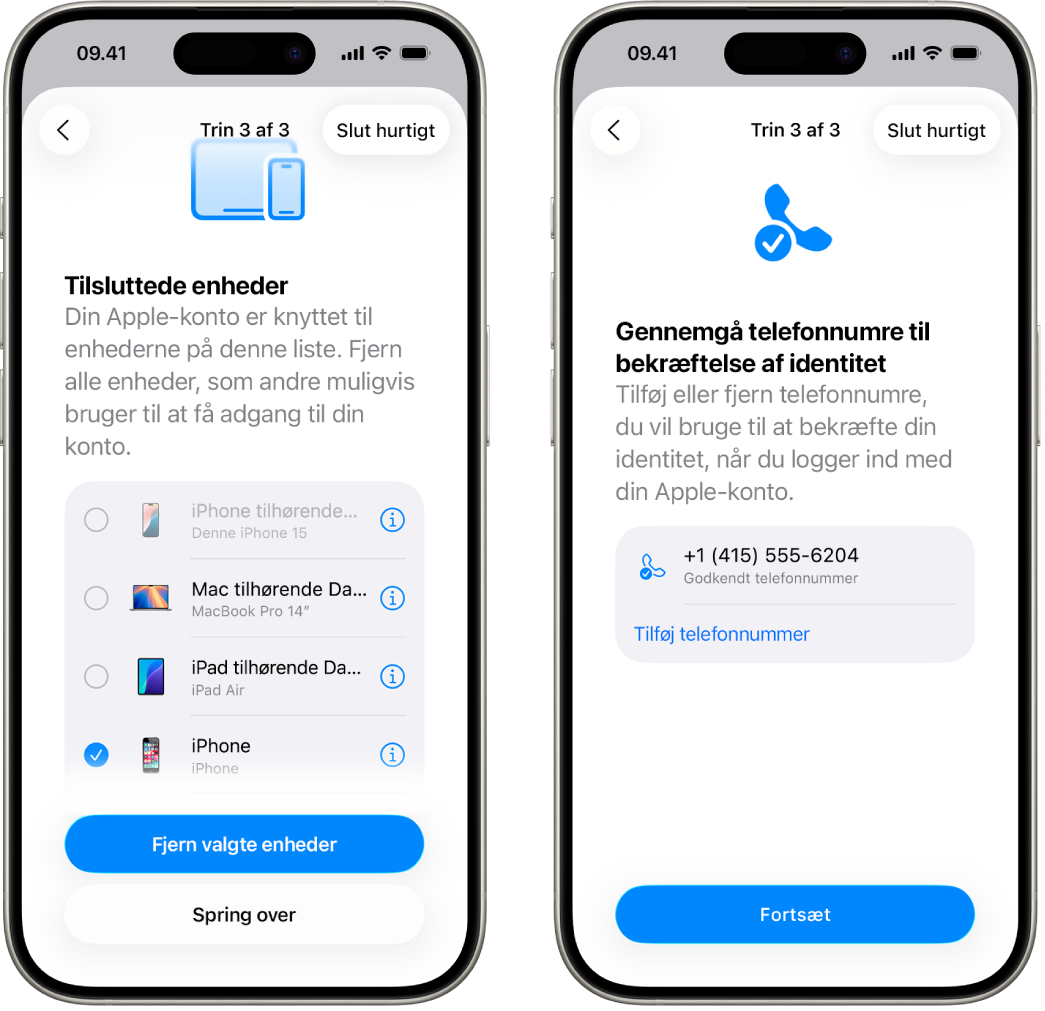
Gennemse og fjern enheder, der er knyttet til din Apple-konto.
Gennemse og opdater telefonnumre, der bruges til at bekræfte din identitet.
Opdater adgangskoden til din Apple-konto.
Tilføj eller opdater dine nødkontakter.
Opdater adgangskoden til din enhed eller dine oplysninger om Face ID eller Touch ID.
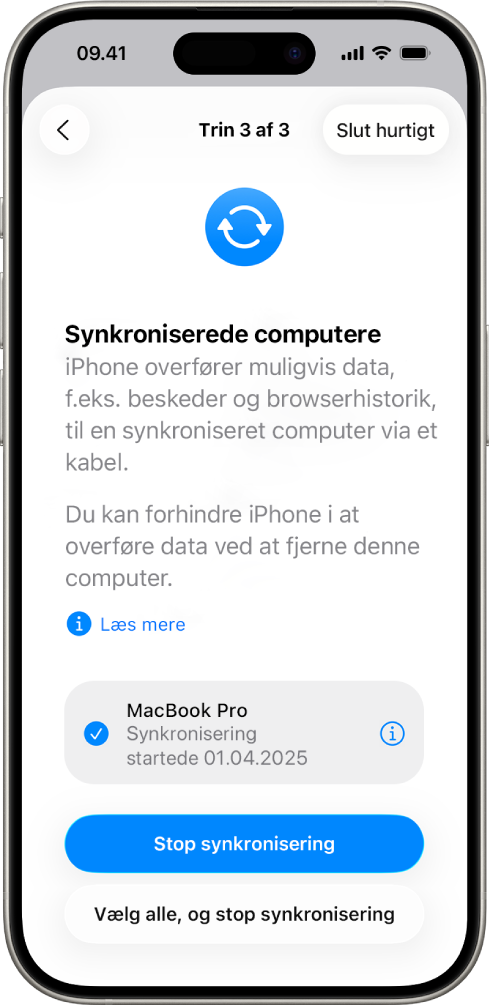
Hvis du har synkroniserede computere, kan du gennemse og fjerne dem (kun iOS 17 og nyere versioner).
Hvis du har computere, der er indstillet til iPhone-skærmdublering, kan du gennemgå og fjerne dem (kun iOS 18 og nyere versioner).
Hvis du har iCloud+ og endnu ikke har slået Privat datatrafik til, kan du gøre det nu (kun iOS 17 og nyere versioner).
Tryk på OK.
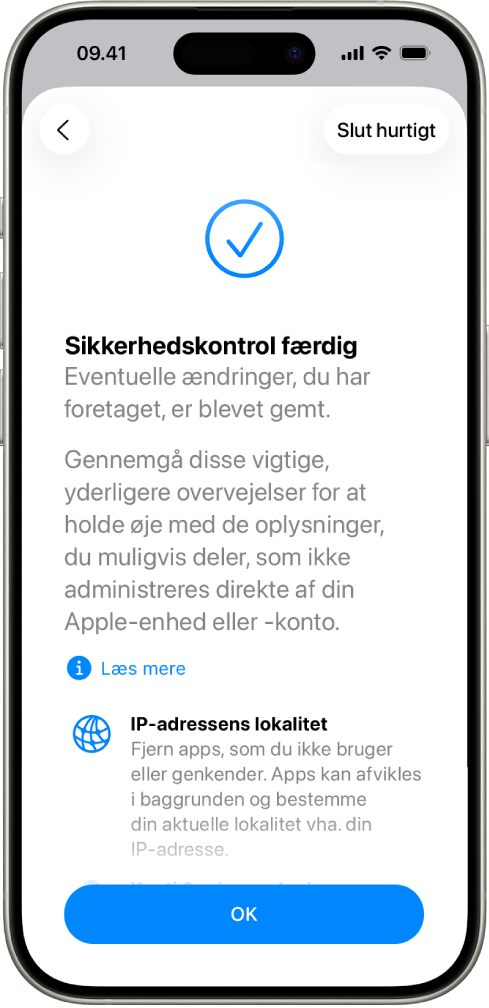
Når du er færdig, skal du gå til den næste opgave for at bekræfte, at du har stoppet deling.
VIGTIGT: Gennemgå yderligere trin for at få tips til, hvordan du beskytter dine private oplysninger udover Sikkerhedskontrol.
Trin 3: Bekræft dine ændringer
Når du har brugt Sikkerhedskontrol, kan du bekræfte de ændringer, du har foretaget til dine indstillinger til deling vha. disse 4 trin.
Tryk på knappen Tilbage (eller du kan lukke og åbne Sikkerhedskontrol igen).
Bekræft, at du har foretaget dine ønskede ændringer til de oplysninger, du deler med personer.
Bekræft, at du har foretaget dine ønskede ændringer til de oplysninger, du deler med apps.
Bekræft eventuelle kontoændringer, som du har foretaget til:
Enheder, der er knyttet til din Apple-konto.
Telefonnumre, der bruges til at bekræfte din identitet.
Nødkontakter, du tilføjede eller ændrede.
Synkroniserede computere, du fjernede.
Hvad du ikke kan bruge Sikkerhedskontrol til
Sikkerhedskontrol kan ikke gennemgå eller ændre visse typer af delte oplysninger, herunder:
Andre konti end Apple-konti og adgangskoder.
Deling på sociale medier.
Enheder, hvor du er logget ind på en anden Apple-konto.
En iPad eller Mac med indstillinger til deling af oplysninger, der er slået til for andre apps.