
Rediger et billede i Pages på iPhone
Når du har føjet et foto eller grafik til dit dokument, kan du beskære det og fjerne de dele, du ikke ønsker. Du kan også bruge Billedgenerering til at redigere et billede på intelligent vis.
Afmask (beskær) et foto
Du kan skjule uønskede dele af et billede uden at redigere selve billedarkivet.
Gå til appen Pages
 på din iPhone.
Åbn et dokument med et billede, og tryk derefter to gange på billedet.
Betjeningsmulighederne til afmaskning vises. Standardstørrelsen har samme størrelse som dit billede.
Brug betjeningsværktøjerne til at ændre, hvilke dele af billedet der skal være synlige:
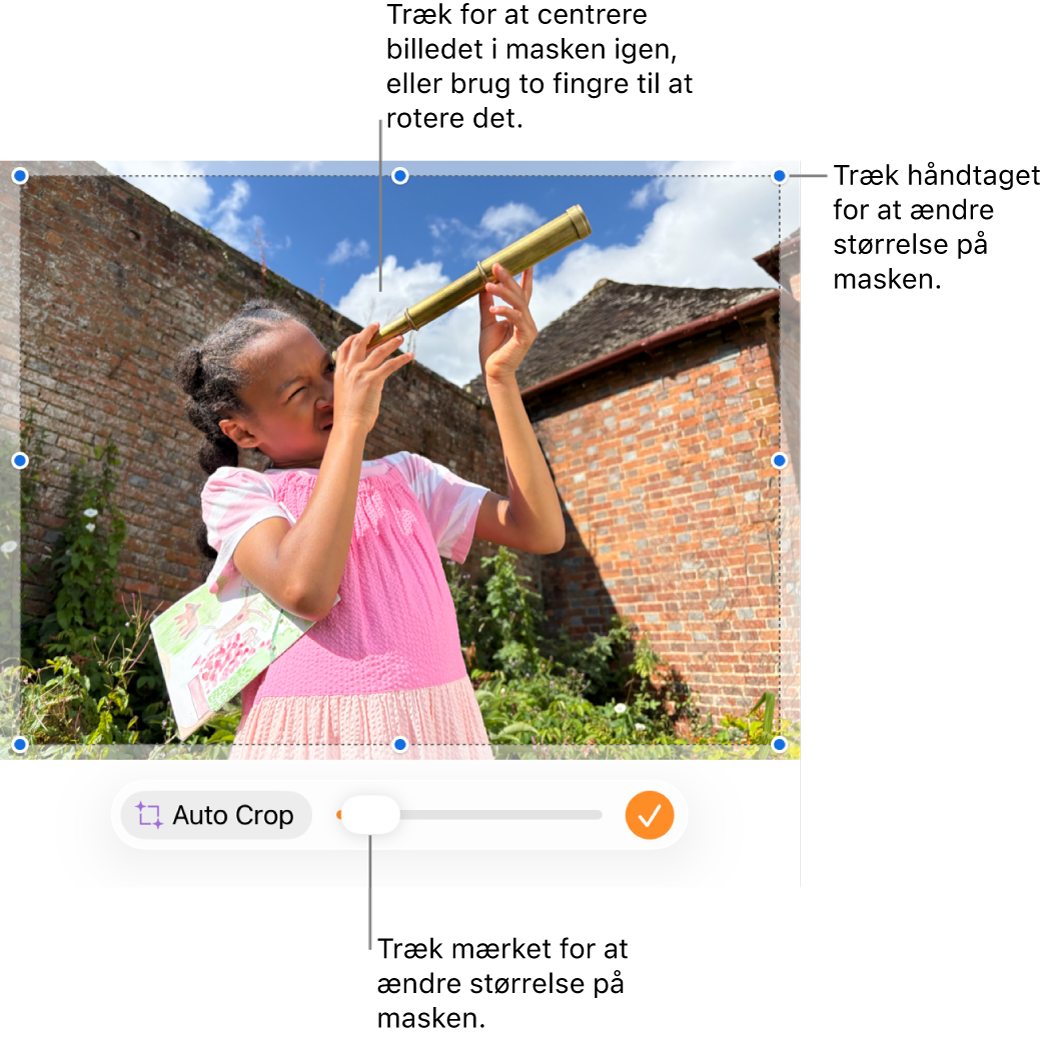
Tryk på
 , når du er færdig.
Du kan altid trykke to gange på billedet igen for at justere dets maske.
Automatisk beskæring af et foto
Hvis du abonnerer på Apple Creator Studio, kan du bruge Automatisk beskæring til at generere forslag på intelligent vis, så billedets komposition forbedres.
Gå til appen Pages
på din iPhone.Åbn et dokument med et billede, tryk to gange på billedet for at se betjeningsmulighederne til afmaskning, og tryk på Automatisk beskæring for at se et eksempel på billedforslag.
Tryk på et forslag for at opdatere dit billede, tryk et tilfældigt sted for at lukke forslag, og tryk på
for at lukke betjeningsmulighederne til afmaskning.
Fjern baggrunden og en farve fra et foto
Du kan fjerne en baggrund eller farve fra et billede vha. værktøjet Fjern baggrund.
Gå til appen Pages
på din iPhone.Åbn et dokument med et billede, tryk på billedet for at vælge det, og tryk derefter på Fjern baggrund (det kan være nødvendigt at trykke på
 først).
Om muligt fjernes baggrunden automatisk.
Gør et af følgende:
Fjern en anden farve: Træk over den farve, der skal fjernes.
Mens du trækker, vokser det valgte afmaskede område, så det omfatter tilstødende områder, der bruger lignende farver.
Fortryd alle ændringer: Tryk på Nulstil i betjeningsmulighederne.
Tryk på OK.
Rediger et billede med en tekstbeskrivelse
Hvis du abonnerer på Apple Creator Studio, kan du bruge Billedgenerering til at redigere billeder på intelligent vis.
Funktionen er ikke tilgængelig i alle lande eller områder. Du kan få flere oplysninger i Om Apple Creator Studio.
Gå til appen Pages
på din iPhone.Åbn et dokument, tryk på
 , rul ned, og tryk på Generer billede.
Tryk på
 i vinduet Generer et billede, og vælg billedet, du vil redigere.
Vælg Tillad en gang eller Tillad altid, hvis du bliver bedt om at sende billedet.
Beskriv ændringerne, du vil foretage, i tekstfeltet, og tryk derefter på
 .
.Der genereres et billede ud fra din tekstbeskrivelse.
Du redigerer billedet ved at bruge tekstfeltet til at beskrive dine ændringer eller vælge en variabel som f.eks. Stemning, Format eller Bland og trykke på
.Tryk på
 for at starte forfra.
Gør et af følgende:
Gem billedet: Tryk på
 , og vælg, hvor du vil gemme billedet.
Føj billedet til dokumentet: Tryk på knappen Indsæt.
Vigtigt: Billedgenerering er underlagt begrænsninger for brug. Du kan se din status for brug ved at trykke på , trykke på Intelligente funktioner og trykke på Vis status for brug.
Forøg opløsningen med Superopløsning
Hvis du abonnerer på Apple Creator Studio, kan du bruge Superopløsning til at forøge opløsningen i fotos, så de bliver skarpere.
Gå til appen Pages
på din iPhone.Åbn et dokument med et billede, tryk på billedet for at vælge det, tryk på
, og tryk på Superopløsning.
Du kan arbejde med flere billeder på samme tid ved at holde en finger på et billede og derefter trykke på de andre billeder med en anden finger.