Optag video i Final Cut Camera
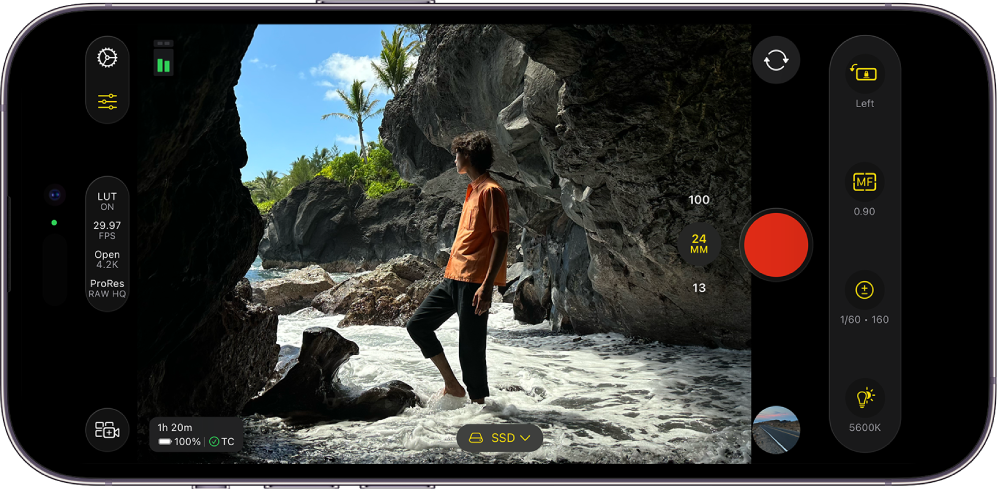
Med Final Cut Camera kan du optage video i professionel kvalitet direkte på din iPhone eller iPad. Med understøttede iPhone-modeller kan du optage video direkte på en ekstern lagringsenhed eller optage Apple ProRes RAW, som bevarer alle billeddata fra kamerasensoren.
Du kan også oprette trådløs forbindelse til Final Cut Pro til iPad for at optage en kameravinkel i en Live Multicam-session. Se Optag video i en Live Multicam-session.
Optag video med Final Cut Camera som en selvstændig kameraapp
Gå til appen Final Cut Camera
 på din iPhone eller iPad.
Tryk på
 på kameraskærmen for at starte optagelsen.
Tryk på
 for at stoppe optagelsen.
Tip: Du kan også trykke på en af lydstyrkeknapperne for at starte eller stoppe optagelsen.
Optag video direkte på en ekstern lagringsenhed
Med Final Cut Camera og understøttede iPhone-modeller kan du optage video direkte på en ekstern SSD-enhed.
Hvis du vil optage på en ekstern lagringsenhed med Final Cut Camera, skal du bruge:
iPhone 15 Pro eller en nyere model
Et USB-C-kabel med USB 3.2 Gen 1x1-klassificering eller bedre med en minimumhastighed på 5 Gbit/s (eller en minimumhastighed på 6 Gbit/s til optagelse af ProRes RAW)
En ekstern SSD-enhed, der er tilsluttet med et USB-C-kabel og formateret med exFAT-format
Se Skift formatering af en ekstern lagringsenhed i Brugerhåndbog til iPhone.
Gå til appen Final Cut Camera
på din iPhone.Slut den eksterne SSD-enhed til din enhed vha. USB-C-kablet.
Navnet på den enhed, du optager på, vises nederst på skærmen Final Cut Camera. (Hvis du vil ændre, hvor arkiverne optages, skal du trykke på
 ved siden af navnet på enheden og derefter trykke på en lagringsplacering).
Bemærk: Hvis det er første gang, du opretter forbindelse til en ekstern lagringsenhed, mens Final Cut Camera er åben, bliver du bedt om at give Final Cut Camera tilladelse til at optage video. Gå til appen Indstillinger
 på din iPhone, tryk på Anonymitet & sikkerhed, tryk på Arkiver og mapper, og slå Final Cut Camera til. Slut Final Cut Camera, og åbn appen igen.
Tryk på
for at starte optagelsen.Tryk på
for at stoppe optagelsen.
Vigtigt: Afbryd ikke forbindelsen mellem den eksterne enhed og din enhed, før optagelsen er færdig.
Optag Apple ProRes RAW
Med iPhone 17 Pro og nyere modeller og en ekstern lagringsenhed kan du optage Apple ProRes RAW, som bevarer alle billeddata fra kamerasensoren og giver dig mulighed for at justere kameraindstillinger i postproduktionen uden tab af kvalitet.
Når du indstiller codec til Apple ProRes RAW, ændrer Final Cut Camera automatisk andre optageindstillinger.
Gå til appen Final Cut Camera
på din iPhone.Tilslut en ekstern lagringsenhed med et USB-C-kabel, der har en minimumhastighed på 6 Gbit/s.
Se Optag video direkte på en ekstern lagringsenhed ovenfor.
Tryk på formatindstillingerne øverst eller på siden af kameraskærmen.

Tryk på en codec på den menu, der vises.
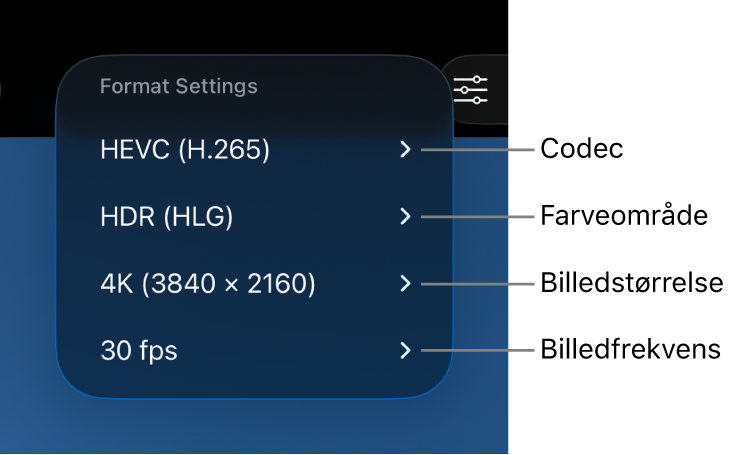
Tryk på en Apple ProRes RAW-indstilling:
Apple ProRes RAW: Vælg Apple ProRes RAW til avancerede professionelle projekter, der kræver maksimal fleksibilitet ved justering af hvidbalance, eksponering, skarphed m.m. i postproduktion.
Apple ProRes RAW HQ: Vælg Apple ProRes RAW HQ for at få en højere bithastighed og en højere billedkvalitet end med Apple ProRes RAW.
Når du indstiller codec til Apple ProRes RAW eller Apple ProRes RAW HQ, foretager Final Cut Camera automatisk følgende justeringer:
Billedstørrelsen indstilles til Open Gate (4224 x 3024). Denne indstilling af billedstørrelse giver den største billedstørrelse (og arkivstørrelse) og tillader billedfrekvenser på op til 60 bps.
Indstillingen af farveområde er ikke længere tilgængelig. (Apple ProRes RAW er ikke forbundet med et farveområde).
Eksempel med LUT bliver slået til og indstilles til Apple Log 2 til HDR (HLG). Se Eksempel på logmedier.
Gør et af følgende:
Indstil billedstørrelsen: Lad billedstørrelsen være indstillet til Open Gate (4224 x 3024), eller vælg 17:9 (4224 x 2240), som tillader billedfrekvenser på op til 120 bps med visse objektiver.
Indstil billedfrekvens: Tryk på billedfrekvensen, og tryk derefter på 24, 25, 30, 50, 60 eller 120 bps.
De tilgængelige billedfrekvenser med Apple ProRes RAW afhænger af billedstørrelsen. Vælg en billedfrekvens på op til 120 bps, hvis billedstørrelsen er indstillet til 17:9, eller op til 60 bps, hvis billedstørrelsen er indstillet til Open Gate.
Når du foretager dine valg, beregner Final Cut Camera den maksimale optagetid baseret på den tilgængelige lagringsplads på din enhed.

Start optagelse.
Se Optag video med Final Cut Camera som en selvstændig kameraapp ovenfor.
Hvor dine optagede videoer opbevares
Når du optager video med Final Cut Camera, gemmes mediearkiverne på den placering, du har valgt. Du kan se placeringen af dine arkiver.
Hvis du optager på intern lagringsplads: Medier optages i en mappe på din iPhone eller iPad. Gå til appen Arkiver
 , tryk på På min iPhone eller På min iPad, tryk på Final Cut Camera, tryk på DCIM, og tryk derefter på 100APPLE.
Hvis du optager på en ekstern lagringsenhed: Medier optages i en mappe på lagringsenheden. Gå til appen Arkiver
på din iPhone eller iPad, tryk på navnet på den eksterne enhed, tryk på DCIM, og tryk derefter på 100APPLE.
Se, hvordan du kan overføre lagrede videoer til Final Cut Pro til iPad, i Overfør medier fra Final Cut Camera i Brugerhåndbog til Final Cut Pro til iPad.
Vigtigt: Hvis du sletter appen Final Cut Camera fra din enhed, slettes alle videoer, du har optaget på enhedens interne lagringsplads, permanent.
Tip: Du kan slå Forstyr ikke til for at forhindre, at indgående opkald og notifikationer afbryder din optagelse. Skub ned fra øverste højre hjørne af skærmen for at åbne Kontrolcenter, tryk på Fokus, og slå Forstyr ikke til.