Skift indstillinger til lydoptagelse i Final Cut Camera
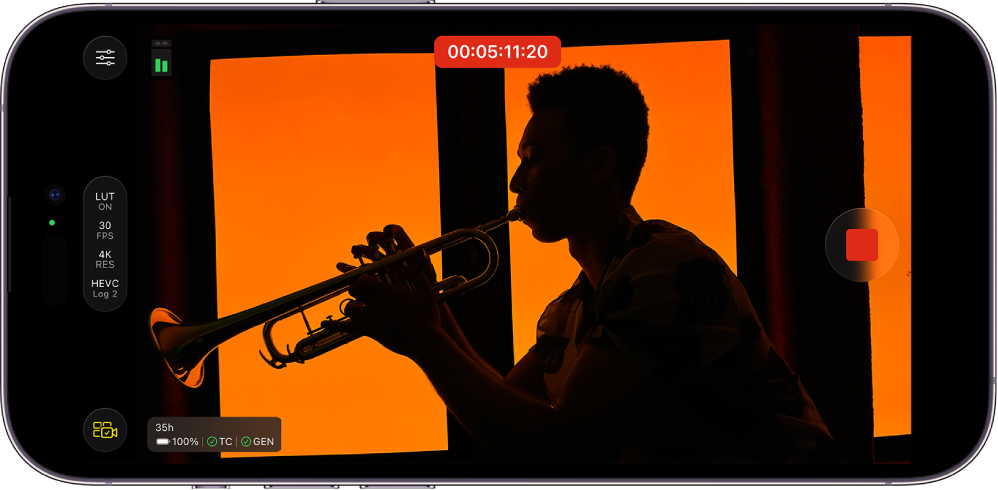
Når du optager med Final Cut Camera på din iPhone eller iPad, kan du vælge en kilde til lyd ind, f.eks. enhedens indbyggede mikrofoner, eksterne mikrofoner m.m. Du kan også skifte mellem optagelse i stereo og rumlig lyd.
Du kan overvåge indgangsniveauet vha. måleren på kameraskærmen.
Indstil kameraets lydkilde
Gå til appen Final Cut Camera
 på din iPhone eller iPad.
Tryk på
 på kameraskærmen, og tryk på Lyd.
Tryk på
 ved siden af Kilde under Indgangskilde, og tryk derefter på kilden til lyd ind.
Hvis du ikke kan se kilden til lyd ind, skal du sørge for, at lydenheden er tilsluttet og genkendes af din enhed.
Tryk på
 .
.
Skift mellem optagelse i stereo og rumlig lyd
På iPhone 16 og nyere modeller kan du vælge at optage i stereo eller rumlig lyd. Med rumlig lyd kan du optage omsluttende, tredimensionel lyd med rumlig dybde vha. de mange mikrofoner på iPhone.
Bemærk: Optagelse af rumlig lyd er ikke tilgængelig i Live Multicam-sessioner.
Gå til appen Final Cut Camera
på din iPhone.Tryk på
på kameraskærmen, tryk på Lyd, og tryk på en mulighed under Format:Stereo: Adskiller lydafspilning mellem venstre og højre kanal.
Rumlig lyd: Lydafspilning er omsluttende fra alle retninger på understøttede afspilningsenheder.
Tryk på
.
Se Rediger rumlig lyd i Brugerhåndbog til iPhone.
Bemærk: AirPods skifter automatisk mellem Apple-enheder. Hvis du har AirPods i ørerne, skal du være opmærksom på, at optagelsen kan blive afbrudt ved skift af enhed, eller når du får AirPods-notifikationer.