Skift indstillinger til AirPods Max
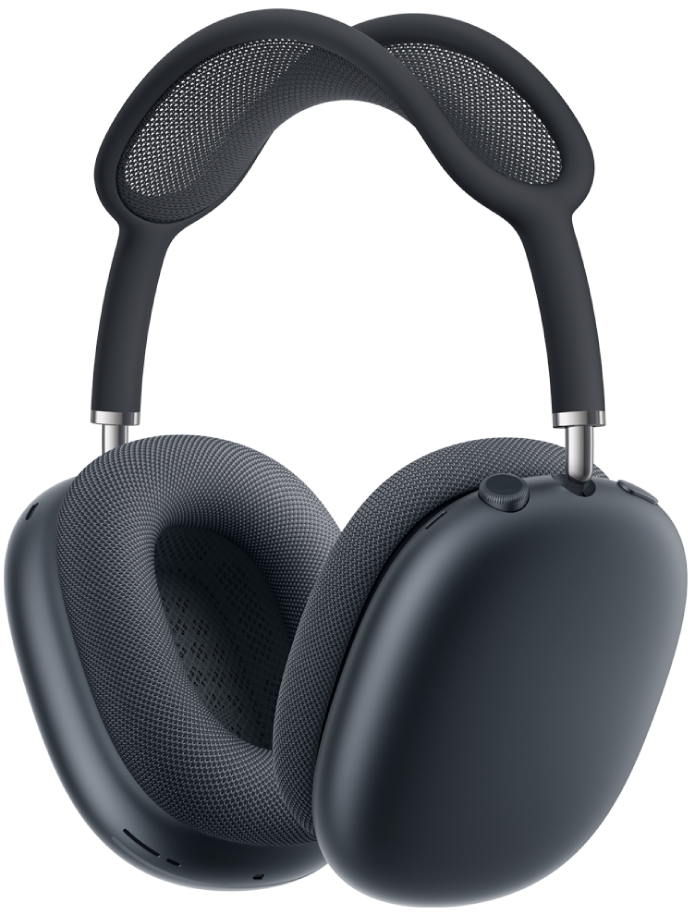
På iPhone, iPad og Mac kan du ændre indstillingerne til AirPods Max. Du kan f.eks. tilpasse den handling, som udføres, når du drejer Digital Crown eller trykker på knappen Lyttefunktion, slå automatisk registrering af hoved fra m.m.
Vælg, hvordan Digital Crown skal fungere
Du lan ændre, hvilken retning Digital Crown skal drejes for at øge lydstyrken i AirPods Max.

Sæt dine AirPods i ørerne, og sørg for, at de har forbindelse til din enhed.
Gør et af følgende:
iPhone eller iPad: Gå til appen Indstillinger
 , og tryk derefter på navnet på dine AirPods øverst på skærmen. Vælg Digital Crown, og vælg derefter en mulighed.
Mac: Gå til appen Systemindstillinger
, klik på navnet på dine AirPods i indholdsoversigten (du skal måske rulle ned). Vælg en mulighed ud for Forøg lydstyrke ved at rotere Digital Crown i højre side.
Tilpas knappen Lyttefunktion
Du kan trykke på knappen Lyttefunktion på den højre hovedtelefon til AirPods Max 1 for at skifte mellem funktionerne Aktiv støjreduktion og Transparent lyd. Med AirPods Max 2 kan du skifte mellem Aktiv støjreduktion, Transparent lyd og Tilpasset lyd.

Sæt dine AirPods i ørerne, og sørg for, at de har forbindelse til din enhed.
Gør et af følgende:
iPhone eller iPad: Gå til appen Indstillinger
, og tryk derefter på navnet på dine AirPods øverst på skærmen. Vælg de funktioner, du vil have adgang til med knappen Lyttefunktion. Når du lytter til noget på din enhed, og du trykker på knappen Lyttefunktion på dine AirPods Max, skiftes der mellem alle de muligheder, du har valgt på din enhed.Mac: Gå til appen Systemindstillinger
, klik på navnet på dine AirPods i indholdsoversigten (du skal måske rulle ned). Vælg en mulighed ud for Tryk på knappen for at skifte mellem i højre side. Når du lytter til noget på din Mac, og du trykker på knappen Lyttefunktion på dine AirPods Max, skiftes der mellem alle de muligheder, du har valgt på din Mac.
Slå automatisk registrering af hoved fra
Dine AirPods Max stopper automatisk afspilningen af lyd, når du tager dem af, og fortsætter afspilningen, når du tager dem på igen. Du kan ændre denne indstilling.
Sæt dine AirPods i ørerne, og sørg for, at de har forbindelse til din enhed.
Gør et af følgende:
iPhone eller iPad: Gå til appen Indstillinger
, tryk på navnet på dine AirPods øverst på skærmen, og slå Registrer hoved automatisk til eller fra.Mac: Gå til appen Systemindstillinger
, klik på navnet på dine AirPods i indholdsoversigten (du skal måske rulle ned), og slå derefter Registrer hoved automatisk til eller fra.
Skift, hvordan du vil afslutte et opkald og slå lyden fra med AirPods Max
Som standard kan du trykke to gange på Digital Crown på dine AirPods Max for at afslutte et opkald og trykke en gang for at slå lyden fra og til. Du kan skifte mellem disse handlinger.
Tag dine AirPods Max på, og sørg for, at de har forbindelse til din enhed.
Gør et af følgende:
iPhone eller iPad: Gå til appen Indstillinger
, og tryk derefter på navnet på dine AirPods øverst på skærmen. Tryk på Slut opkald eller Slå lyden fra eller til, og vælg Tryk en gang eller Tryk to gange. Den anden mulighed skifter automatisk.Mac: Gå til appen Systemindstillinger
, klik på navnet på dine AirPods i indholdsoversigten (du skal måske rulle ned). Til højre skal du vælge en mulighed ud for Slut opkald eller Slå lyd fra og til. Den anden mulighed skifter automatisk.
Slå Kamerabetjening til eller fra på AirPods Max 2
Du kan ændre den handling, der er nødvendig for at starte eller stoppe optagelse af en video med AirPods Max 2.
Sæt dine AirPods Max 2 i ørerne, og sørg for, at de har forbindelse til din iPhone.
Gå til appen Indstillinger
på din iPhone.Tryk på navnet på dine AirPods øverst på skærmen.
Tryk på Kameraudløser, og foretag en af følgende handlinger:
Slå Kamerabetjening til: Tryk enten på Tryk en gang eller på Tryk og hold nede.
Bemærk: Hvis du vælger Tryk en gang, er bevægelser til betjening af medier midlertidigt ikke tilgængelige, mens du bruger en understøttet kamera-app. Hvis du vælger Tryk og hold nede, er lyttefunktioner og Siri-bevægelser midlertidigt ikke tilgængelige, mens du bruger en understøttet kamera-app.
Slå Kamerabetjening fra: Tryk på Fra.
Du kan også ændre lydstyrken på de lydeffekter, dine AirPods afspiller. Se Juster lydstyrken på lydeffekter i AirPods.