Sådan bruger du en markør med AssistiveTouch på din iPhone, iPad eller iPod touch
Læs mere om, hvordan du kan bruge en kabeltilsluttet mus, et pegefelt eller en Bluetooth-tilsluttet hjælpeenhed til at styre en markør på din iPhone, iPad eller iPod touch.
Sådan tilslutter du din markør
Tilslut den kabeltilsluttede mus, pegefeltet, øjensporingsenhed,* eller Bluetooth-enhed ved hjælp af en Lightning- eller USB-C-port. Hvis du bruger USB-A-enheder, skal du bruge et mellemstik.
Sådan tilslutter du en Bluetooth-enhed:
Gå til Indstillinger > Tilgængelighed, og vælg Berøring.
Vælg AssistiveTouch > Enheder, og vælg derefter Bluetooth-enheder.
Vælg din enhed på listen.
* Øjensporing understøttes i øjeblikket kun på iPad.
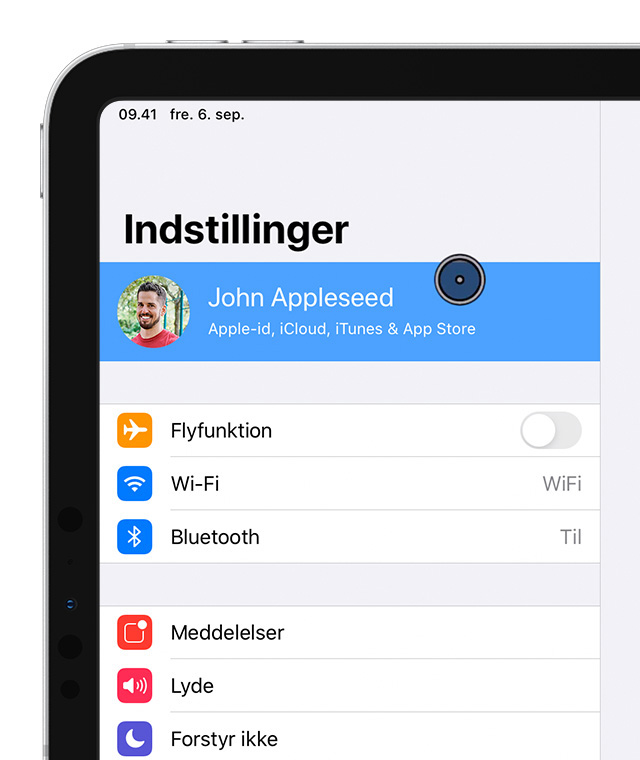
Sådan bruger din markør
Du kan bruge en markør til at klikke på ikoner på skærmen, som du ellers ville trykke på, eller bruge den til at navigere i AssistiveTouch-menuen. Hvis du vil bruge en inputknap til at vise og skjule menuen, skal du gå til Indstillinger > Tilgængelighed > Berøring > AssistiveTouch og derefter vælge Vis altid menu.
Når din markør er tilsluttet, skal du slå AssistiveTouch til. Du ser en grå, rund markør og AssistiveTouch-knappen på skærmen.
Juster farve, størrelse eller tiden for Skjul automatisk på din iPad
Gå til Indstillinger > Tilgængelighed.
Vælg Markørstyring.
Markøren bevæger sig, når du bevæger indtastningsenheden.
Juster farve, størrelse eller tiden for Skjul automatisk på din iPhone eller iPod touch
Gå til Indstillinger > Tilgængelighed, og vælg Berøring.
Vælg AssistiveTouch, og vælg derefter Markørformat.
Markøren bevæger sig, når du bevæger indtastningsenheden.
Juster hastigheden for pegefelt eller mus
Åbn Indstillinger > Generelt.
Vælg Pegefelt og mus.
Juster bevægelseshastigheden.
Skift knaptilknytningerne
Gå til Indstillinger > Tilgængelighed, og vælg Berøring.
Vælg AssistiveTouch > Enheder.
Tryk på navnet på den enhed, som du bruger.
Vælg knappen, og brug derefter rullemenuen til at vælge din foretrukne handling for hver knap.
Sådan tilpasser du indstillingerne
Hvis du vil konfigurere muligheden for at trække elementer uden at holde en knap nede på indtastningsenheden, skal du aktivere funktionen Træklås. Det giver dig mulighed for at holde inputtasten nede, indtil elementet er klar til at blive trukket, og derefter flytte det til en anden placering uden fortsat at holde knappen nede. Hvis du klikker igen, frigives det element, som Træklås er aktiveret for.
Hvis du bruger Zoom sammen med AssistiveTouch, kan du ændre, hvordan det zoomede område reagerer på markørens placering. Gå blot til Indstillinger > Tilgængelighed > Zoom, og vælg derefter Zoompanorering. Du har følgende muligheder, når du slår Zoompanorering til:
Kontinuerlig: Når der er zoomet ind, bevæger skærmen sig kontinuerligt med markøren.
Centreret: Når der er zoomet ind, bevæger skærmbilledet sig, når markøren er i eller nær midten af skærmen.
Kanter: Når der er zoomet ind, flyttes skærmbilledet, når markøren når en kant.
Pauseindstillingerne giver dig mulighed for at udføre handlinger med markøren uden fysisk at trykke på knapper. Pausebetjening har indstillinger for bevægelsestolerance og den tid, der går, før en valghandling udføres. Når Pause er slået til, vises tastaturet på skærmen altid.
Sådan bruger du et tastatur til at styre markøren
Hvis du bruger et tastatur til at styre markøren, skal du aktivere funktionen Musetaster. Følg disse trin:
Gå til Indstillinger > Tilgængelighed, og vælg Berøring.
Vælg AssistiveTouch, og vælg derefter Musetaster.
Fra denne skærm kan du slå Musetaster til ved at trykke på Alternativtasten fem gange. Du kan også indstille Startinterval og Maks. hastighed for at bestemme, hvordan markøren bevæger sig, når den styres via et tastatur.
Hvis du vil skrive på skærmtastaturet ved hjælp af musetaster eller med markøren, mens et tastatur er tilsluttet, skal du aktivere Vis skærmtastatur fra Indstillinger > For hjælp til handicappede Touch >> AssistiveTouch.
Få mere at vide
Læs mere om tilgængelighedsfunktioner på dine Apple-enheder.