Brug af dobbelt-sim med to nano-sim-kort
På det kinesiske fastland, i Hongkong og i Macao har visse iPhone-modeller dobbelt-sim med to nano-sim-kort. Dermed kan du have to telefonnumre til at foretage og modtage opkald og beskeder.
Hvis du har iPhone 18 Pro, iPhone 18 Pro Max, iPhone 17e, iPhone 17, iPhone Air, iPhone 17 Pro, iPhone 17 Pro Max, iPhone 16e, iPhone 13 mini, iPhone 12 mini, iPhone SE (2. og 3. generation) eller iPhone XS i Hongkong eller Macao, kan du lære, hvordan du bruger dobbelt-sim med eSIM.
På det kinesiske fastland kan iPhone 18 Pro, iPhone 18 Pro Max og iPhone 17e aktiveres med enten et eSIM eller et fysisk nano-sim, mens iPhone Air kun kan aktiveres med eSIM. Få mere at vide om at bruge eSIM med din iPhone på det kinesiske fastland.
Her er nogle af de måder, du kan bruge dobbelt-sim på:
Brug ét nummer til arbejde og ét nummer til personlige opkald.
Du kan tilføje et lokalt dataabonnement, når du rejser i udlandet.
Hav separate opkalds- og dataabonnementer.
Begge dine telefonnumre kan foretage og modtage stemme- og FaceTime-opkald og sende og modtage beskeder via iMessage, sms/mms og RCS. * Din iPhone kan bruge ét mobildatanetværk ad gangen.
* Her bruges DSDS-teknologien (Dual SIM Dual Standby), hvilket betyder, at begge sim-kort kan foretage og modtage opkald.
Du skal bruge følgende
Hvis du vil bruge dobbelt-sim, skal du bruge to nano-sim-kort og en af følgende iPhone-modeller, som er købt på det kinesiske fastland, i Hongkong eller i Macao:
iPhone 18 Pro, iPhone 18 Pro Max (kun det kinesiske fastland)
iPhone 17, iPhone 17 Pro, iPhone 17 Pro Max (kun det kinesiske fastland)
iPhone 16e (kun det kinesiske fastland)
iPhone 16, iPhone 16 Plus, iPhone 16 Pro, iPhone 16 Pro Max
iPhone 15, iPhone 15 Plus, iPhone 15 Pro, iPhone 15 Pro Max
iPhone 14, iPhone 14 Plus, iPhone 14 Pro, iPhone 14 Pro Max
iPhone 13, iPhone 13 Pro, iPhone 13 Pro Max
iPhone 12, iPhone 12 Pro, iPhone 12 Pro Max
iPhone 11, iPhone 11 Pro, iPhone 11 Pro Max
iPhone XS Max
iPhone XR
Sådan installerer du et nano-sim-kort
Indsæt en papirclips eller sim-udskubningsværktøj i det lille hul på sim-kortbakken, og skub derefter ind mod din iPhone for at fjerne sim-bakken. Bemærk hakket i det ene hjørne af det nye sim-kort. Sæt det nye sim-kort i bunden af bakken. Det kan kun sidde på én måde på grund af hakket. Sæt derefter det andet sim-kort i toppen af bakken.
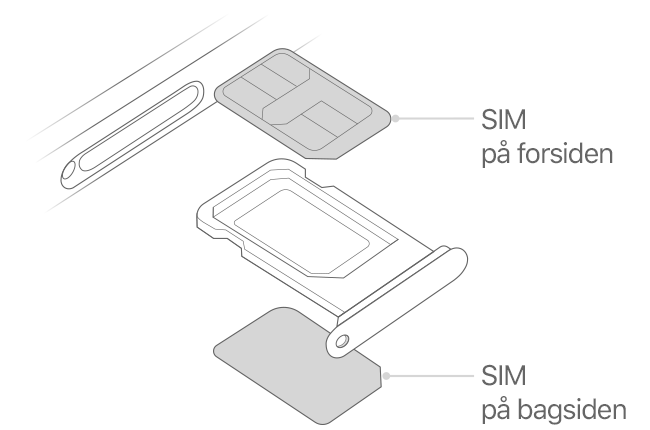
Når de to nano-sim-kort er på plads, skal du føre sim-kortholderen tilbage i enheden vendt på samme måde, som du tog den ud. Holderen kan kun sidde på én måde.
Hvis dine sim-kort er beskyttet med en pinkode, skal du huske, hvilket sim-kort der sidder nederst i holderen, og hvilket der sidder øverst. Hvis du bliver bedt om det, skal du omhyggeligt indtaste pinkoderne til det øverste og nederste sim-kort.
Sådan mærker du dine abonnementer
Når dit andet abonnement er aktiveret, kan du mærke dine abonnementer. Du kan f.eks. mærke det ene abonnement som Arbejde og det andet som Personligt.
Du kan bruge disse mærker, når du vælger, hvilket telefonnummer du vil bruge til at foretage eller modtage opkald og beskeder, til at tildele et nummer til mobildata og til at tildele et nummer til dine kontakter, så du ved, hvilket nummer du vil bruge.
Hvis du skifter mening senere, kan du ændre dine etiketter:
Åbn appen Indstillinger.
Tryk på Mobilnetværk, eller tryk på Mobildata.
Tryk på det nummer, hvis etiket du vil ændre.
Tryk på Etiket til mobilabonnement, og vælg en ny etiket, eller angiv en tilpasset etiket.

Indstilling af dit standardnummer
Vælg et nummer, som du vil bruge, når du foretager opkald eller sender en besked til nogen, du ikke har i appen Kontakter. Vælg, hvilke mobilabonnementer du vil bruge til iMessage og FaceTime.
På dette skærmbillede skal du vælge det nummer, der skal være dit standardnummer. Du kan også vælge, hvilket nummer der kun skal bruges til mobildata. Dit andet nummer bliver dit standardnummer. Hvis du vil have, at din iPhone bruger mobildata fra begge abonnementer, alt afhængig af dækning og tilgængelighed, skal du slå Tillad at skifte brug af mobildata til.

Sådan bruger du to telefonnumre til opkald, beskeder og data
Nu, hvor din iPhone er indstillet med to telefonnumre, kan du her se, hvordan du bruger dem.
Sådan lader du din iPhone huske, hvilket nummer der skal bruges
Når du ringer til en af dine kontakter, behøver du ikke hver gang vælge, hvilket nummer der skal bruges. Din iPhone bruger som standard det samme nummer, som du brugte sidste gang, du ringede til denne kontakt. Hvis du ikke har ringet til denne kontakt før, bruger din iPhone standardnummeret. Hvis du ønsker det, kan du angive, hvilket nummer der skal bruges til dine opkald til en kontakt.
Tryk på kontakten.
Tryk på ordet standard.
Tryk på det nummer, du vil bruge til denne kontakt.

Sådan foretager og modtager du opkald
Du kan foretage og modtage telefonopkald med begge numre.
Du kan besvare indgående opkald til dit andet nummer, når du allerede er i gang med et opkald, hvis operatøren for dit andet telefonnummer understøtter Wi-Fi-opkald. Du er nødt til at slå Tillad at skifte brug af mobildata til, når du er optaget af et opkald, der ikke foregår via dit standarddatanummer. Hvis du ignorerer opkaldet og har indstillet en telefonsvarer hos din operatør, vil du alternativt få en notifikation om et mistet opkald, og opkaldet vil gå videre til telefonsvareren. Kontrollér hos din operatør, om du kan foretage Wi-Fi-opkald, og find ud af, om der pålægges yderligere gebyrer eller dataforbrug hos din dataudbyder.
Hvis din operatør ikke understøtter Wi-Fi-opkald, eller du ikke har Wi-Fi-opkald slået til,og du er optaget af et opkald, vil indgående opkald til dit andet telefonnummer gå videre til telefonsvareren, hvis du har indstillet en telefonsvarer hos din operatør.1 Du vil dog ikke få en notifikation om et mistet opkald på dit sekundære nummer. Opkald venter bruges til indgående opkald på det samme telefonnummer. Hvis du vil undgå at gå glip af et vigtigt opkald, kan du slå Viderestil opkald til og viderestille alle opkald fra et nummer til et andet. Kontakt din operatør for at høre mere om mulighederne og om, hvorvidt der pålægges ekstra gebyrer.
Hvis dataroaming er slået til på det nummer, der anvender mobildata, er Visuel telefonsvarer og mms deaktiveret på nummeret, der kun er tilgængeligt for opkald.
Sådan skifter du telefonnumre for et opkald
Du kan skifte telefonnumre, før du foretager et opkald.
Hvis du ringer til en person på listen Favoritter:
Tryk på knappen Info
 .
.Tryk på det aktuelle telefonnummer.
Tryk på dit andet nummer.
Hvis du bruger tastaturet:
Indtast telefonnummeret.
Tryk på telefonnummeret øverst på skærmen.
Tryk på det nummer, du vil bruge.

Sådan sender du beskeder med iMessage, sms/mms/RCS
Du kan bruge iMessage, sms/mms eller RCS til at sende beskeder med begge telefonnumre.* Med iOS 18 er RCS-beskeder muligt hos understøttede operatører. Du kan skifte telefonnummer, inden du sender en iMessage-, sms-/mms- eller RCS-besked.
Åbn Beskeder.
Tryk på knappen Ny i øverste højre hjørne af skærmen.
Indtast navnet på kontakten.
Tryk på det aktuelle telefonnummer.
Tryk på det nummer, du vil bruge.
* Der kan forekomme yderligere gebyrer. Forhør dig hos din operatør.

Læs mere om symboler for status af dobbelt-sim
Symbolerne på statuslinjen øverst på skærmen viser signalstyrken for dine to operatører. Få mere at vide om hvad statussymbolerne betyder.
Du kan se flere statussymboler, når du åbner Kontrolcenter på din iPhone.

Statuslinjen viser, at enheden har forbindelse til Wi-Fi, og at operatør 2 bruger Wi-Fi-opkald.

Statuslinjen viser, at operatør 1 bruger 5G, og operatør 2 bruger operatør 1's mobildata.
Sådan skifter du dit mobildatanummer
Ét nummer ad gangen kan bruge mobildata. Sådan ændrer du, hvilket nummer der bruger mobildata:
Åbn appen Indstillinger.
Tryk på Mobilnetværk, eller tryk på Mobildata.
Tryk på Mobildata.
Tryk på det nummer, du vil bruge til mobildata.
Hvis du slår Tillad at skifte brug af mobildata til, og du foretager et opkald på nummeret, der kun er tilgængeligt for opkald, vil det nummer automatisk skifte til at bruge stemme og data.* Det gør det muligt både at bruge stemme og data under et opkald.
Hvis du slår Tillad at skifte brug af mobildata fra, og du er aktiv på et nummer, der kun er tilgængeligt for opkald, og som ikke er dit angivne mobildatanummer, vil mobildata ikke fungere under opkaldet.
Sådan slår du Tillad at skifte brug af mobildata til:
Åbn appen Indstillinger.
Tryk på Mobilnetværk, eller tryk på Mobildata.
Tryk på Mobildata.
Slå Tillad at skifte brug af mobildata til.

* Dit datanummer skifter automatisk under opkaldets varighed. Skift af mobildata fungerer ikke, mens du bruger dataroaming. Kontakt din operatør for at høre mere om mulighederne og om, hvorvidt der pålægges ekstra gebyrer.
Om 5G og dobbelt-sim
Når du bruger to aktive linjer med dobbelt-sim-tilstand, understøttes 5G på den linje, der bruger mobildata. Hvis du vil bruge 5G med dobbelt-sim på iPhone 12-modeller i Hongkong og Macao, skal du sørge for at have iOS 14.5 eller en nyere version.
Sådan administrerer du mobilindstillinger
Sådan ændrer du dine mobilindstillinger for hvert af dine abonnementer:
Åbn appen Indstillinger.
Tryk på Mobilnetværk, eller tryk på Mobildata.
Tryk på det nummer, du vil ændre.
Tryk på hver valgmulighed, og indstil dem, som du plejer.

Få mere at vide
Brug dobbelt-sim med dine Apple Watch GPS + Cellular-modeller
Løs problemer, hvis dobbelt-sim med to nano-sim-kort ikke virker på din iPhone