Taster på bærbare Mac-computere
Før du begynder
Vigtigt
Rengør tastaturet grundigt med trykluft, før du udskifter en manglende tast eller en tast, der ikke reagerer. Hvis rengøringen ikke løser problemet, skal du fortsætte med at læse for at:
Identificer delene af en test ved at gennemgå eksplosionsdiagrammet nedenfor
Hent de nødvendige værktøjer
Identificere dit tastaturdesign
Identificere, hvilken slags tast du udskifter
Mens du fjerner tasten, skal du vurdere, om du også skal udskifte tastens saksemekanisme
Oversigt over tast
Tast (1)
Klikmekanisme (2)
Hængsler (3)
Saksestifter (4)
Saksemekanisme (5)
Saksestifter (6)
Metalkroge (øverste) (7)
Metalkroge (nederste) (8)
Membran (9)

Værktøj
Trykluft
ESD-sikret pincet
Løftestang til taster (Nogle taster kræver to løftestænger)
Pudseklud i frotté
Nålespidstang
Nylonværktøj (sort pind)
Klæbestrimler (1x0,5)
Klæbestrimler (1x1)
 Forsigtig
Klæbemidlet på klæbestrimlerne, som man skal bruge til at fjerne tasten, er meget stærkt. Hvis du ved et uheld placerer løftestangen til tasten på den forkerte tast, skal du fjerne og udskifte tasten helt.
En klæbestrimmel kan kun bruges én gang. Du skal udskifte klæbestrimlen, hver gang du fjerner en tast.
Udskift altid en fjernet tast med en ny. Genbrug ikke taster.
Tryk forsigtigt på tasten for at aktivere klæbemidlet. Bøj ikke topkabinettet, når du trykker løftestangen til tasten på tastaturet.
Hvis udskiftning af tasten ikke løser problemet, skal du udskifte topkabinettet.
Vigtigt
Inden du udskifter en tast, skal du inspicere saksemekanismen, membranen og metalkrogene inden i tasten.
Sørg for, at saksemekanismen er installeret inden i tasten. Hvis ikke, skal du installere en ny saksemekanisme.
Brug den sorte pind til forsigtigt at bevæge saksemekanismen op og ned (1). Kontroller, at saksemekanismen bevæger sig let og bliver flad, når den slippes. Hvis den ikke gør det, skal du udskifte saksemekanismen.
Tryk og slip membranen (2) − den skal springe op med det samme. Hvis membranen er beskadiget eller ikke sidder centreret, skal du udskifte topkabinettet.
Hvis en af de nederste kroge er bøjet (3), skal du prøve at bøje den tilbage til en 90-graders vinkel.
Hvis en af de øverste kroge er bøjet (4), skal du bruge en nålespidstang til at rette den ud.
Hvis en af de nederste eller øverste kroge er knækket eller bøjet, så de ikke kan repareres, skal du udskifte topkabinettet.


Identificer tastatur
Find dit tastaturdesign ved at sammenligne Return-tasten på din bærbare med følgende billeder:
ANSI 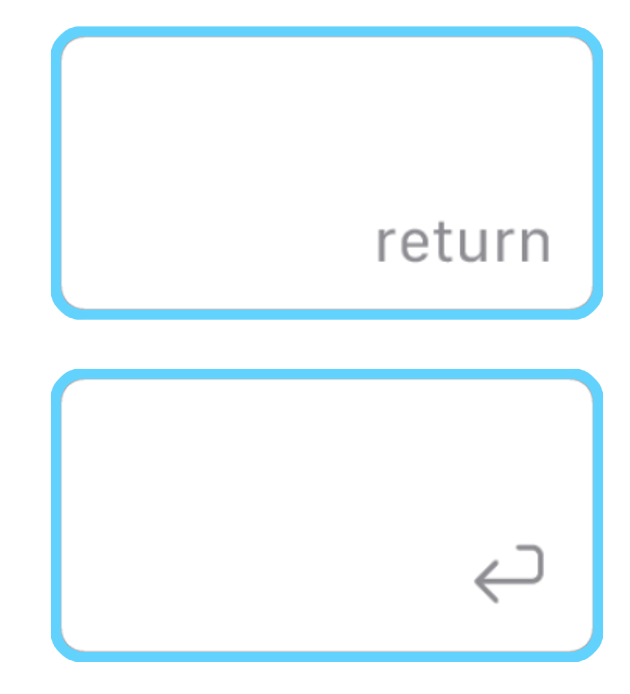 | ISO 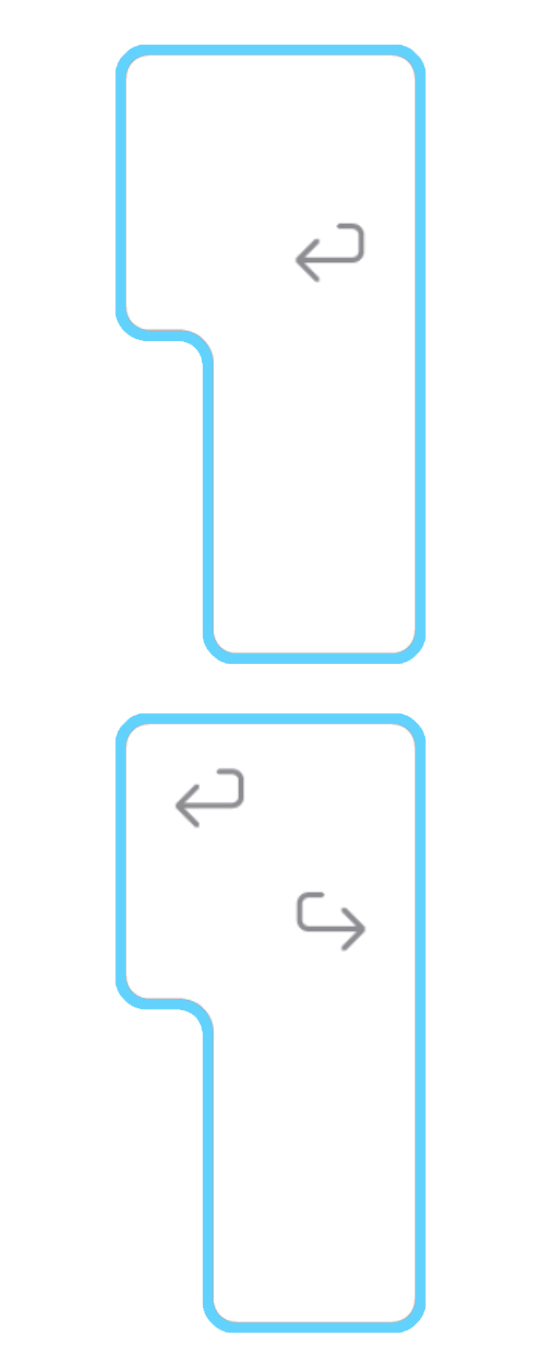 | JIS  |
Identificer tast
Identificer, hvilken type tast du skal erstatte, gå til den relevante tilknyttede artikel, og sørg for, at du kigger på de korrekte oplysninger for din bærbare model.


