
Použití panelu Braille a titulkového panelu VoiceOveru na Macu
Na titulkovém panelu se zobrazuje text vyslovovaný funkcí VoiceOver, což může být užitečné, sdílíte-li svůj Mac s vidomými uživateli.
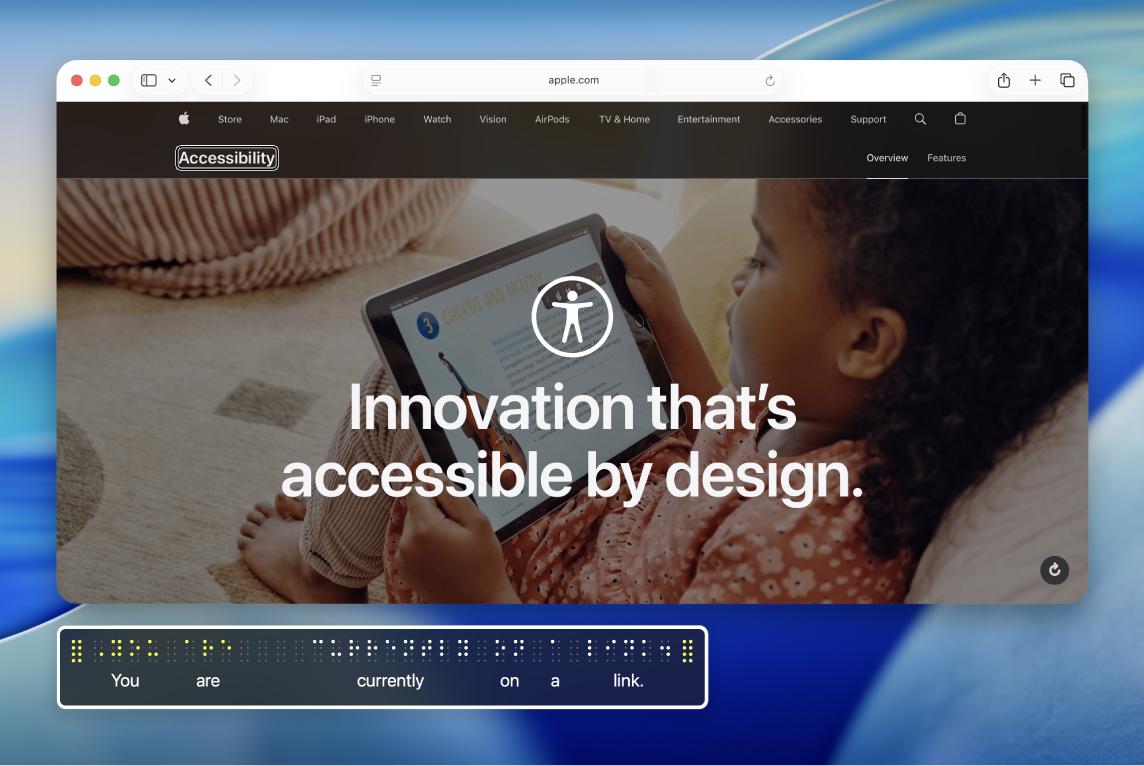
Můžete také použít braillský panel, který simuluje obnovitelný braillský řádek a umožňuje jazykový překlad braillského písma.
Poznámka: Zkratka VO označuje modifikátor VoiceOveru, jehož stisknutím v kombinaci s dalšími klávesami se zadávají příkazy VoiceOveru. Ve výchozím nastavení můžete stisknout kombinaci kláves Control a Option nebo stisknout pouze klávesu Caps Lock.
Zobrazení nebo skrytí titulkového panelu

Proveďte některou z následujících akcí:
Otevřete Utilitu VoiceOver (při zapnutém VoiceOveru stiskněte VO-Fn-F8), klikněte na kategorii Vizuální prvky, dále na Panely a nabídky a pak označte zaškrtávací políčko „Zobrazit titulkový panel“.
Panel můžete zobrazit nebo skrýt pomocí kláves VO-Fn-Command-F10.
Pokud chcete zobrazit nebo skrýt titulkový panel, braillský panel a kurzor VoiceOver, stiskněte VO-Fn-Command-F11.
Přesunutí nebo změna velikosti titulkového panelu
Opakovaně stiskněte VO-Shift-Fn-F10, dokud neuslyšíte popis akce, kterou chcete provést.
Uslyšíte-li například oznámení akce „změna velikosti“, ale přitom chcete titulkový panel přesunout, stiskněte uvedenou kombinaci kláves znovu. Teprve teď zazní akce „přesunutí“.
Chcete‑li titulkový panel přesunout nebo změnit jeho velikost, stiskněte modifikátor VoiceOveru spolu s klávesami se šipkami.
Po dokončení stiskněte Esc nebo Fn‑Tab.
Zobrazení nebo skrytí braillského panelu
Proveďte některou z následujících akcí:
Otevřete Utilitu VoiceOver (při zapnutém VoiceOveru stiskněte VO-Fn-F8), klikněte na kategorii Vizuální prvky, dále na Panely a nabídky a pak v místní nabídce Zobrazit braillský panel vyberte požadovanou volbu.
Ve výchozím nastavení je vybrána možnost Automaticky, takže se panel zobrazí při každém připojení obnovitelného braillského řádku k vašemu Macu.
Panel můžete zobrazit nebo skrýt pomocí kláves VO-Fn-Command-F9.
Tento příkaz umožňuje zapnout nebo vypnout nastavení v Utilitě VoiceOver. Pokud si přejete zobrazit panel při každém připojení řádku, zvolte znovu toto nastavení v Utilitě VoiceOver.
Chcete-li zobrazit nebo skrýt braillský panel, titulkový panel a kurzor VoiceOver, stiskněte VO-Fn-Command-F11.
Přesunutí nebo změna velikosti braillského panelu
Stiskněte VO-Shift-Fn-F9, dokud neuslyšíte popis akce, kterou chcete provést.
Příklad: Slyšíte-li „změna velikosti“, ale chcete braillský panel přesunout, opakujte stisknutí kláves, dokud neuslyšíte „přesun“.
Chcete‑li braillský panel přesunout nebo změnit jeho velikost, stiskněte modifikátor VoiceOveru spolu s klávesami se šipkami.
Po dokončení stiskněte Esc nebo Fn‑Tab.
Když změníte velikost braillského panelu, může na něm být zobrazeno více buněk než na připojeném braillském řádku. V takovém případě jsou buňky, které se nacházejí na připojeném braillském řádku, zobrazeny žlutou barvou, a buňky, které na něm nejsou, bílou barvou.
Braillský panel zobrazuje to, co je na obrazovce, i když ztlumíte řeč.
Stáhněte si tuto příručku ve formátu připraveném k použití v Braillově písmu: BRF (anglicky)