Sledování formule 1 v aplikaci Apple TV
Pokud máte předplacenou Apple TV, můžete na obrazovce Formule 1 (F1) v aplikaci Apple TV sledovat dění ve Formuli 1®.
Do seznamu na později můžete přidávat nadcházející události a v případě skončených přenosů si můžete pustit jejich záznam v plné délce nebo jen sestřih klíčových momentů. Kdykoli můžete sledovat předzápasové a pozápasové pořady. Během živých i skončených přenosů* můžete vybírat z několika videokanálů, včetně všech 22 palubních kamer jezdců, aktuálních dat, sledování jezdců a ještě víc.
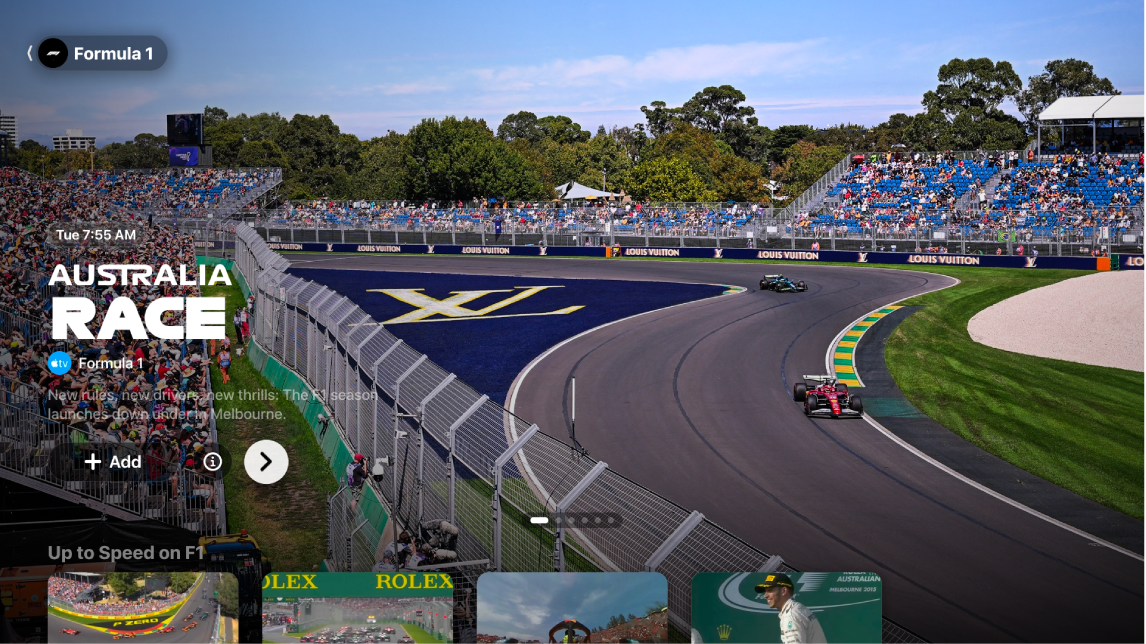
Poznámka: Některé závody Formule 1 můžou být nabízeny ke zhlédnutí v rámci propagačních akcí, ale pro plný přístup ke všem závodům, doprovodným programům a funkcím je nutné mít předplatné Apple TV.
Sledování Formule 1
Otevřete na zařízení aplikaci Apple TV
 .
.Proveďte některou z následujících akcí:
Televize nebo zařízení pro domácí zábavu: Otevřete boční panel a potom vyberte kategorii Formule 1.
iPhone nebo zařízení s Androidem: Klepněte na Pusťte si a sjeďte dolů k položce Formule 1.
iPad, Mac nebo počítač s Windows: Na bočním panelu vyberte položku Formule 1.
Proveďte některou z následujících akcí:
Procházení doporučených událostí: Na iPhonu, iPadu nebo zařízení s Androidem se nahoře na obrazovce „F1“ zobrazují doporučené přenosy – výběrem volby
 nebo přejížděním doleva či doprava je můžete procházet.
Výběrem
 načtete další informace o události. Výběrem položky
  si událost přidáte do seznamu na později.
Procházení dostupných událostí, programu a dalších informací: Přejděte dolů na řádek kategorií a pak doleva nebo doprava a zobrazte dostupné možnosti.
Tip: Pokud při procházení řádku vyberete jeho název, zobrazí se všechny položky v dané kategorii nebo podrobnější informace o sbírce.
Výběr živých streamů, které chcete sledovat: V době, kdy běží živý přenos, přejděte dolů, vyberte závod a potom požadovanou volbu sledování.
Sledování záznamů skončených událostí: Přejděte dolů k položce skončených závodů F1, vyberte závod a pak vyberte požadovanou volbu přehrání záznamu.
Přidání Formule 1 ke sledovaným: Vyberte volbu Sledovat F1. Viz Sledování sportovních týmů a výsledků v aplikaci Apple TV na televizi nebo zařízení pro domácí zábavu.
Poznámka: Pokud máte formuli 1 ve sledovaných, živé přenosy se automaticky zobrazují v řádku Pokračovat ve sledování.
Když chcete začít sledovat určitou událost, vyberte ji. Pokud nemáte předplacenou Apple TV, postupujte podle pokynů na obrazovce.
Jestliže událost právě běží, bude se na obrazovce F1 automaticky přehrávat v náhledu. Vyberte volbu Sledovat živě nebo stiskněte a podržte tlačítko výběru na ovladači (nebo podržte prst na vybrané položce na iPhonu, iPadu nebo zařízení s Androidem) a potom vyberte Sledovat živě, Začít znovu nebo vyberte jiný jazyk komentáře. Všechny události jsou k dispozici s anglickým a španělským komentářem.
Celý závod si můžete znovu pustit hned po skončení přímého přenosu pomocí volby Celý záznam. Chcete‑li vidět jen sestřih nejdůležitějších momentů, použijte volbu Zkrácený sestřih (k dispozici je obvykle během několika hodin po skončení závodu).
Během živého sledování události zobrazte ovládací prvky přehrávání a pak proveďte některou z následujících akcí:
Zobrazení informací o události: Vyberte volbu Informace.
Výběr některého ze streamů F1: Vyberte položku Kanály a potom požadovanou volbu. *
Procházení dalších živých sportovních přenosů: Vyberte volbu Přímý přenos.
Přepnutí přímo do vašeho seznamu na později: Vyberte volbu Pokračovat ve sledování.
Poznámka: Chcete‑li vypnout živý přenos aktuálních výsledků, postupujte podle pokynů v tématu Sledování sportovních týmů a výsledků v aplikaci Apple TV na televizi nebo zařízení pro domácí zábavu.
Změny voleb zvuku v průběhu událostí
Chcete‑li během sledování přenosu F1® zobrazit na obrazovce ovládací prvky přehrávání, proveďte některou z následujících akcí:
Televize nebo zařízení pro domácí zábavu: Na ovladači tlačítko stiskněte se šipkou nahoru nebo středové tlačítko a pak vyberte
 .
.iPhone, iPad nebo zařízení s Androidem: Klepněte na obrazovku a potom na
 .
.Mac nebo počítač s Windows: Přesuňte ukazatel na video a pak vyberte
.
Zvolte jednu z možností:
Tlumit hlasité zvuky: Sníží celkovou hlasitost zvuku omezením dynamického rozsahu tak, že se hlasitá hudba a zvukové efekty nebudou ozývat stejně nahlas jako jiné zvuky.
Zvuková stopa: Vyberte jiný jazyk vysílání.