Poslech rozpoznaných skladeb v aplikaci Hudba nebo Apple Music Classical
Pokud máte předplacenou službu Apple Music, můžete rozpoznané skladby otevřít a přehrát v aplikaci Hudba  . Rozpoznané skladby také můžete nechat v Apple Music automaticky přidávat do playlistu „Otagované skladby“ – nebo do jiného playlistu, který vyberete.
Skladby, které Shazam identifikuje jako klasické, můžete navíc otevřít a přehrát v aplikaci Apple Music Classical  .
.
Poznámka: Pokud službu Apple Music předplacenou nemáte, můžete si v aplikaci Hudba poslechnout ukázky rozpoznaných skladeb. Viz článek podpory Apple Předplacení Apple Music.
Otevření rozpoznané skladby v aplikaci Hudba na iPhonu nebo iPadu
Přejděte na iPhonu nebo iPadu do aplikace Shazam
 a klepněte na
  v pravém horním rohu domovské obrazovky.
Ujistěte se, že je Shazam připojený k Apple Music, a pak klepnutím na
 nastavení zavřete.
Klepněte na panel Knihovna
 u dolního okraje obrazovky a pak proveďte kteroukoli z následujících akcí:
Klepněte na
 na libovolné skladbě.
Klepněte na
 na libovolné skladbě a potom na volbu Poslouchat v aplikaci Hudba.
Podržte na skladbě prst a pak klepněte na „Poslouchat v aplikaci Hudba“.
Klepněte na libovolnou skladbu a pak na Otevřít v Apple Music na obrazovce skladby.
Na obrazovce skladby klepněte na
a potom na „Poslouchat v aplikaci Hudba“.
Skladba se otevře v aplikaci Hudba.
Synchronizace rozpoznaných skladeb do playlistu „Otagované skladby“ v aplikaci Hudba na iPhonu nebo iPadu
Přejděte na iPhonu nebo iPadu do aplikace Shazam
a klepněte na v pravém horním rohu domovské obrazovky.Zapněte volbu Synchronizovat skladby s Apple Music.
V aplikaci Hudba se vytvoří playlist „Otagované skladby“. Do tohoto playlistu se automaticky přidají existující i nově rozpoznané skladby.
Poznámka: Abyste mohli skladby rozpoznané pomocí Ovládacího centra, Siri nebo zkratek synchronizovat s playlistem „Otagované skladby“ v Apple Music, musíte mít v zařízení nainstalovanou aplikaci Shazam a v jejím nastavení zapnutou volbu Synchronizovat skladby do Apple Music.
Pokud chcete svůj playlist v aplikaci Hudba
najít, klepněte na panel Knihovna u dolního okraje displeje, potom na Playlisty a podle potřeby posouvejte zobrazený seznam. Alternativně můžete klepnout na  , zadat text „Otagované skladby“ a potom klepnout na položku Knihovna u horního okraje obrazovky.
Tip: Pokud se skladby rozpoznané pomocí aplikace Shazam neobjeví v playlistu „Otagované skladby“, vypněte volbu „Synchronizovat skladby do Apple Music“ a pak ji znovu zapněte.
Přidání rozpoznané skladby do libovolného playlistu v aplikaci Hudba na iPhonu nebo iPadu
Přejděte do aplikace Shazam
na iPhonu nebo iPadu a klepněte na panel Knihovna u dolního okraje obrazovky.Použijte některý z následujících postupů:
Klepněte na
na libovolné skladbě, potom na volbu Přidat do playlistu a pak na některý z playlistů v oddílu Playlisty Apple Music.Podržte prst na skladbě, klepněte na Přidat do playlistu a potom na některý z playlistů.
Klepněte na skladbu, potom na
 na obrazovce skladby a pak na některý playlist.
Klepněte na skladbu, potom na
na obrazovce skladby, pak na volbu Přidat do playlistu a nakonec na některý z playlistů.Klepněte na
v pravém horním rohu obrazovky Knihovna, potom na  , vyberte skladby, klepněte na
  a potom na libovolný playlist.
Poznámka: V seznamu se zobrazují jen playlisty, které jste v aplikaci Hudba vytvořili vy.
Pokud se vám nedaří skladby do playlistu přidat, ujistěte se, že je pro Apple Music zapnutá volba Synchronizovat knihovnu.
Tip: Když narazíte na hudbu, která by vám mohla pomoct se soustředěním nebo odpočinkem, můžete si rozpoznané skladby přidat do vlastního playlistu ambientní hudby v Apple Music. Svůj playlist z Apple Music si pak můžete pouštět pro navození některé ze čtyř nálad – Spánek, Odpočinek, Produktivita nebo Pohoda – v aplikaci Ambientní hudba.
Otevření rozpoznané skladby v aplikaci Apple Music Classical na iPhonu nebo iPadu
Pokud aplikace Shazam identifikuje skladbu jako klasickou, můžete ji otevřít v aplikaci Apple Music Classical.
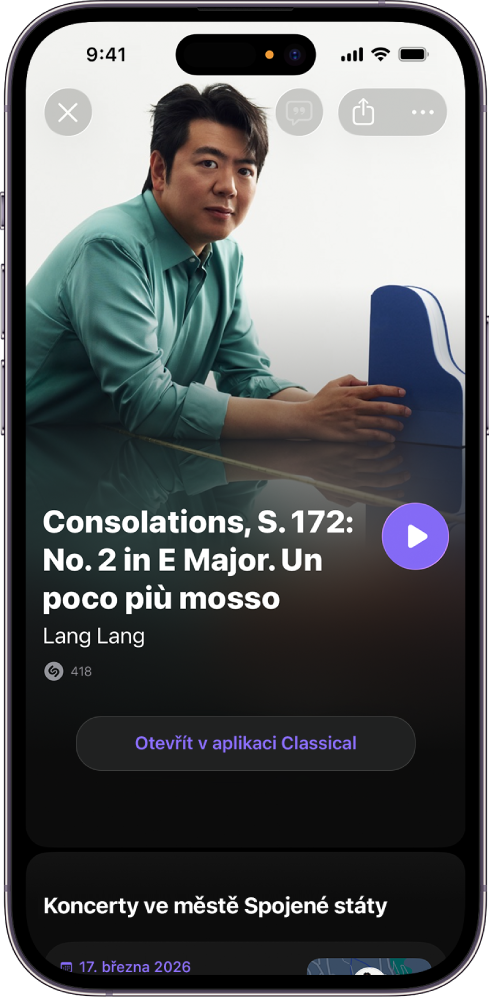
Ujistěte se, že máte na svém iPhonu nebo iPadu aplikaci Apple Music Classical nainstalovanou.
Přejděte do aplikace Shazam
a klepněte na položku Knihovna u dolního okraje obrazovky.Použijte některý z následujících postupů:
Klepněte na libovolnou klasickou skladbu a pak na „Otevřít v Apple Music Classical“ na obrazovce skladby.
Klepněte na
u požadované klasické skladby a potom na volbu „Poslouchat v Apple Music Classical“.Podržte na klasické skladbě prst a pak klepněte na „Poslouchat v Apple Music Classical“.
Na obrazovce skladby klepněte na
a potom na „Poslouchat v Apple Music Classical“.
Skladba se otevře v aplikaci Apple Music Classical.
Otevření rozpoznané skladby a vytvoření playlistu „Otagované skladby“ v aplikaci Apple Music na zařízení s Androidem
Ujistěte se, že máte na zařízení s Androidem nainstalovanou aplikaci Apple Music.
Přejděte do aplikace Shazam
a pak klepněte na  (nebo přejeďte na stránku Knihovna).
Klepněte na
a potom použijte jeden z následujících postupů:Máte‑li jako výchozí hudební aplikaci nastavenou aplikaci Hudba: Klepněte na volbu Synchronizovat knihovnu Shazamu s Apple Music, přihlaste se ke svému účtu Apple, pokračujte podle pokynů na obrazovce a nakonec klepněte na volbu Zpět do Shazamu.
Nemáte‑li jako výchozí hudební aplikaci nastavenou aplikaci Hudba: Klepněte na volbu „Otevírat skladby v jiných hudebních aplikacích“ (nebo na [název hudební aplikace]), potom na položku Apple Music
, pak na volbu „Nastavit jako výchozí“, dále na „Zapnout synchronizaci“, přihlaste se ke svému účtu Apple, postupujte podle pokynů na displeji a nakonec klepněte na volbu Zpět do Shazamu.
V aplikaci Hudba se vytvoří playlist „Otagované skladby“. Do tohoto playlistu se automaticky přidají existující i nově rozpoznané skladby.
V knihovně proveďte některou z následujících akcí:
Klepněte na
na libovolné skladbě.Klepněte na libovolnou skladbu a pak na volbu Apple Music na obrazovce skladby.
Klepněte na
 u libovolné skladby a potom na „Otevřít v Apple Music“.
Otevření rozpoznané skladby v Apple Music Classical na zařízení s Androidem
Pokud aplikace Shazam identifikuje skladbu jako klasickou, můžete ji otevřít v aplikaci Apple Music Classical.
Poznámka: V aplikaci Apple Music Classical nemůžete poslouchat hudbu, dokud si nepředplatíte Apple Music. Služba Apple Music Classical je k předplatnému Apple Music zdarma.
Ujistěte se, že máte na svém zařízení s Androidem nainstalovanou aplikaci Apple Music Classical a Apple Music.
Přejděte do aplikace Shazam
a pak klepněte na (nebo přejeďte na stránku Knihovna).Proveďte kteroukoli z následujících akcí:
Klepněte na
u požadované klasické skladby a potom na „Otevřít v Apple Music Classical“.Klepněte na požadovanou skladbu, dále na „Otevřít skladbu v aplikaci“ na obrazovce skladby, pak na Classical a nakonec na Jen jednou.
Skladba se otevře v aplikaci Apple Music Classical.
Tip: Projděte si v Apple Music playlist Shazamu Top 100 of all time nebo týdenní celosvětový přehled Top 50.