Doprovoďte svůj den ambientní hudbou z iPhonu nebo iPadu
Aťe se potřebujete soustředit na práci, dopřát si chvilku pohody uprostřed rušného dne nebo zpomalit před spaním, aplikace Ambientní hudba vám pomůže navodit tu pravou atmosféru. Jediným klepnutím na widget na ploše (nebo v zobrazení dnešního dne) spustíte přehrávání hudby navozující jednu ze čtyř nálad: Spánek, Odpočinek, Produktivita nebo Pohoda. U každé nálady můžete vybírat z různých přednastavených playlistů.
Ambientní hudba je dostupná i bez předplatného Apple Music. Když si Apple Music předplatíte, můžete ke kterékoli ze čtyř nálad v aplikaci Ambientní hudba přidávat své vlastní playlisty z Apple Music.
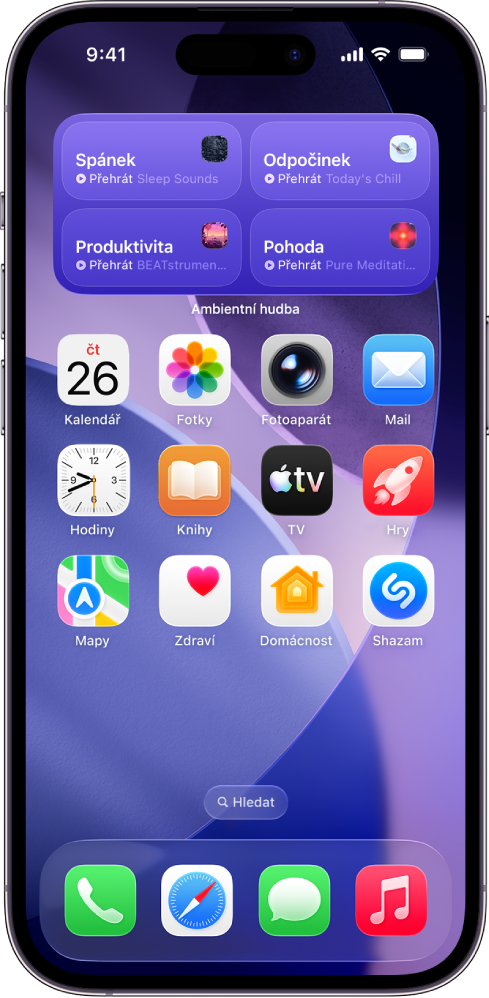
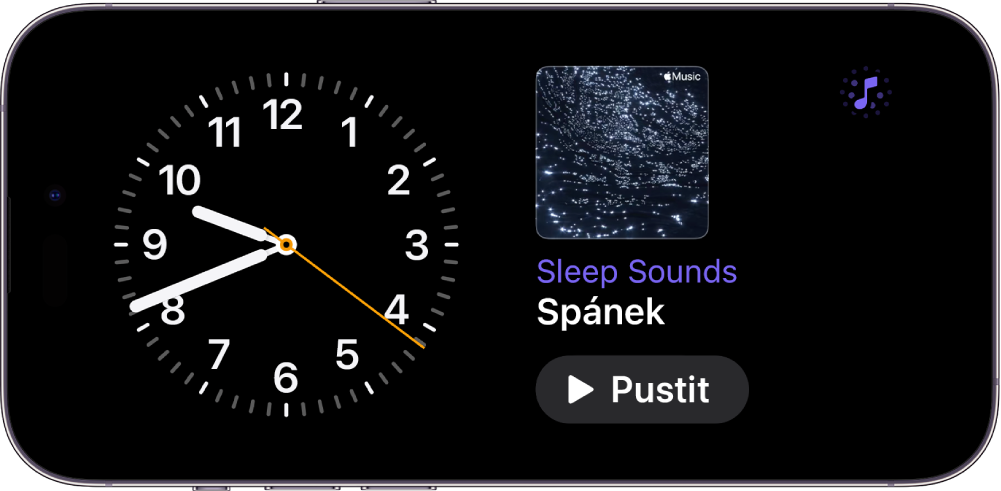
Ambientní hudbu můžete pouštět i z Ovládacího centra a v klidovém režimu.
Přidání widgetu Ambientní hudba na iPhone nebo iPad
Widgety aplikace Ambientní hudba jsou podporovány na iPhonech se systémy iOS 26.4 a novějšími a na iPadech se systémy iPadOS 26.4 a novějšími. Než začnete, ujistěte se, že je software zařízení aktuální.
Na iPhonu nebo iPadu přejděte do zobrazení Dnes nebo na stránku plochy, na kterou chcete widget přidat, a potom podržte prst na pozadí, dokud se aplikace nezačnou třást.
U horního okraje obrazovky klepněte na Upravit a potom klepnutím na Přidat widget otevřete galerii widgetů.
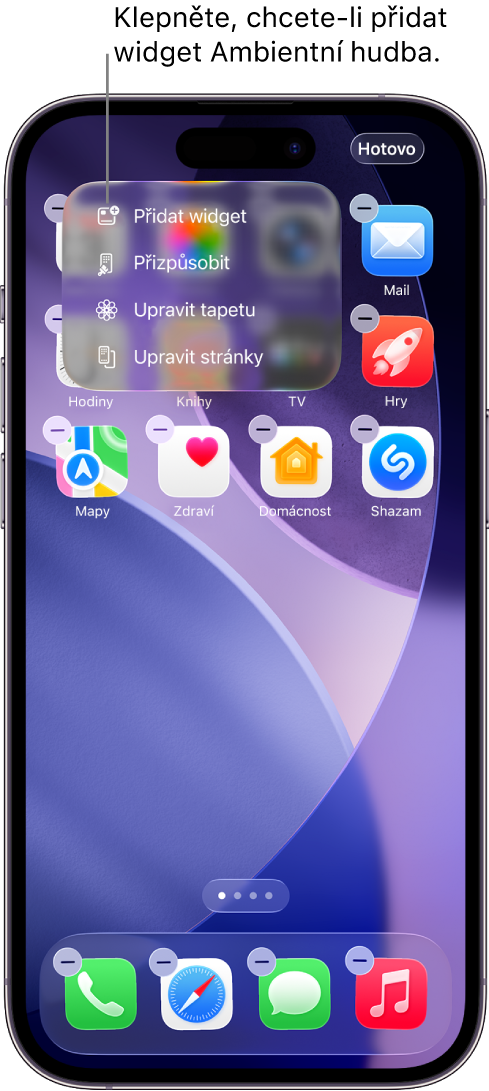
Posouváním nebo pomocí hledání najděte v seznamu aplikací položku Ambientní hudba, klepněte na ni a přejeďte přes volby velikostí.
Přejděte na velikost, která vám vyhovuje, a klepněte na volbu Přidat widget u dolního okraje displeje.
Dokud se aplikace stále třesou, přesuňte widget na obrazovce na požadované místo a klepněte na Hotovo.
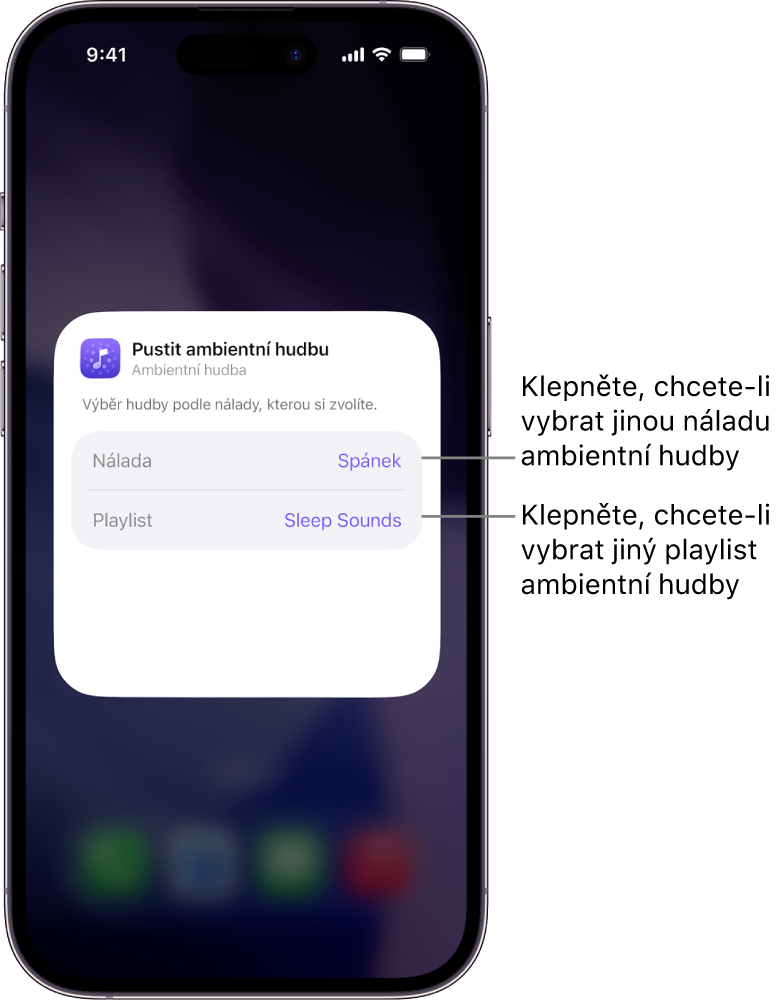
Pokud jste vybrali nejmenší widget, objeví se volby Nálada a Playlist. Viz Výběr jiné nálady nebo playlistu ambientní hudby pomocí widgetu na iPhonu nebo iPadu.

Tip: Widget Ambientní hudba můžete používat také na displeji ve vozidlech s CarPlay nebo na Macích s funkcí Zrcadlení iPhonu. Viz Přizpůsobení widgetů v systému CarPlay a Ovládání iPhonu z Macu v Uživatelské příručce pro iPhone.
Přehrávání hudby ve widgetu Ambientní hudba na iPhonu nebo iPadu
Pokud jste to už neudělali, přidejte si na plochu iPhonu nebo iPadu widget Ambientní hudba.
Použijte na ploše jeden z následujících postupů:
Spuštění ambientní hudby z malého widgetu: Klepněte na
 ve widgetu Ambientní hudba. Chcete‑li přehrávání zastavit, klepněte na
  .
.Spuštění ambientní hudby ze středně velkého widgetu: Ve widgetu Ambientní hudba klepněte na náladu Spánek, Odpočinek, Produktivita nebo Pohoda. Chcete‑li přehrávání zastavit, klepněte znovu na tutéž náladu.
Při poslechu ambientní hudby můžete klepnutím na Dynamic Island zobrazit ovládací prvky pro přehrávání. Tyto ovládací prvky lze zobrazit také klepnutím na malý widget.
Výběr jiné nálady nebo playlistu ambientní hudby pomocí widgetu na iPhonu nebo iPadu
Pokud jste to už neudělali, přidejte si na iPhone nebo iPad widget Ambientní hudba.
Na ploše podržte prst na widgetu Ambientní hudba a pak klepněte na volbu Upravit Widget.
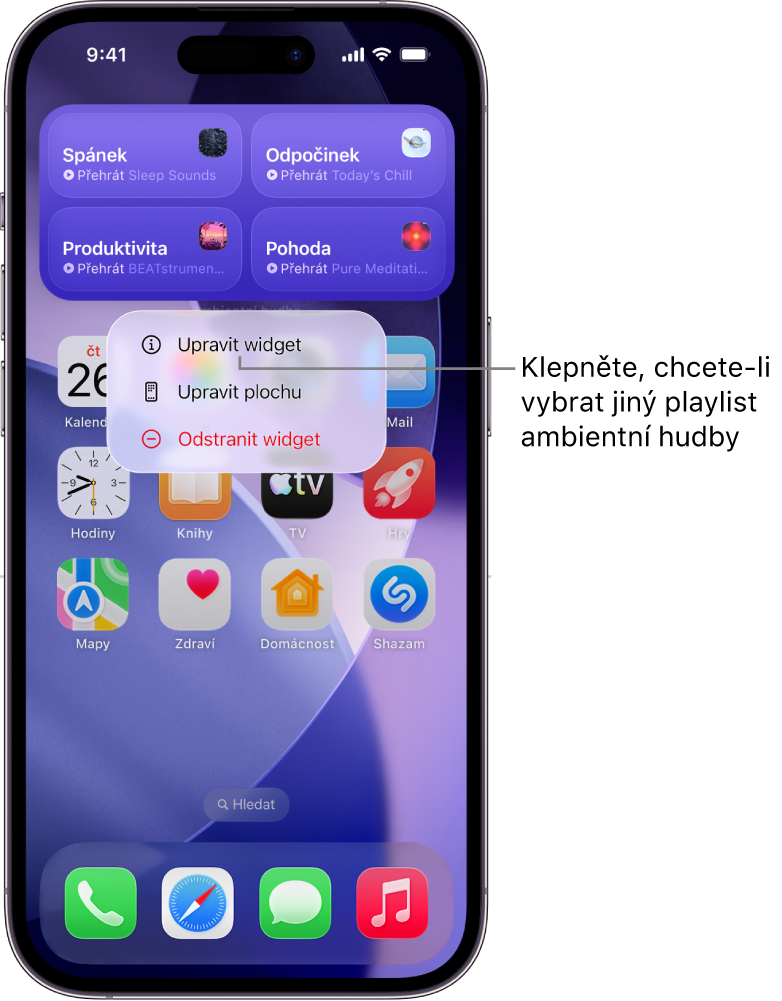
Proveďte kteroukoli z následujících akcí:
Na malém widgetu: Klepněte na položku, která je právě vybraná (v řádku Nálada), a potom na volbu Spánek, Odpočinek, Produktivita nebo Pohoda. Potom klepněte na druhou vybranou položku (v řádku Playlist) a pak na navrhovaný playlist nebo playlist z vaší knihovny Apple Music.
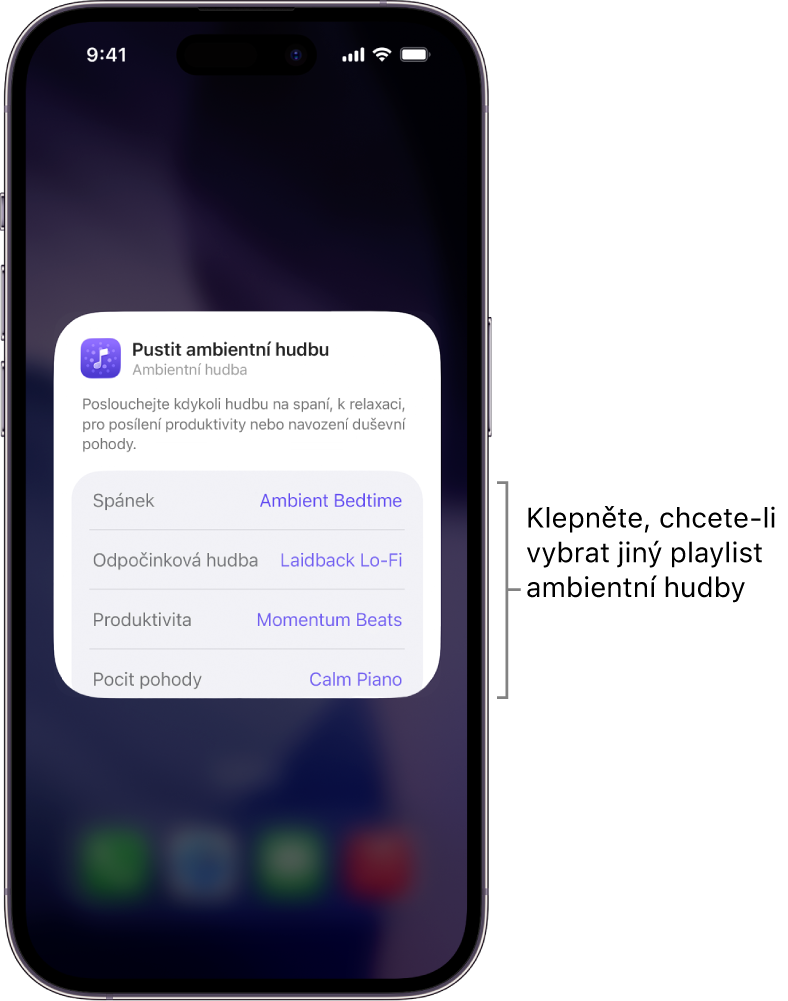
Na středně velkém widgetu: Klepněte na vybranou položku (v řádku Spánek, Odpočinek, Produktivita nebo Pohoda) a pak na navrhovaný playlist nebo playlist z vaší knihovny Apple Music.
Poznámka: Playlisty Apple Music jsou dostupné jen pro předplatitele. Viz článek podpory Apple Předplacení Apple Music.


Přidání položky Ambientní hudba do Ovládacího centra na iPhonu nebo iPadu
Na iPhonu nebo iPadu otevřete Ovládací centrum:
Na iPhonech s Face ID: Přejeďte dolů z pravé poloviny horního okraje.
Na iPhonech s tlačítkem plochy: Přejeďte od dolního okraje nahoru.
Úpravy zahájíte klepnutím na
 v levém horním rohu Ovládacího centra.
Klepněte na položku Přidat ovládací prvek u dolního okraje displeje.
Posouváním nebo pomocí hledání najděte v seznamu aplikací položku Ambientní hudba a potom klepněte na jednu z nálad (Spánek, Odpočinek, Produktivita nebo Pohoda).
Přesuňte widget na obrazovce na požadované místo a pak Ovládací centrum zavřete:
Na iPhonech s Face ID: Přejeďte od dolního okraje nahoru.
Na iPhonech s tlačítkem plochy: Přejeďte dolů nebo klepněte na tlačítko plochy.
Chcete‑li přidat další nálady ambientní hudby, opakujte kroky 1–5.
Spuštění přehrávání ambientní hudby z Ovládacího centra na iPhonu nebo iPadu
Pokud jste to už neudělali, přidejte do Ovládacího centra na iPhonu nebo iPadu položku Ambientní hudba.
Otevření Ovládacího centra:
Na iPhonech s Face ID: Přejeďte dolů z pravé poloviny horního okraje.
Na iPhonech s tlačítkem plochy: Přejeďte od dolního okraje nahoru.
Klepněte na ovládací prvek Ambientní hudba.
Chcete‑li přehrávání zastavit, klepněte na tentýž ovládací prvek ještě jednou.
Při poslechu hudby můžete klepnutím na Dynamic Island zobrazit ovládací prvky pro přehrávání.
Výběr jiného playlistu ambientní hudby v Ovládacím centru na iPhonu nebo iPadu
Pokud jste to už neudělali, přidejte do Ovládacího centra na iPhonu nebo iPadu položku Ambientní hudba.
Otevření Ovládacího centra:
Na iPhonech s Face ID: Přejeďte dolů z pravé poloviny horního okraje.
Na iPhonech s tlačítkem plochy: Přejeďte od dolního okraje nahoru.
V Ovládacím centru klepněte doprostřed ovládacího prvku Ambientní hudba. (Klepnutím na
 ovládací prvek odstraníte.)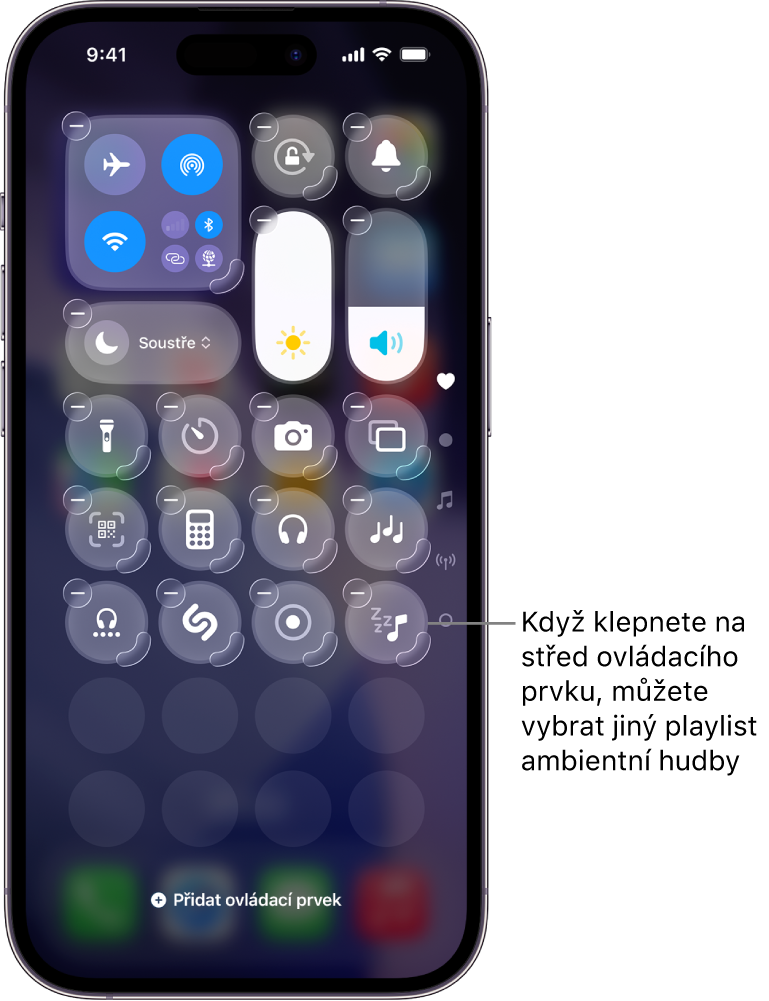
Klepněte na vybranou položku (v řádku Playlist) a pak na navrhovaný playlist nebo playlist z vaší knihovny Apple Music.
Poznámka: Playlisty Apple Music jsou dostupné jen pro předplatitele. Viz článek podpory Apple Předplacení Apple Music.

Přidání widgetu Ambientní hudba na obrazovku klidového režimu na iPhonu nebo iPadu
Pokud na iPhonu používáte klidový režim, můžete na obrazovku přidat widget pro rychlé spuštění nebo pozastavení ambientní hudby bez hledání toho pravého playlistu.
Podržte prst na widgetu, který chcete nahradit widgetem Ambientní hudba.
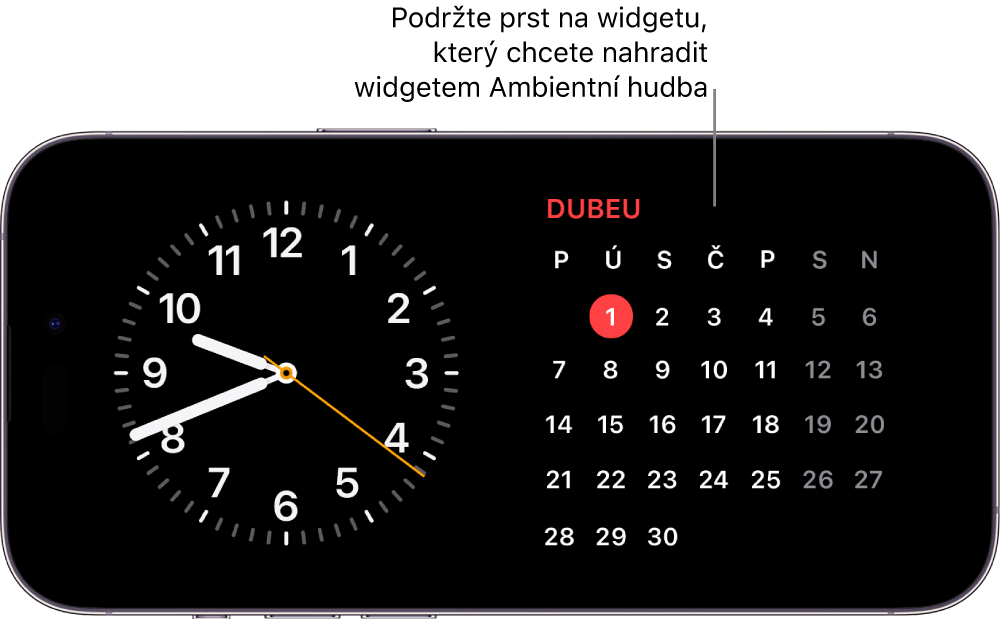
Klepněte na
v levém horním rohu, potom na položku Ambientní hudba v seznamu aplikací a pak na volbu Přidat widget.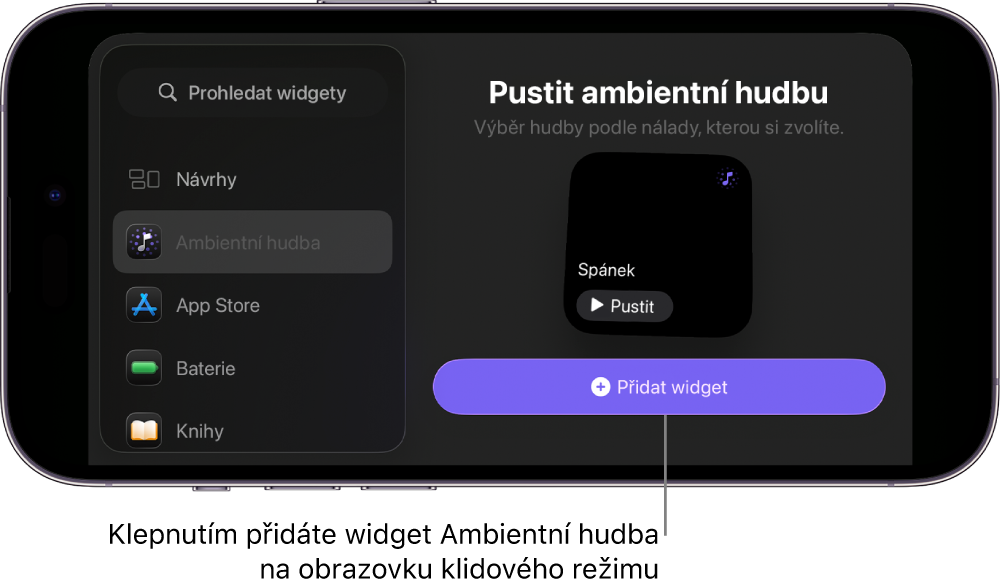
Na obrazovce klidového režimu se objeví widget Ambientní hudba.
Spusťte přehrávání klepnutím na tlačítko Přehrát ve widgetu nebo ho zastavte klepnutím na tlačítko Pozastavit.
Během přehrávání můžete klepnutím na animovaný ukazatel u horního okraje displeje
 zobrazit hudební přehrávač. Přejetím od dolního okraje displeje směrem nahoru přehrávač skryjete.


Pozastavení přehrávání ambientní hudby po určité době na iPhonu nebo iPadu
Pokud si ambientní hudbu pouštíte na usnutí, můžete určit, po jak dlouhé době se má přehrávání pozastavit.
Na iPhonu nebo iPadu použijte jeden z následujících postupů:
Zastavení přehrávání pomocí Siri: Řekněte například: „Stop the music in one hour.“
Nastavení odpočtu pro zastavení přehrávání: Otevřete aplikaci Hodiny
 , klepněte na panel Minutky a nastavte časový interval. Potom klepněte na položku Po skončení, potom na volbu Zastavit přehrávání na konci seznamu zvuků, pak na Nastavit a spusťte minutku klepnutím na Spustit.
Poznámka: Když položku Po skončení nastavíte na hodnotu Zastavit přehrávání, bude totéž nastavení platit i pro další minutky. Nezapomeňte podle potřeby změnit nastavení položky Po skončení zpět na přehrání zvuku.
Viz Nastavení minutek v aplikaci Hodiny na iPhonu v Uživatelské příručce pro iPhone nebo Nastavení minutek v aplikaci Hodiny na iPadu v Uživatelské příručce pro iPad.
Tip: Pokud používáte AirPody 4, Pro 2 nebo Pro 3, můžete na iPhonu nebo iPadu nastavit automatické pozastavení zvuku v případě, že při poslechu ambientní hudby nebo jiných zvuků usnete. Viz Změny nastavení pro AirPody nebo AirPody Pro v Uživatelské příručce pro AirPody.