
Anotace PDF souborů v Náhledu na Macu
Pomocí nástrojů pro anotace můžete do souborů přidávat své připomínky nebo si poznamenat, co si chcete zapamatovat. Nástroje pro úpravy na nástrojovém panelu pro anotace jsou ideální pro spolupráci – s jejich pomocí můžete navrhovat změny v PDF souborech nebo reagovat na návrhy svých spolupracovníků.
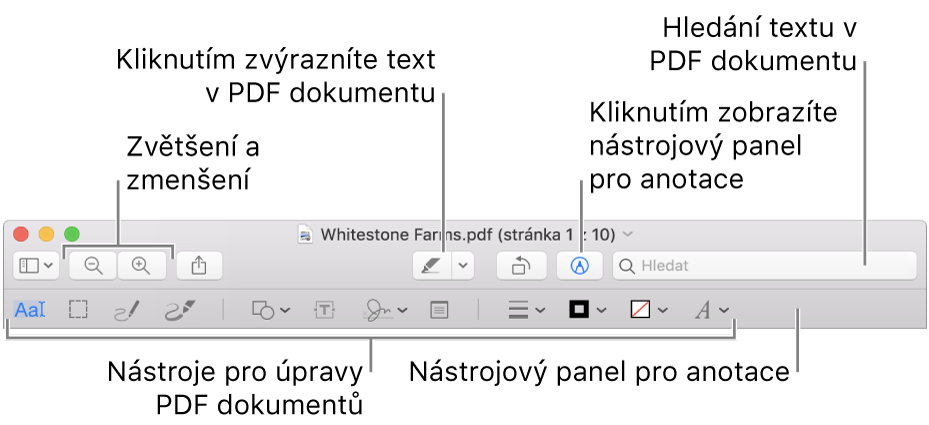
Pokud se v aplikaci Náhled
na Macu nezobrazuje panel anotačních nástrojů, klikněte na tlačítko Zobrazit anotační nástroje  .
.Pomocí nástrojů na nástrojovém panelu můžete k PDF přidat anotace (nebo můžete použít Touch Bar).
Výběr textu

Vyberte text, který chcete zkopírovat nebo smazat. Informace najdete v tématu Výběr a kopírování textu v PDF souboru.
Obdélníkový výběr

Na obrázku vyberte obdélníkovou plochu, kterou chcete zkopírovat nebo smazat.
Skica

Načrtněte tvar jedním plynulým tahem.
Pokud bude v kresbě rozpoznán některý ze standardních tvarů, bude tímto tvarem nahrazena. Chcete‑li použít původní kresbu, vyberte ji na zobrazené paletě.
Kresba

Umožňuje nakreslit tvar jedním tahem. Silnějším přitisknutím prstu nakreslíte tlustší a tmavší čáru.
Tento nástroj je k dispozici pouze na počítačích s trackpadem Force Touch.
Tvary

Klikněte na tvar a pak jej přetáhněte na požadované místo. Velikost tvaru můžete změnit pomocí modrých úchytů. Pokud má tvar zelené úchyty, můžete jimi měnit jeho proporce.
Tvary můžete přiblížit nebo zvýraznit pomocí těchto nástrojů:
Lupa
 : Přetáhněte lupu na oblast, kterou chcete zvětšit. Pokud chcete zvětšit nebo zmenšit míru přiblížení, přetáhněte zelený úchyt. Přetažením modrého úchytu změníte velikost lupy.
Zvýraznění
 : Přetáhněte zvýraznění do požadované polohy. Chcete‑li změnit velikost zvýraznění, použijte modré úchyty.
Informace naleznete v tématu Otáčení a úpravy tvarů přidaných do souboru PDF.
Text

Zadejte text a potom přetáhněte textový rámeček na libovolné místo.
Podpis

Máte‑li v seznamu více podpisů, klikněte na některý z nich a přetáhněte jej na požadované místo. Chcete‑li změnit velikost zvýraznění, použijte modré úchyty.
Vytvoření nového podpisu:
Na trackpadu: Klikněte na Trackpad, podle pokynů klikněte na text, podepište se prstem na trackpadu a potom klikněte na Hotovo. Pokud nejste s výsledkem spokojeni, klikněte na Smazat a zkuste to znovu.
Pokud váš trackpad tuto funkci podporuje, můžete na něj přitlačit prst pevněji a podepsat se silnější, tmavší linkou.
Pomocí vestavěné kamery počítače: Klikněte na volbu Fotoaparát. Podržte podpis (na bílém papíru) před fotoaparátem tak, aby spočíval na modré lince v okně. Když se podpis objeví v okně, klikněte na Hotovo. Pokud nejste s výsledkem spokojeni, klikněte na Smazat a zkuste to znovu.
Poznámka

Zadejte text poznámky. Chcete‑li změnit barvu poznámky, podržte Ctrl, klikněte na poznámku a vyberte barvu. Poznámku můžete přesunout na jiné místo přetažením.
Informace naleznete v tématu Přidání poznámek a řečových bublin do souboru PDF.
Styl tvaru

Zde můžete vybrat tloušťku a typ čar použitých v tvaru a případně přidat stín.
Barva okrajů

Zde můžete upravit barvu čar použitých v tvaru.
Barva výplně

Zde můžete upravit barvu použitou k vyplnění tvaru.
Styl textu

Zde můžete změnit styl a barvu písma.
Až budete hotovi, klikněte na Hotovo.